
Flow Builder (Luồng tự động) là công cụ kéo–thả giúp bạn xây dựng kịch bản hội thoại tự động cho SquareHub mà không cần viết code. Bạn ghép các nút (node) thành một luồng: khi có sự kiện xảy ra, hệ thống đi theo luồng để kiểm tra điều kiện và thực hiện hành động — ví dụ tự động trả lời, gắn nhãn, phân công nhân viên hay gọi API bên ngoài.
Mở Luồng tự động ở đâu?
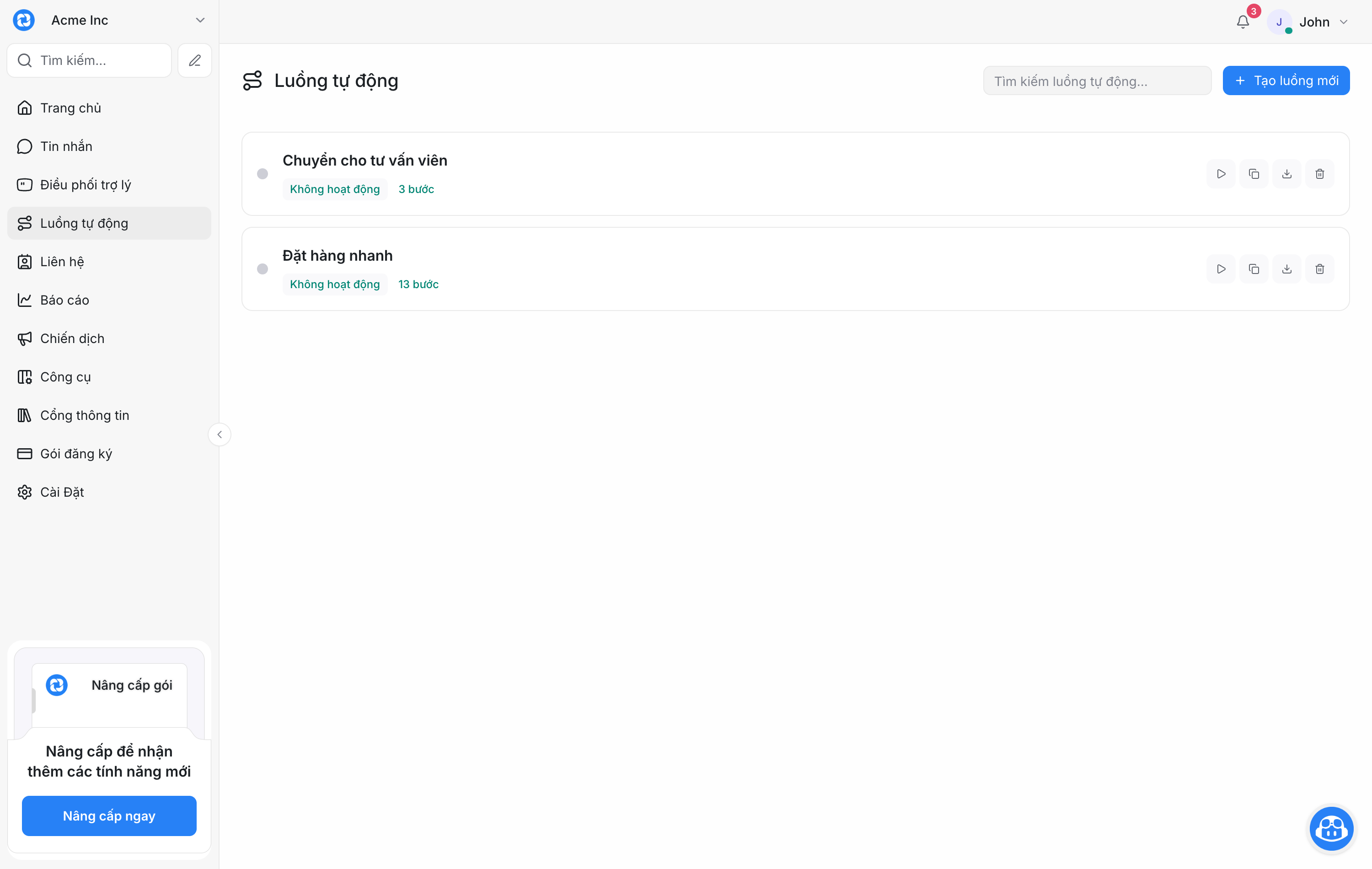
Trên thanh menu bên trái, chọn mục Luồng tự động. Tại đây bạn thấy danh sách các kịch bản (luồng) đã tạo cùng số bước, trạng thái Hoạt động / Không hoạt động, và các thao tác ở mỗi dòng: chạy, sao chép, xuất, xoá. Nhấn Tạo luồng mới ở góc phải để bắt đầu.
Tạo luồng từ mẫu có sẵn
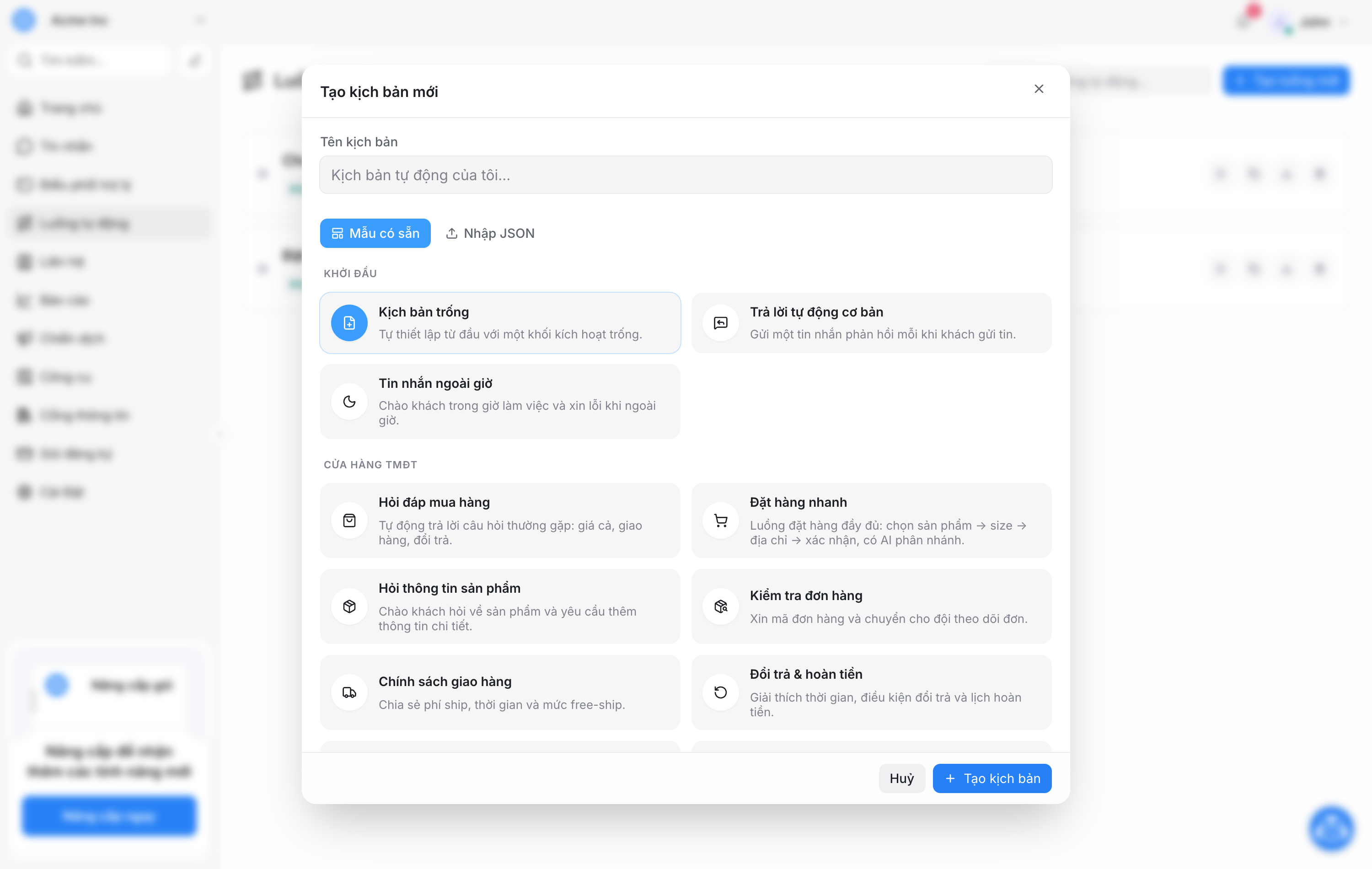
Khi nhấn Tạo luồng mới, bạn đặt Tên kịch bản rồi chọn một Mẫu có sẵn (hoặc Nhập JSON). Các mẫu được chia nhóm Khởi đầu (Kịch bản trống, Trả lời tự động cơ bản, Tin nhắn ngoài giờ) và Cửa hàng TMĐT (Hỏi đáp mua hàng, Đặt hàng nhanh, Hỏi thông tin sản phẩm, Kiểm tra đơn hàng, Chính sách giao hàng, Đổi trả & hoàn tiền...).
Trình biên tập kéo–thả
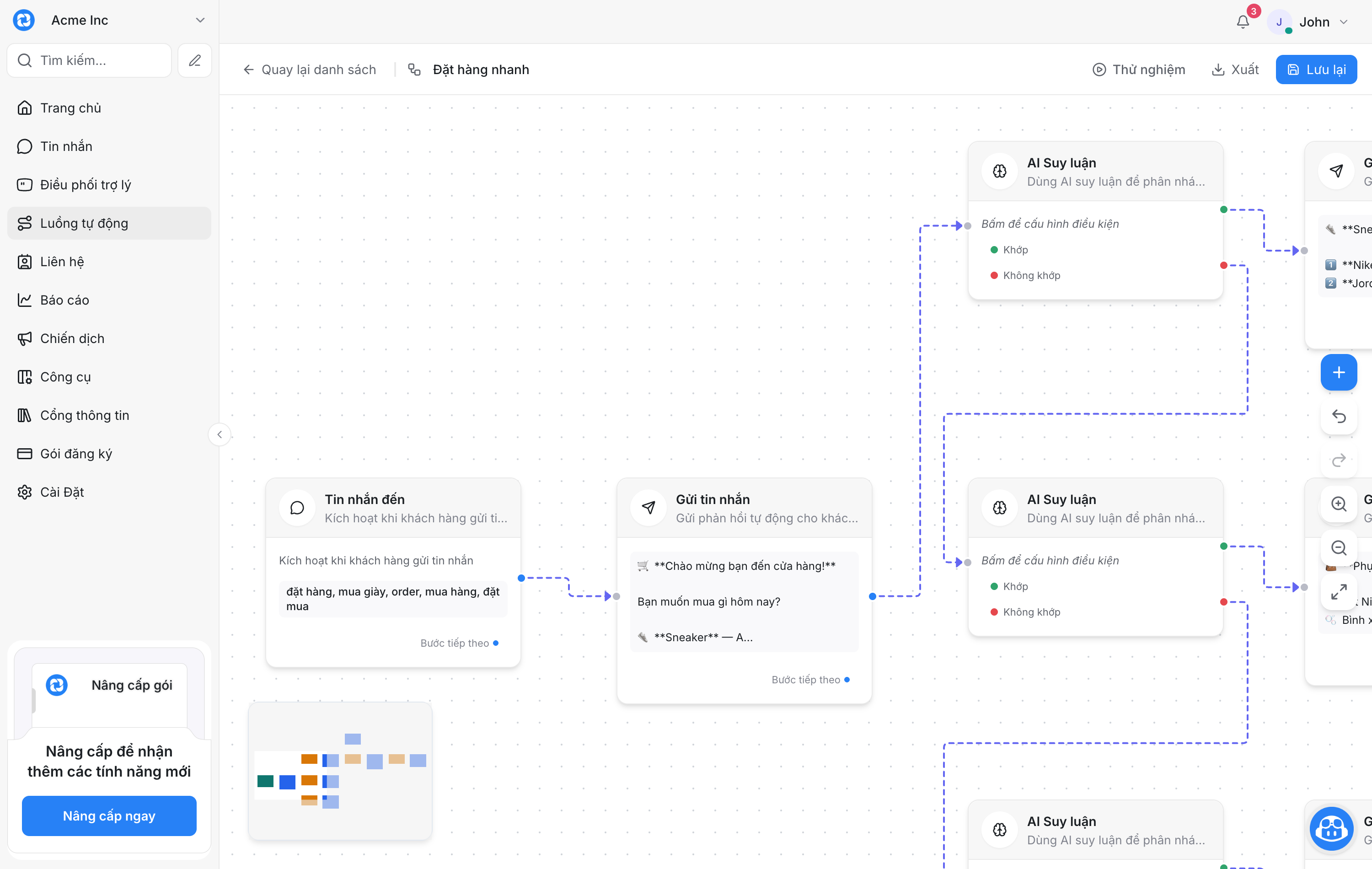
Mở một luồng để vào trình biên tập. Bạn kéo–thả và nối các nút trên canvas; thanh trên cùng có Thử nghiệm, Xuất và Lưu lại. Mỗi nút được nối với nhau bằng các đường liền mạch thể hiện thứ tự thực thi.
Ba loại nút trong một luồng
1. Nút Kích hoạt (Trigger)
Điểm bắt đầu, quyết định khi nào luồng chạy:
Hội thoại mới — khi có một hội thoại mới.
Tin nhắn đến — khi khách gửi tin nhắn.
Mở lại hội thoại — khi hội thoại được mở lại.
Hội thoại được giải quyết.
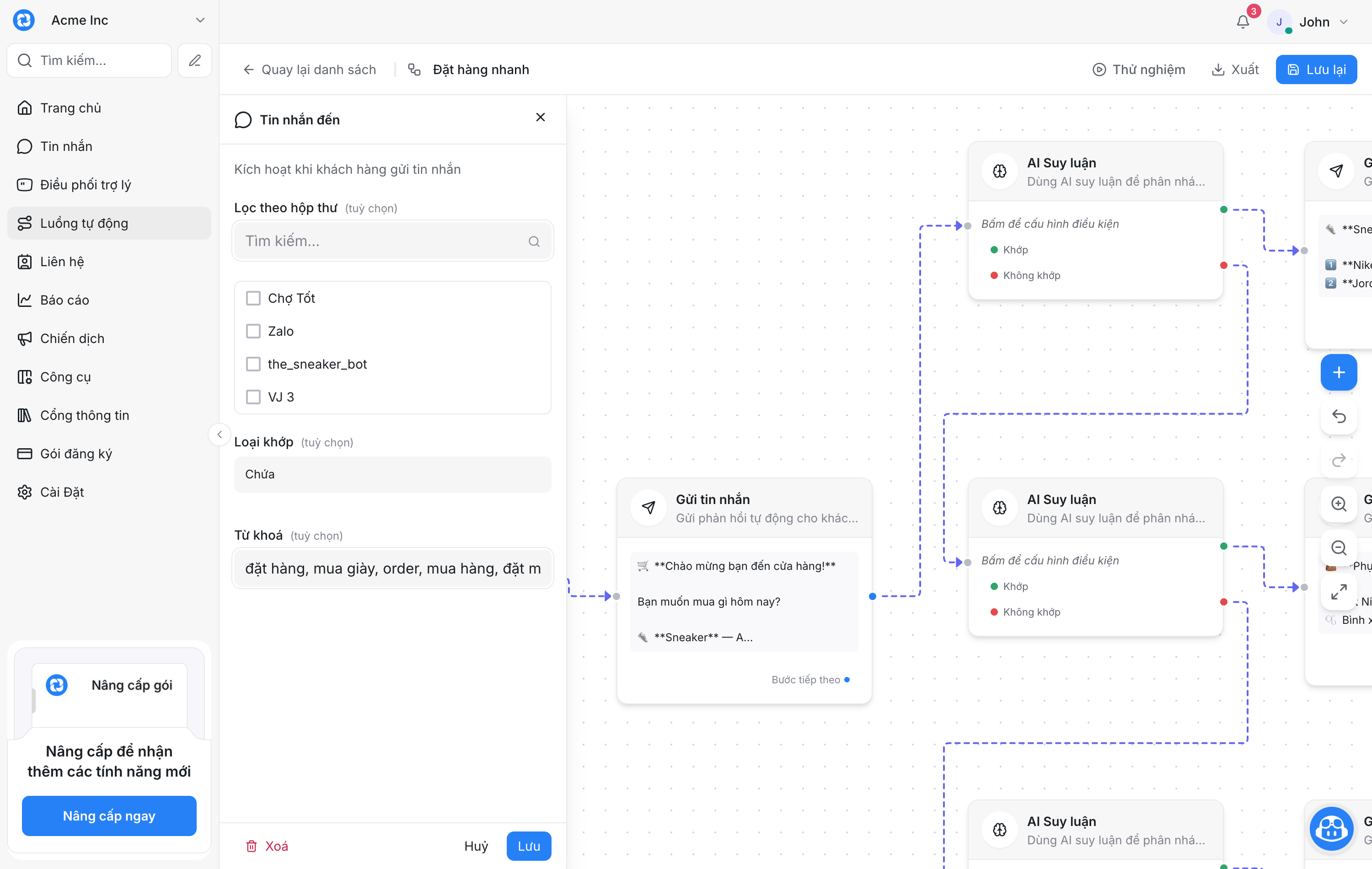
Ở nút kích hoạt, bạn có thể Lọc theo hộp thư, chọn Loại khớp (Chứa / Bằng / Regex) và nhập Từ khoá để chỉ chạy với đúng tin nhắn mong muốn.
2. Nút Điều kiện (Condition)
Dùng để rẽ nhánh; mỗi nút có hai cổng ra Khớp và Không khớp. Các điều kiện gồm: Giờ làm việc, Thuộc tính liên hệ, Nội dung tin nhắn, Thuộc tính hội thoại, Ngôn ngữ trình duyệt, và AI Suy luận — dùng AI để phân loại ý định của khách.
3. Nút Hành động (Action)
Thực hiện một việc cụ thể rồi đi tiếp qua cổng Bước tiếp theo: Gửi tin nhắn, Phân công nhân viên / nhóm, Thêm / Gỡ nhãn, Tạm dừng, Giải quyết hoặc Tắt thông báo hội thoại, Gửi email, Thêm ghi chú riêng, Gọi HTTP request, Đặt biến. Trong nội dung tin nhắn có thể chèn biến động như {{contact_name}}, {{inbox_name}}.
Thử nghiệm và kích hoạt
Dùng Thử nghiệm để chạy thử luồng với tin nhắn giả lập mà không lưu dữ liệu thật. Khi ưng ý, nhấn Lưu lại rồi bật trạng thái Hoạt động ở danh sách. Bạn cũng có thể Sao chép, Xuất (JSON) hoặc Xoá luồng.
Luồng chạy như thế nào?
Khi một sự kiện xảy ra, SquareHub tìm luồng đang bật phù hợp và thực thi từ nút kích hoạt: đánh giá điều kiện theo cổng Khớp / Không khớp và chạy hành động. Nếu luồng gửi tin rồi cần chờ khách trả lời, nó sẽ tự tạm dừng cho đến khi khách phản hồi. Nếu luồng không xử lý được tình huống, hệ thống chuyển sang Trợ lý Square (AI) hỗ trợ tiếp.