
Để truy cập cài đặt thông báo, mở cài đặt hồ sơ từ menu hồ sơ trên thanh bên. Tại đây, bạn sẽ thấy tất cả cài đặt liên quan đến hồ sơ của mình, bao gồm cấu hình cho thông báo âm thanh, email và push notification.
Lưu ý: Các cài đặt này chỉ áp dụng cho hồ sơ của bạn và không thay đổi cài đặt toàn hệ thống.
Thông báo âm thanh
Thông báo âm thanh khả dụng khi bạn đang mở SquareHub trên trình duyệt. Chúng được gửi ngay lập tức, dựa trên cài đặt bạn đã chọn.
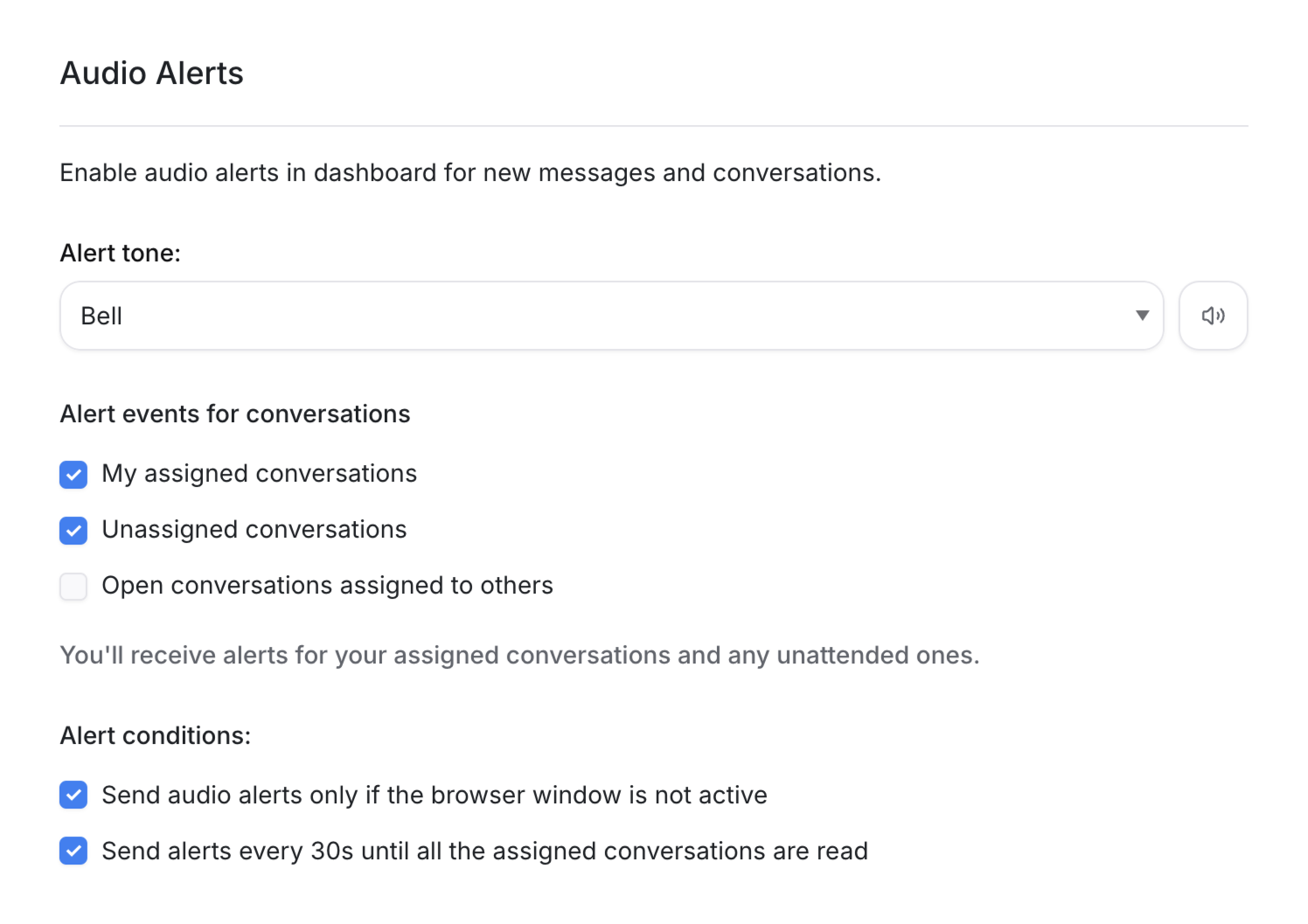 Dưới đây là tổng quan về từng cài đặt
Âm thanh cảnh báo
Hiện tại bạn có năm lựa chọn, có thể nghe thử bằng cách nhấn nút xem trước. Bạn có thể chọn một trong số này tùy theo sở thích.
Sự kiện cảnh báo cho cuộc hội thoại
Bạn có thể chọn một trong ba tùy chọn có sẵn.
-
Cuộc hội thoại được giao cho tôi: Cảnh báo chỉ cho các cuộc hội thoại được giao cho bạn.
-
Cuộc hội thoại chưa được giao: Bạn sẽ nhận cảnh báo cho các cuộc hội thoại chưa có người phụ trách
-
Cuộc hội thoại đang mở được giao cho người khác: Cảnh báo cho các cuộc hội thoại được giao cho đồng nghiệp, không phải bạn. Tùy chọn này cũng loại trừ các cuộc hội thoại chưa được giao.
Đối với nhân viên hỗ trợ, nên bật thông báo âm thanh chỉ cho các cuộc hội thoại được giao. Điều này đảm bảo bạn không bỏ lỡ tin nhắn quan trọng trong khi giảm thiểu sao nhãng so với việc bật thông báo cho tất cả tin nhắn. Đối với quản lý, bạn có thể chọn Được giao + Chưa được giao, để theo dõi cả cuộc trò chuyện của mình lẫn các cuộc hội thoại đang chờ phân công. Chọn cả ba tùy chọn sẽ cho bạn cảnh báo cho tất cả tin nhắn đến.
Lưu ý rằng thông báo âm thanh chỉ hoạt động khi SquareHub đang mở trên trình duyệt. Nếu bạn muốn nhận thông báo về bất kỳ hoạt động nào ngay cả khi ứng dụng không mở, bạn có thể bật "Push notifications". Điều này được giải thích chi tiết hơn ở phần sau của trang này.
Điều kiện cảnh báo
Đây là yếu tố xác định khi nào cảnh báo thực sự được kích hoạt, cho phép kiểm soát chi tiết hơn giúp bạn giảm sao nhãng hoặc nắm bắt kịp thời các cuộc hội thoại.
Dưới đây là hai điều kiện có sẵn cho bạn.
-
Chỉ gửi cảnh báo âm thanh khi cửa sổ trình duyệt không hoạt động.
Lý tưởng để giảm thiểu sao nhãng trong khi đang xử lý cuộc hội thoại. -
Gửi cảnh báo mỗi 30 giây cho đến khi tất cả cuộc hội thoại được giao đã được đọc.
Đối với các nhóm có SLA nghiêm ngặt, tùy chọn này sẽ tiếp tục thông báo cho bạn mỗi 30 giây nếu còn cuộc hội thoại chưa đọc, đảm bảo bạn luôn nắm bắt và xử lý kịp thời.
Theo mặc định, không có tùy chọn nào được chọn vì thông báo âm thanh bị tắt, tuy nhiên chúng tôi khuyên bạn nên bật tùy chọn đầu tiên để gửi thông báo âm thanh khi cửa sổ trình duyệt không hoạt động.
Push Notification và thông báo qua Email
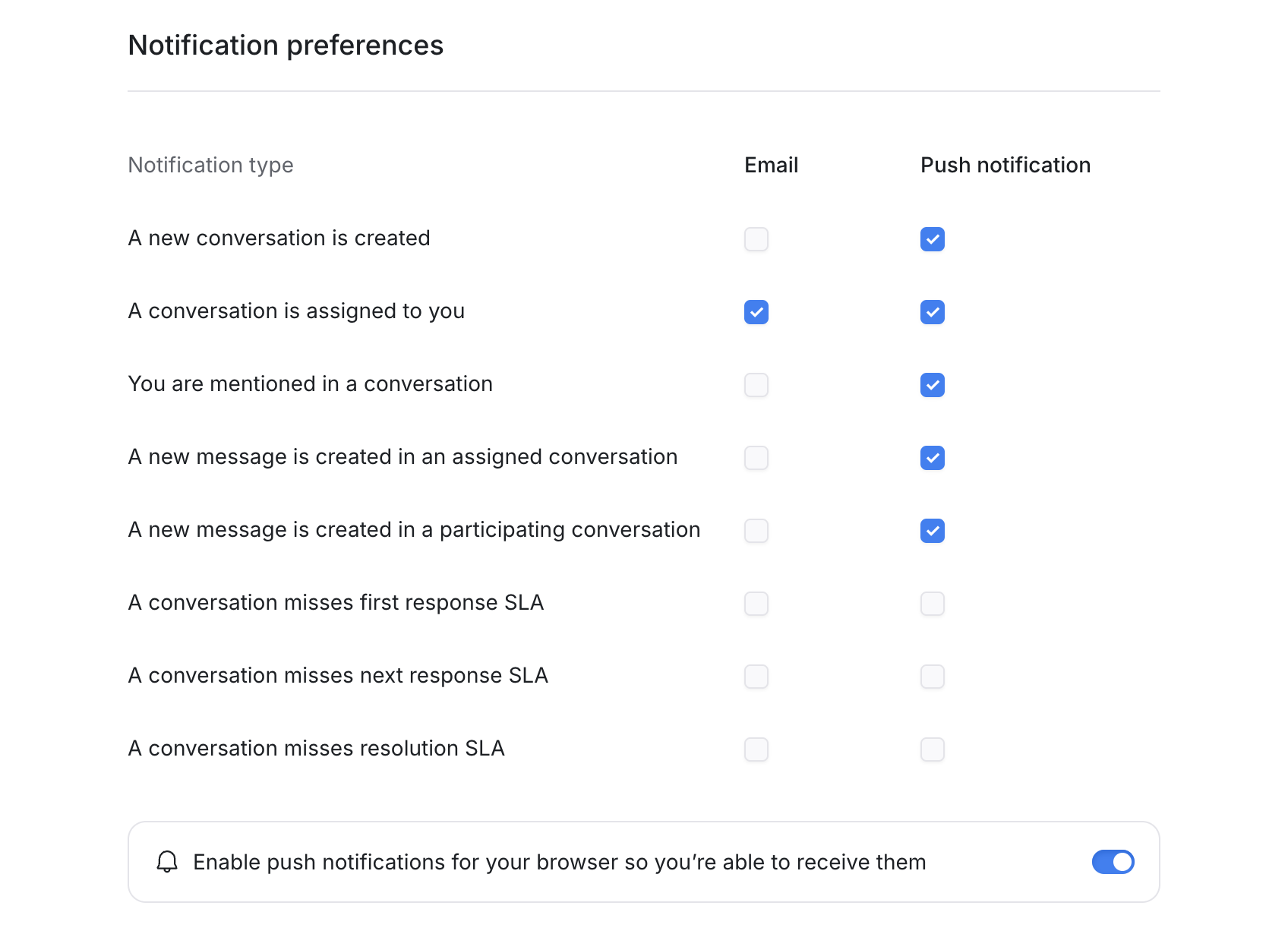
SquareHub sẽ gửi thông báo về các sự kiện mới qua push notification trên trình duyệt và ứng dụng di động, cũng như qua email theo tùy chọn của bạn. Chúng tôi khuyên bạn nên bật thông báo cho các cuộc hội thoại được giao và được đề cập như trong ảnh chụp màn hình bên dưới
Bật push notification trên trình duyệt
Để ứng dụng có thể gửi push notification cho bạn, nó cần xin quyền từ trình duyệt. Để bật push notification, bạn có thể nhấn vào nút chuyển đổi "Enable push notifications for your browser so you're able to receive them" và sẽ có yêu cầu xin quyền hiện ra.
Bạn cần cho phép yêu cầu này. Nếu hộp thoại không hiện ra, điều đó có thể có nghĩa là quyền đã bị chặn hoặc bị tắt theo mặc định. Bạn có thể theo dõi hướng dẫn này để đảm bảo thông báo được bật cho trình duyệt của bạn. Sau khi bật, push notification có thể được chuyển đổi đúng cách.