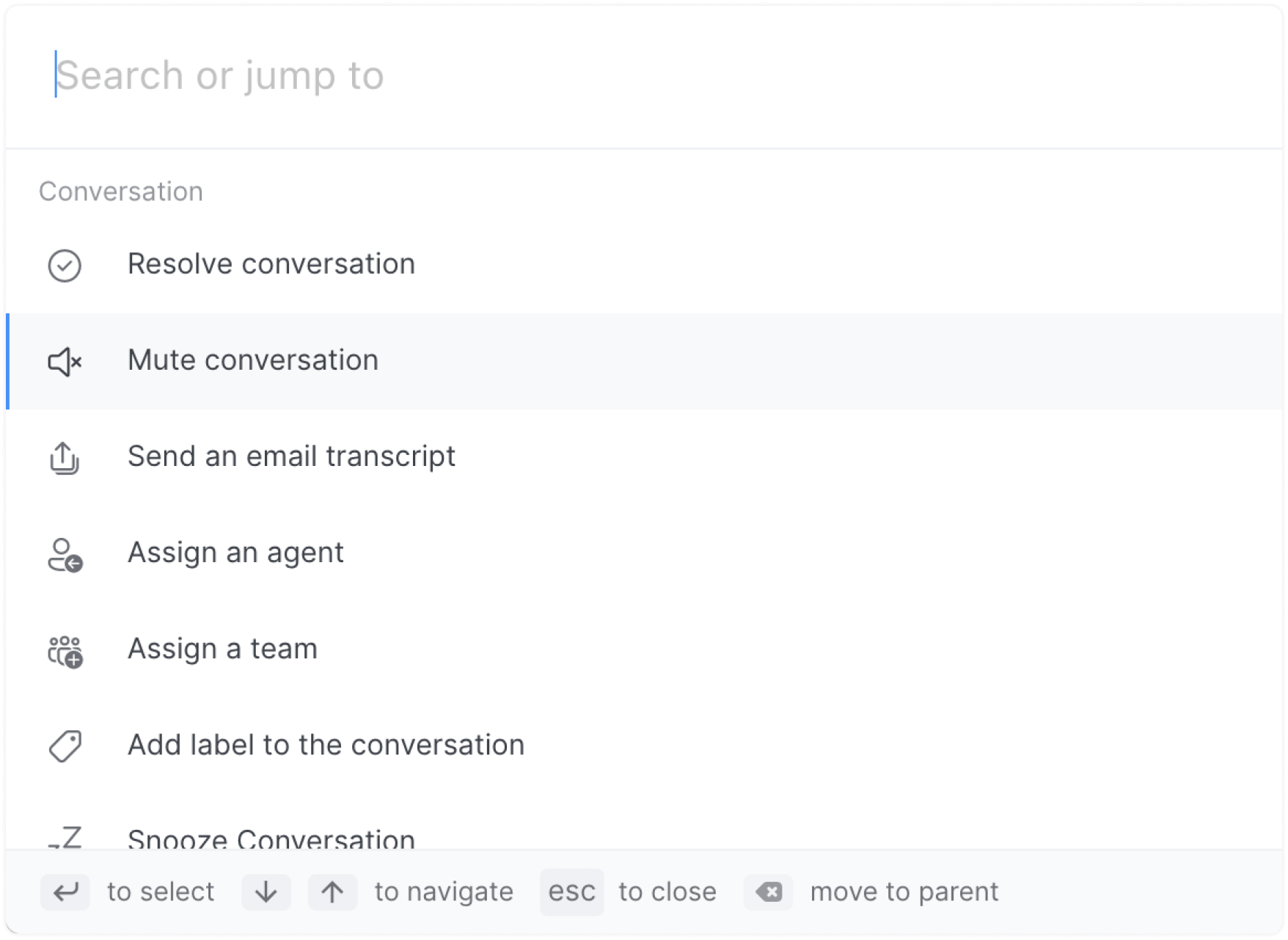
Thanh lệnh là tính năng quan trọng trong SquareHub giúp nâng cao năng suất. Nó cho phép bạn thực hiện nhiều thao tác chỉ với vài lần nhấn phím. Bạn có thể mở thanh lệnh bằng ⌘ + K trên macOS hoặc Ctrl + k trên Windows và Linux từ bất kỳ đâu trong bảng điều khiển SquareHub.
Sau khi mở, chọn một trang cụ thể để điều hướng trực tiếp hoặc chọn một hành động để thực hiện. Thanh lệnh cũng đề xuất các hành động thông minh dựa trên vị trí hiện tại của bạn trong bảng điều khiển. Ví dụ: nếu bạn đang xem thanh lệnh từ màn hình cuộc hội thoại, nó sẽ hiển thị các hành động liên quan đến cuộc hội thoại như tạm hoãn, đánh dấu đã giải quyết trước tiên.
Một số thao tác/tùy chọn điều hướng chính được liệt kê dưới đây.
Chuyển đến trang bằng thanh lệnh
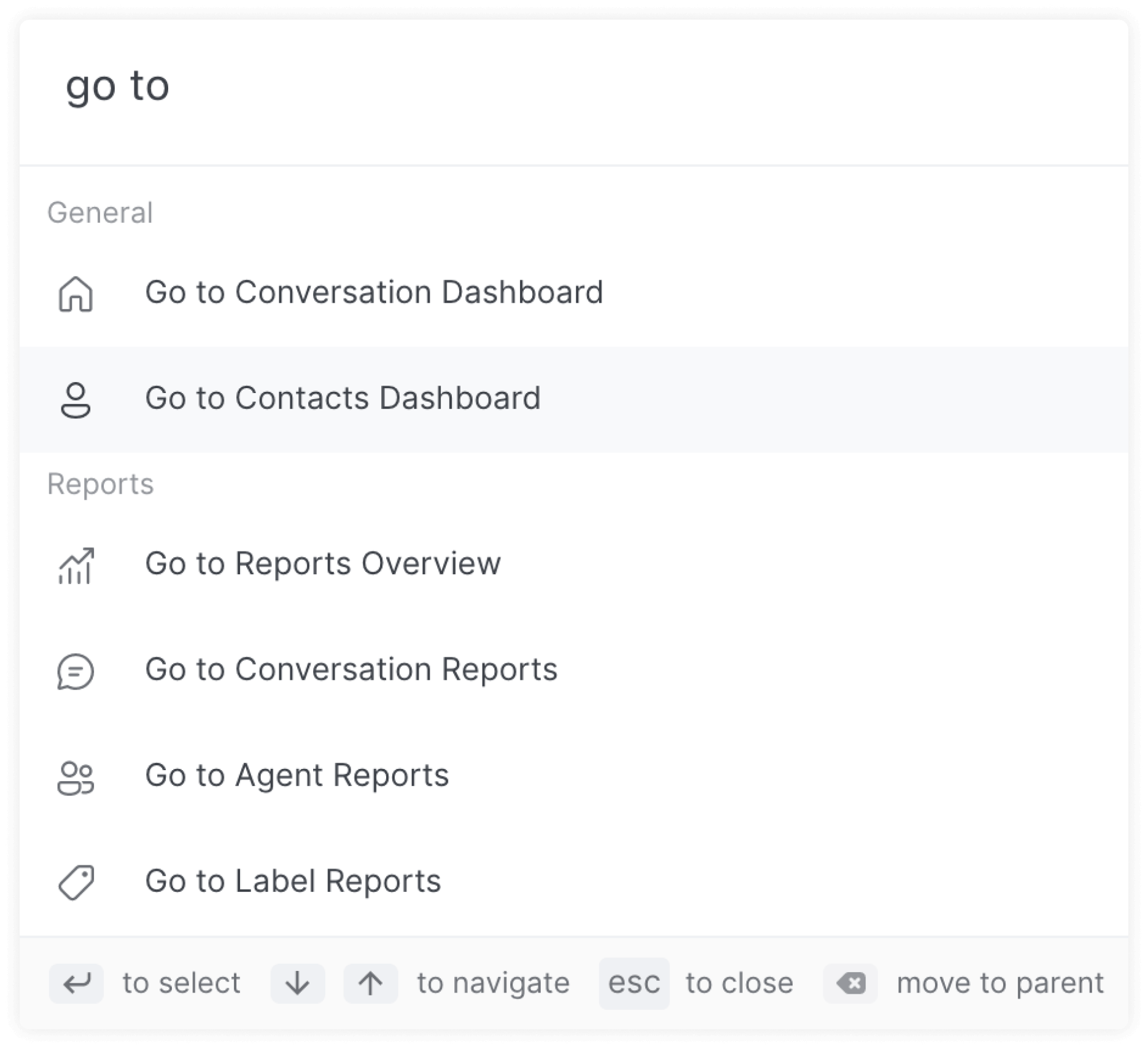
Thanh lệnh cho phép bạn nhanh chóng điều hướng đến một trang, chẳng hạn như Cài đặt, Báo cáo, Thông báo và nhiều hơn nữa. Bắt đầu gõ tên trang và nhấn Enter, bạn sẽ được đưa đến trang đó.
Các điều hướng nhanh có sẵn
-
Trang chủ bảng điều khiển
-
Liên hệ
-
Báo cáo
-
Báo cáo nhân viên hỗ trợ
-
Báo cáo nhãn
-
Báo cáo inbox
-
Báo cáo nhóm
-
-
Cài đặt
-
Cài đặt nhân viên hỗ trợ
-
Cài đặt nhóm
-
Cài đặt nhãn
-
Cài đặt mẫu trả lời nhanh
-
Cài đặt ứng dụng
-
Cài đặt tài khoản
-
Cài đặt hồ sơ
-
-
Thông báo
Thực hiện thao tác cuộc hội thoại bằng thanh lệnh
Thanh lệnh nhận biết vị trí của bạn trong bảng điều khiển SquareHub và đề xuất các hành động giúp bạn làm việc năng suất và nhanh hơn. Bạn có thể thực thi các hành động trên một cuộc hội thoại như Giải quyết/Mở lại, Tạm hoãn, hoặc thậm chí gán nhân viên hỗ trợ hoặc nhãn cụ thể bằng cách tìm kiếm chúng.
Các lệnh có sẵn
-
Giải quyết/Mở lại cuộc hội thoại
-
Tắt/Bật tiếng cuộc hội thoại
-
Gửi bản sao qua email
-
Gán cuộc hội thoại cho nhân viên hỗ trợ
-
Gán cuộc hội thoại cho nhóm
-
Thêm nhãn cho cuộc hội thoại
-
Tạm hoãn cuộc hội thoại
Ví dụ: Gán nhân viên hỗ trợ
-
Mở thanh lệnh
-
Tìm kiếm "Gán nhân viên hỗ trợ" và nhấn Enter
-
Chọn nhân viên hỗ trợ bạn muốn gán cuộc hội thoại.