Để quản lý email hỗ trợ khách hàng/ticketing từ SquareHub, bạn có thể tạo một Email inbox trong SquareHub. Đây là hướng dẫn đầy đủ để thiết lập và vận hành kênh Email của bạn.
Tài liệu này được chia thành ba phần:
-
Tạo Email inbox
-
Cài đặt dành cho người dùng Gmail
-
Tạo Microsoft Email inbox
Bạn có thể chuyển thẳng đến bất kỳ phần nào. Bắt đầu thôi.
Cách tạo Email inbox trong SquareHub?
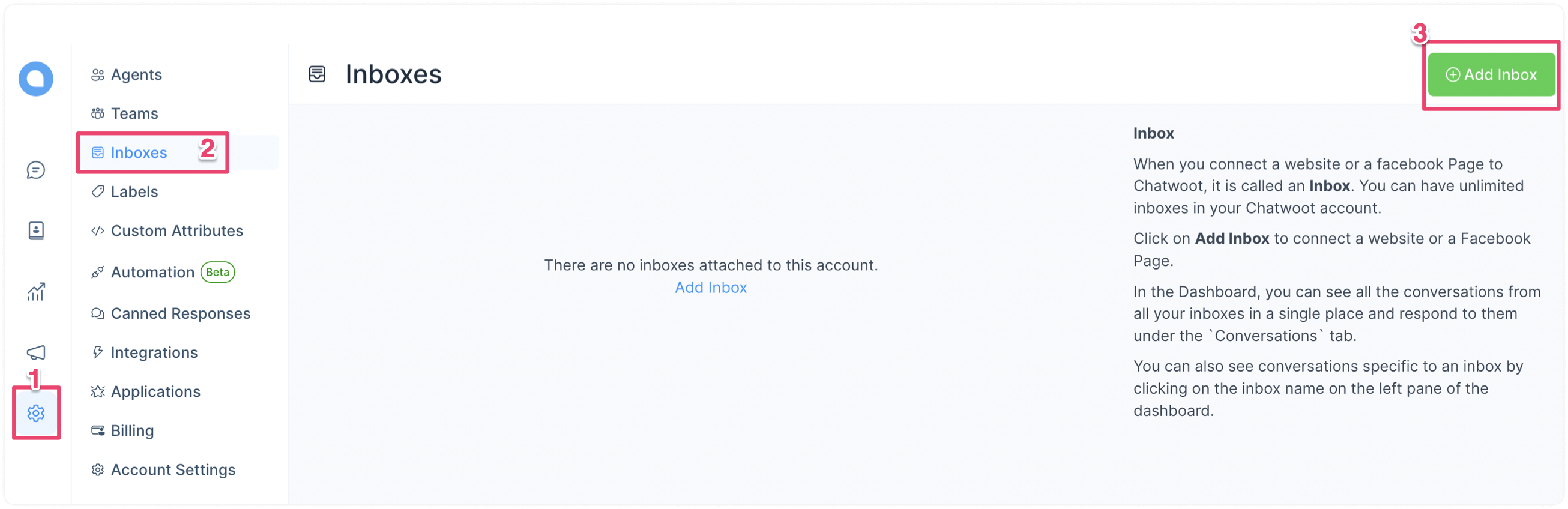
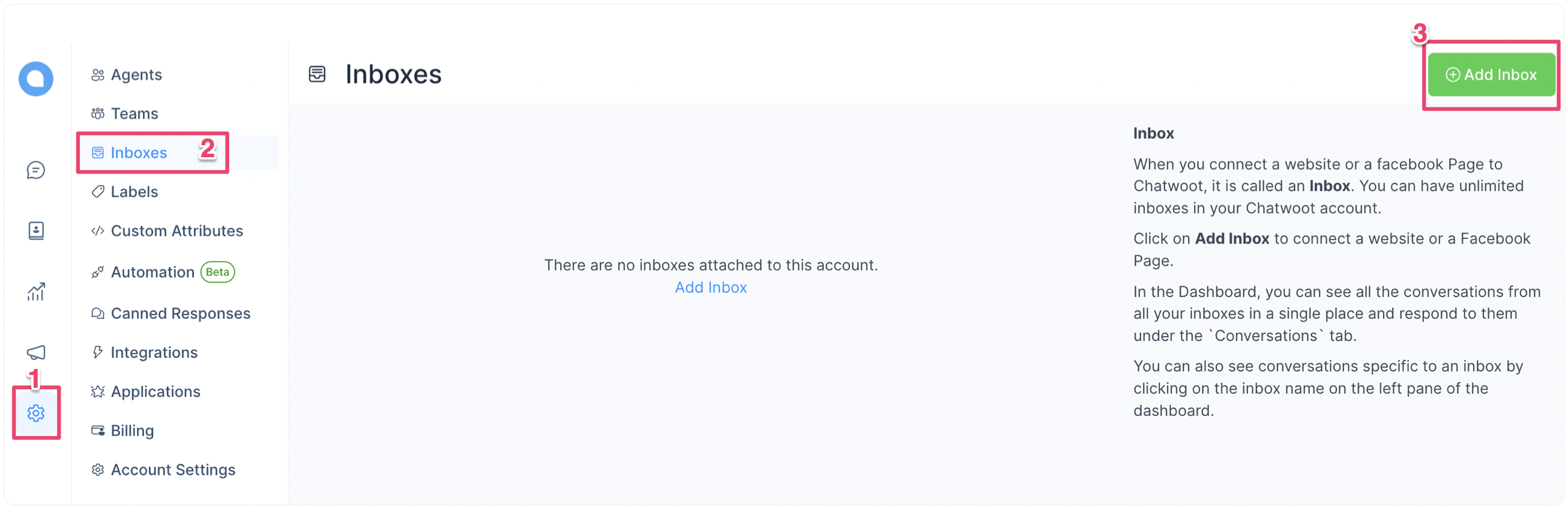
Bước 1. Mở bảng điều khiển SquareHub. Vào Cài đặt → Inboxes → Thêm Inbox.
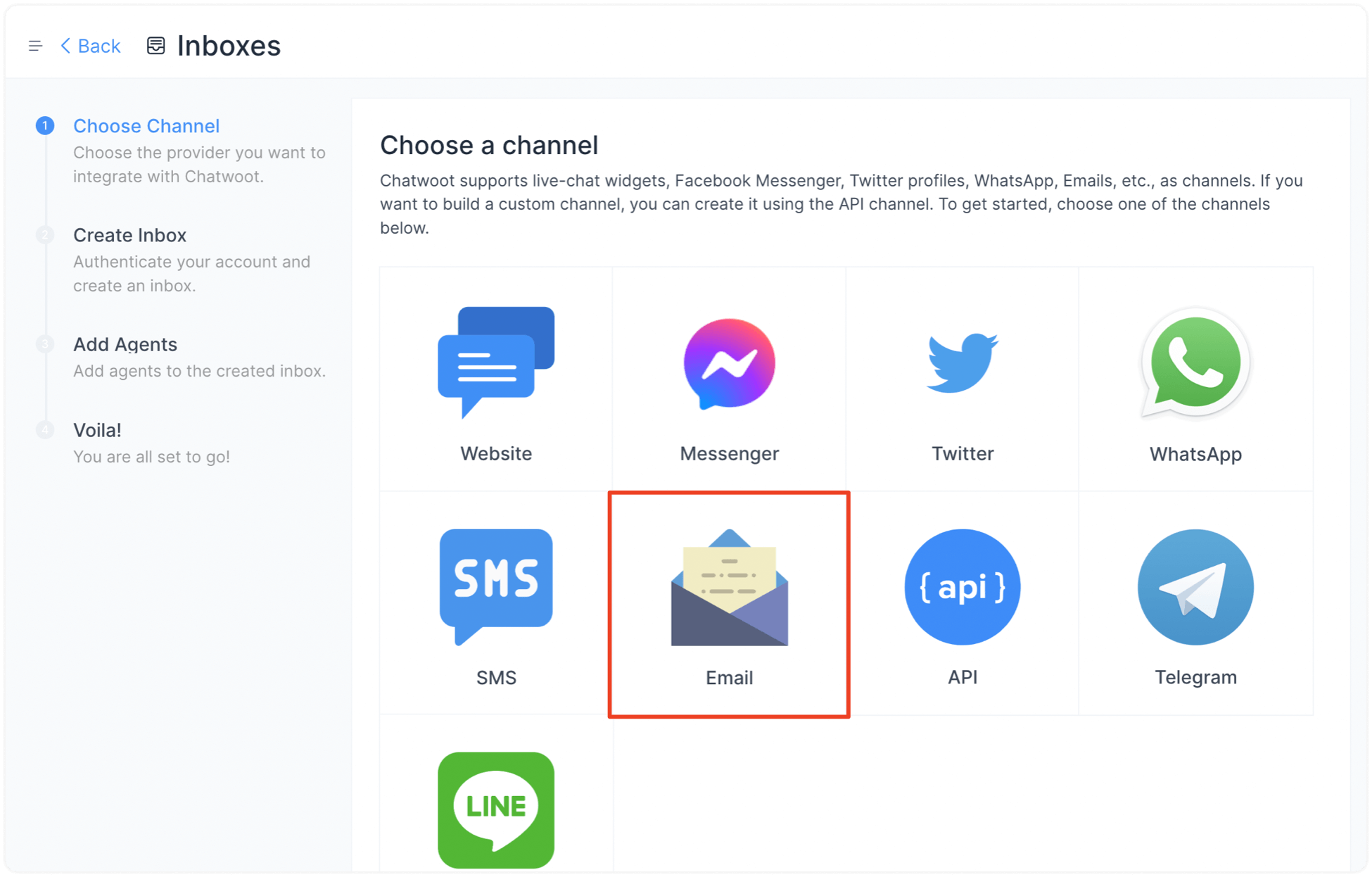
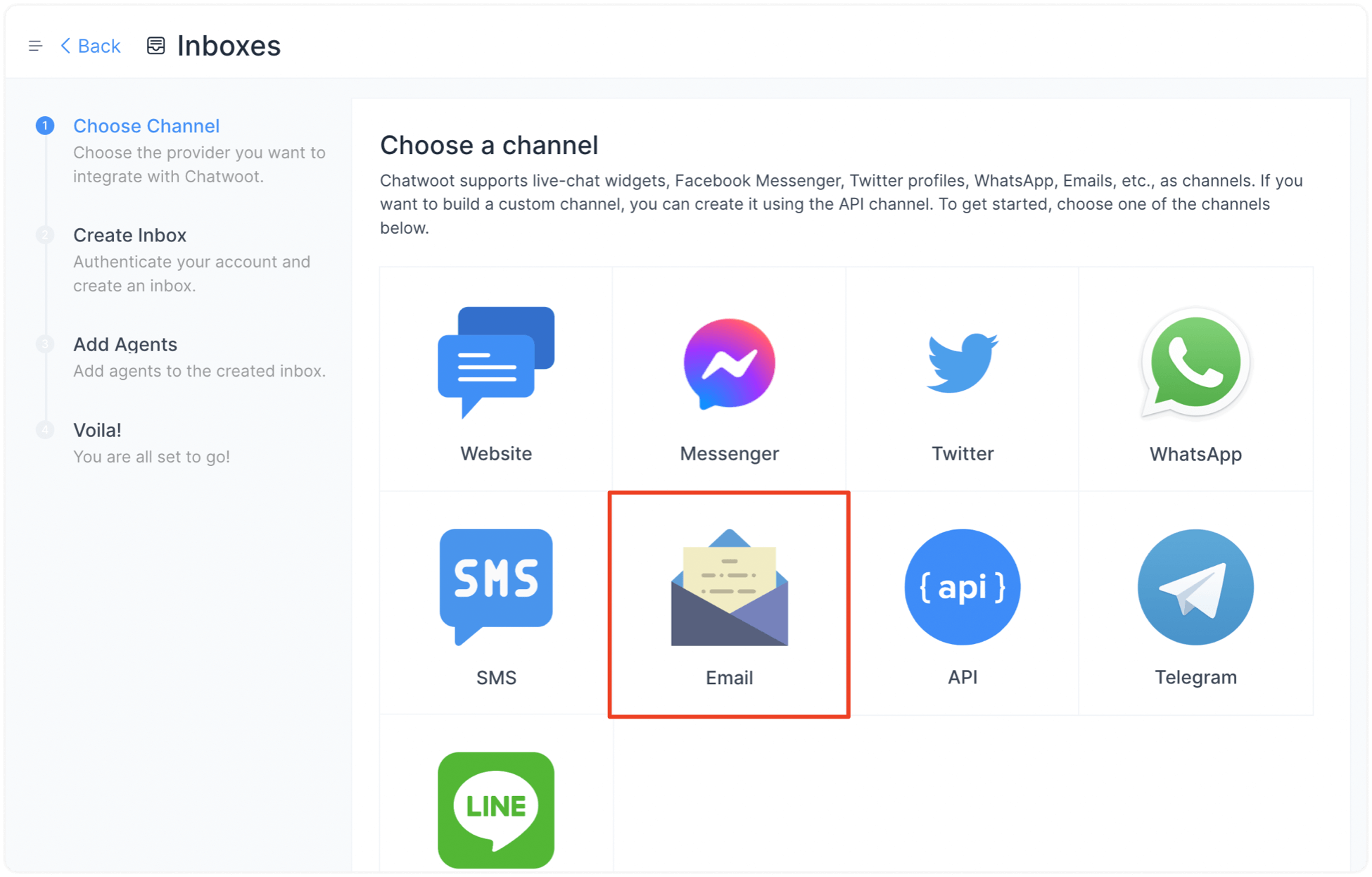
Bước 2. Nhấp vào biểu tượng "Email".
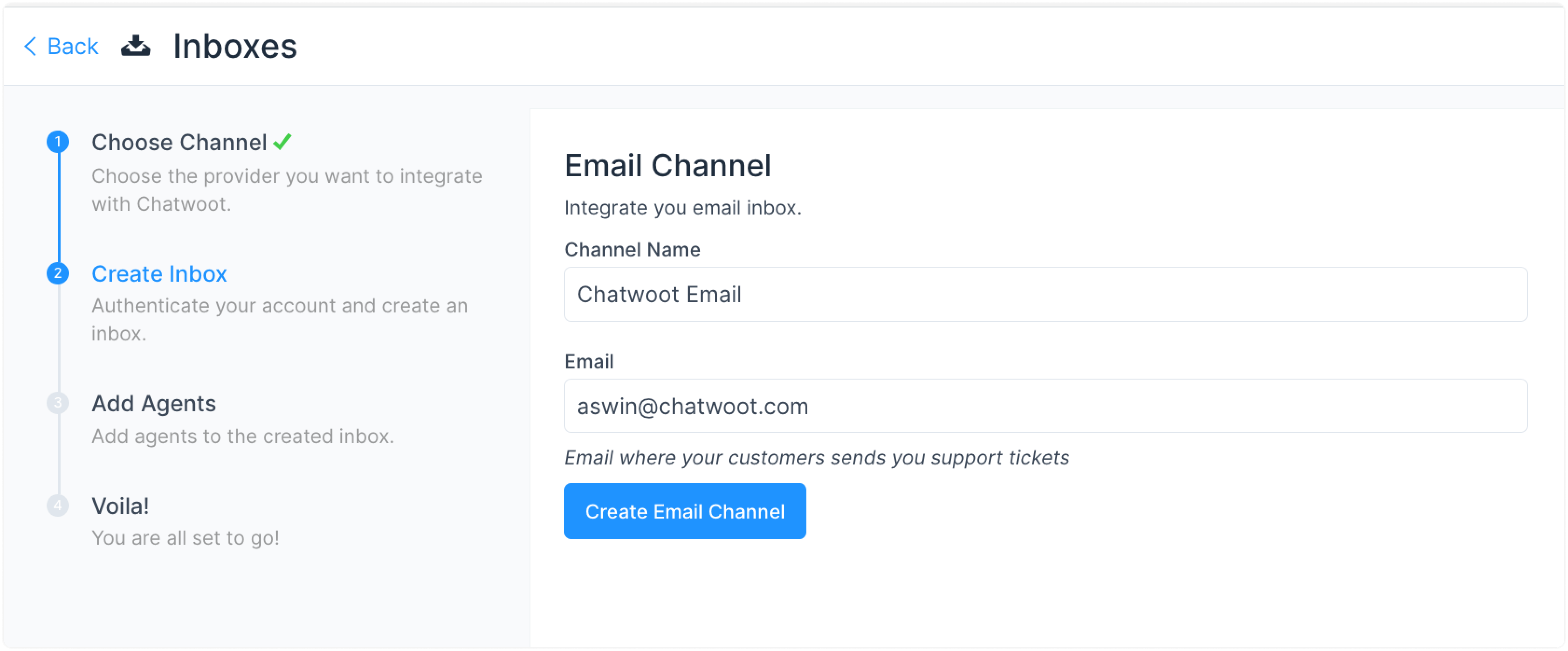
Bước 3. Nhập tên kênh (tên bạn muốn đặt cho kênh này) và địa chỉ email hỗ trợ, sau đó nhấp nút "Tạo kênh Email".
Lưu ý: Bạn cũng sẽ thấy tùy chọn chọn Microsoft làm nhà cung cấp Email. Nếu bạn dùng email Outlook/Microsoft, hãy cuộn xuống phần "Cách tạo kênh Microsoft Email?" (phần cuối) thay thế.
Bước 4. "Thêm nhân viên hỗ trợ" vào email inbox của bạn.
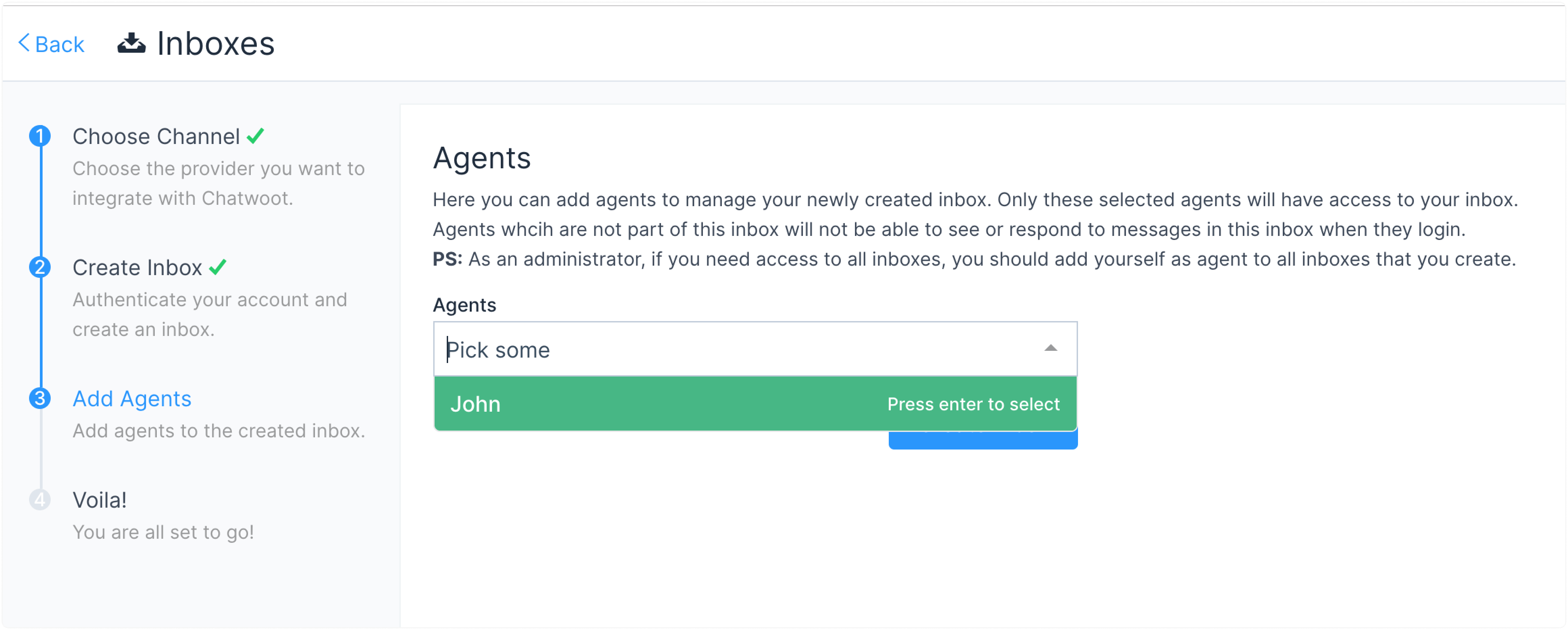
Bạn đã tạo Email inbox thành công.
Bước 5. Cấu hình cài đặt email. Vào Cài đặt → Inboxes → Cài đặt Email Inbox → Tab Cấu hình.
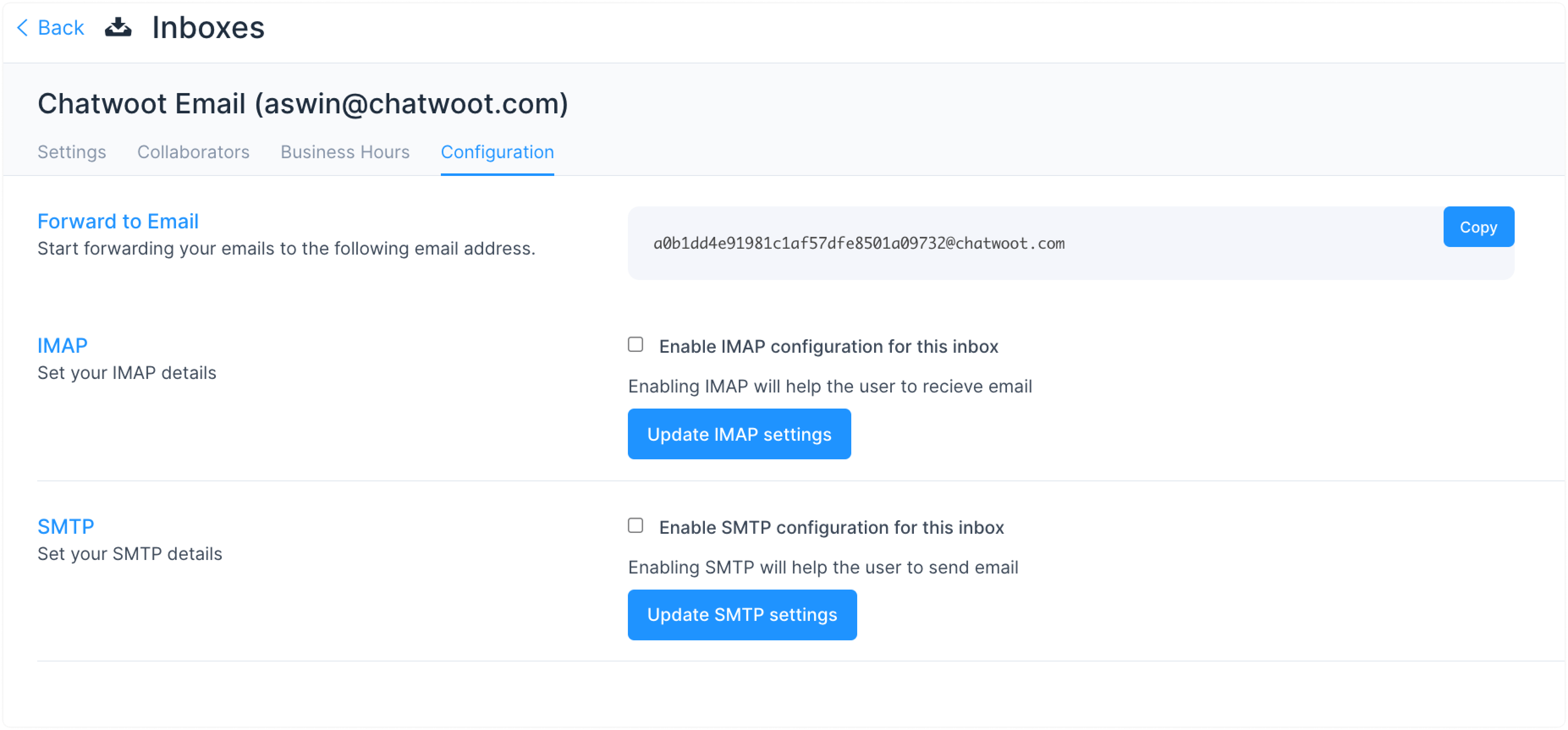
Bạn sẽ thấy ba cài đặt chính ở đây:
-
Chuyển tiếp đến Email
-
Cấu hình IMAP
-
Cấu hình SMTP
Cả ba cài đặt này được giải thích trong các phần tiếp theo.
Cách chuyển tiếp email đến inbox SquareHub?
Bước 1. Sao chép "Địa chỉ email chuyển tiếp" từ tab Cấu hình trong phần Cài đặt inbox.
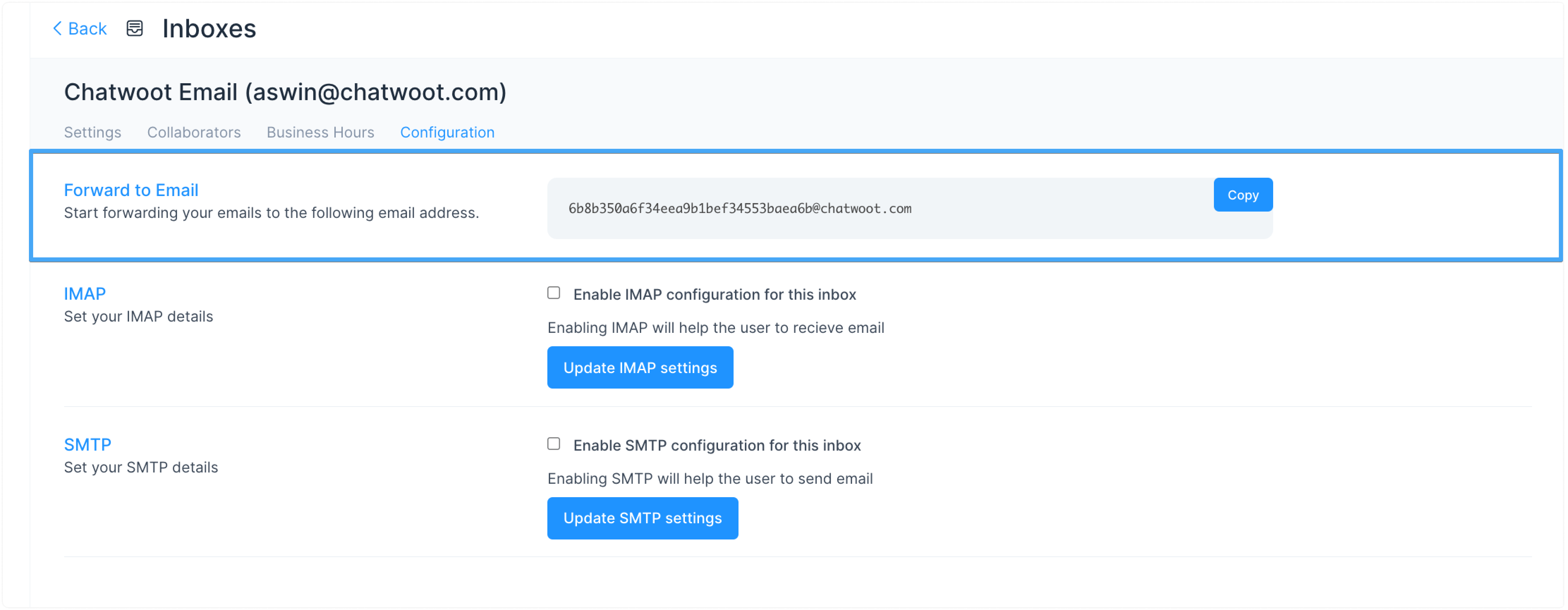
Bước 2. Cấu hình địa chỉ email đã sao chép làm địa chỉ chuyển tiếp trong email inbox.
Lưu ý: Xem phần Gmail bên dưới để biết cách thêm địa chỉ chuyển tiếp trong Gmail.
Bước 3. Gửi một email đến địa chỉ chuyển tiếp đã thêm vào inbox và kiểm tra email inbox SquareHub để xem email mới.
Cách cấu hình IMAP cho kênh Email?
Nếu bạn đang dùng Gmail, hãy cuộn xuống phần IMAP dành cho Gmail bên dưới.
Bước 1. Vào Cài đặt → Inboxes → Cài đặt Email Inbox → Tab Cấu hình.
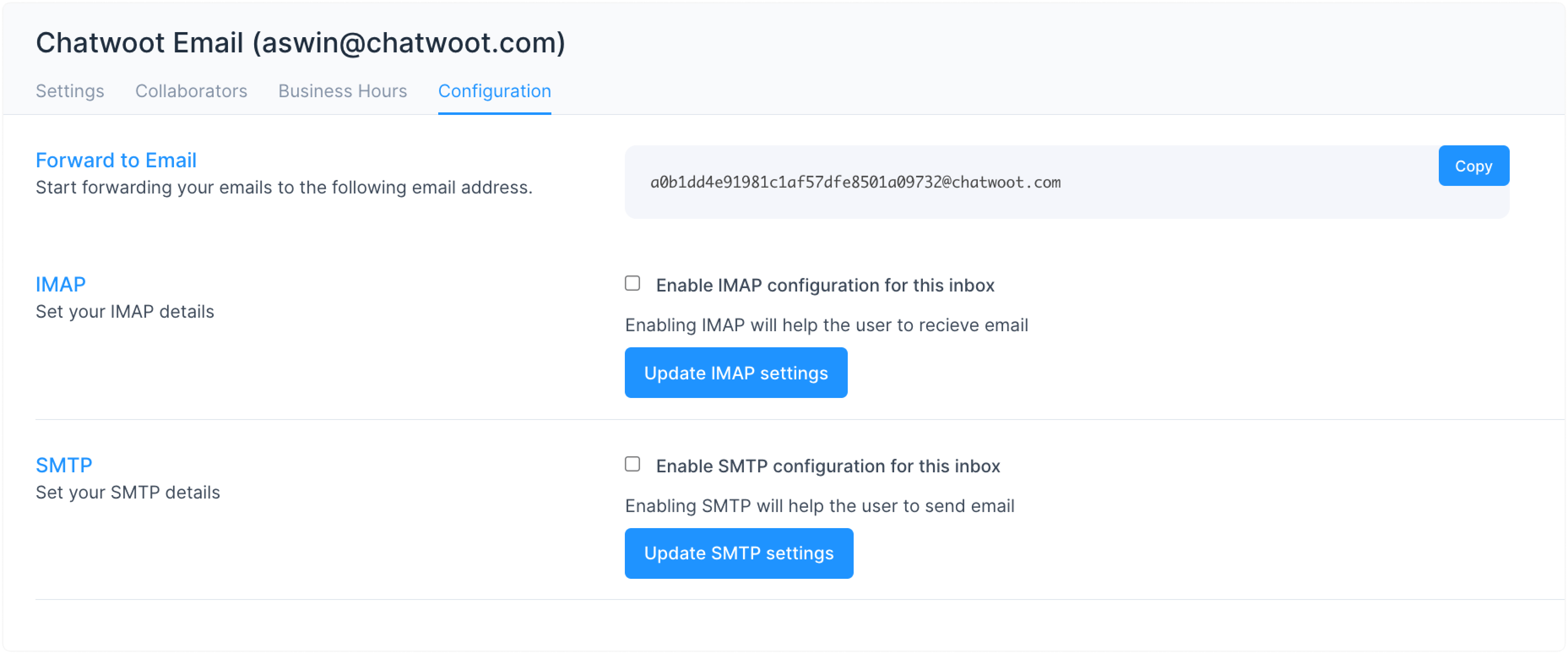
Bước 2. Chọn hộp kiểm Enable IMAP configuration for this inbox. Bạn sẽ thấy các trường bắt buộc như sau.
-
Địa chỉ
-
Cổng
-
Email
-
Mật khẩu
Lưu ý: Nếu dùng Gmail có bật xác minh 2 bước, hãy cuộn xuống phần "Cách tạo mật khẩu ứng dụng cho Gmail?". Nếu dùng tài khoản Gmail thông thường, hãy cuộn xuống phần "Cách cho phép ứng dụng kém an toàn truy cập Gmail?".
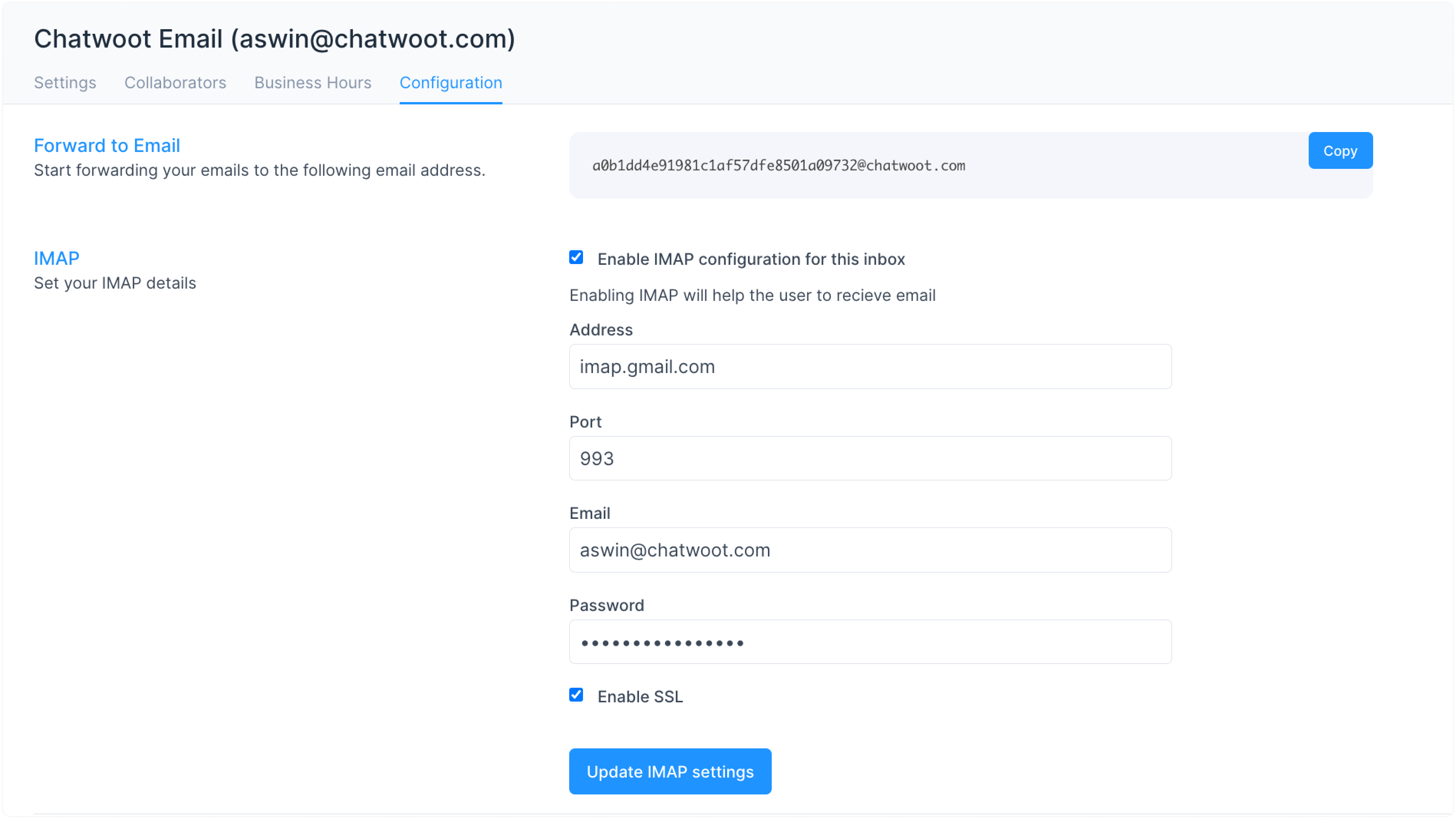
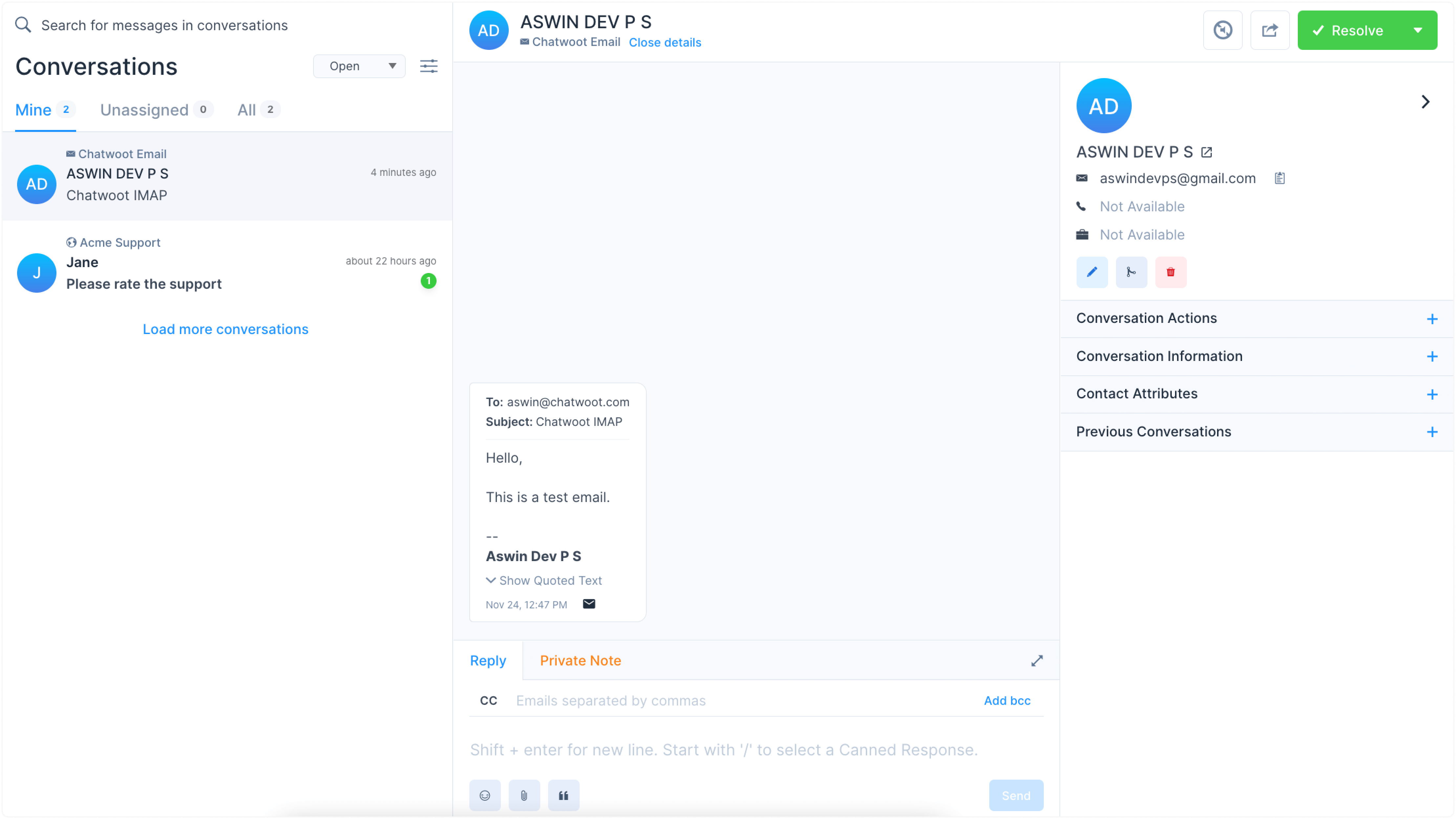
Bước 3. Kiểm tra xem mọi thứ có hoạt động bình thường không. Gửi email đến địa chỉ email đã cấu hình IMAP trong SquareHub. Kiểm tra inbox SquareHub để xem email mới. Mở cuộc hội thoại email trong SquareHub và xác minh thông tin email.
Cách cấu hình SMTP cho kênh Email?
Bước 1. Vào Cài đặt -> Inboxes -> Trang cài đặt Email Inbox.
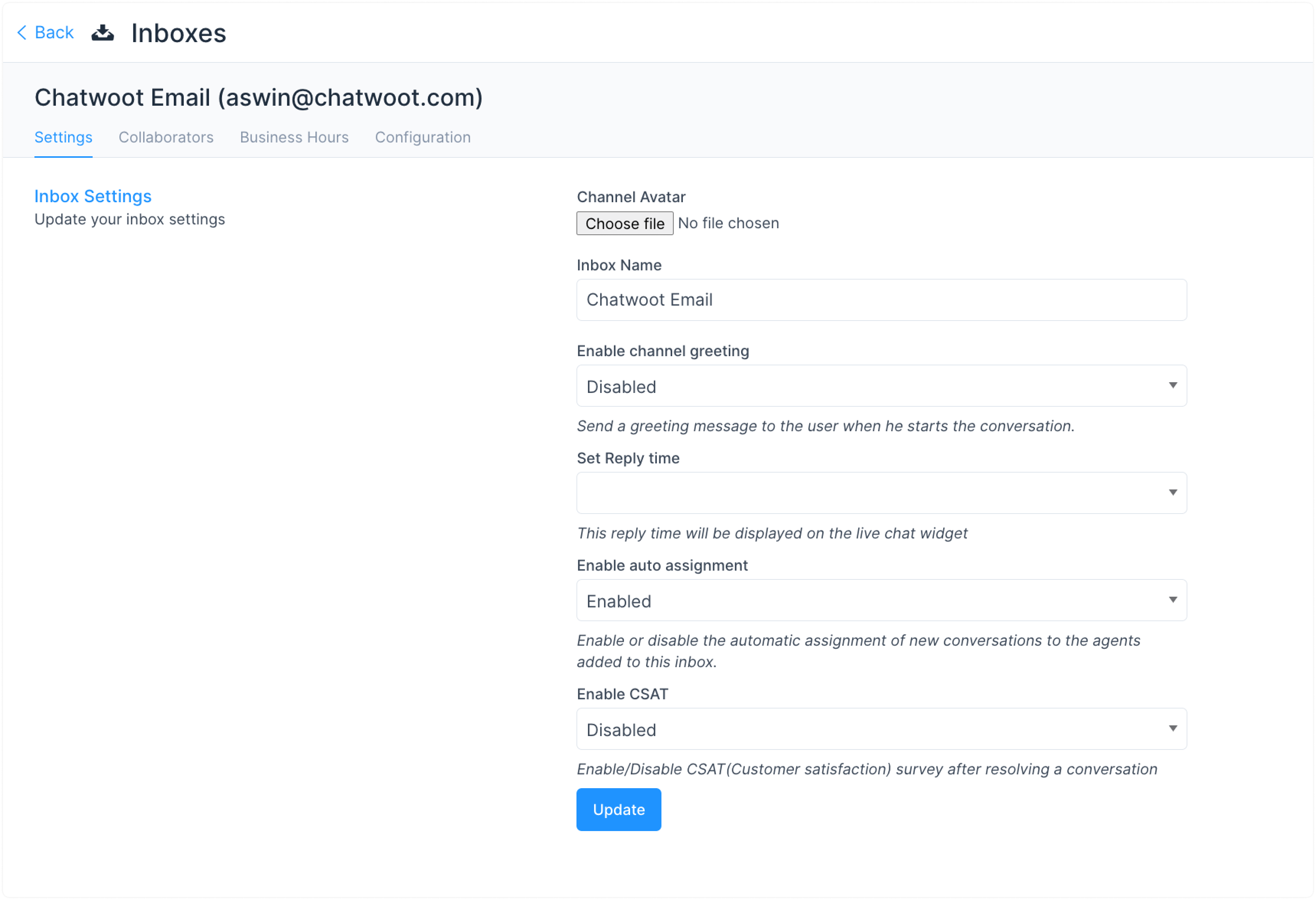
Bước 2. Chọn tab "Cấu hình".
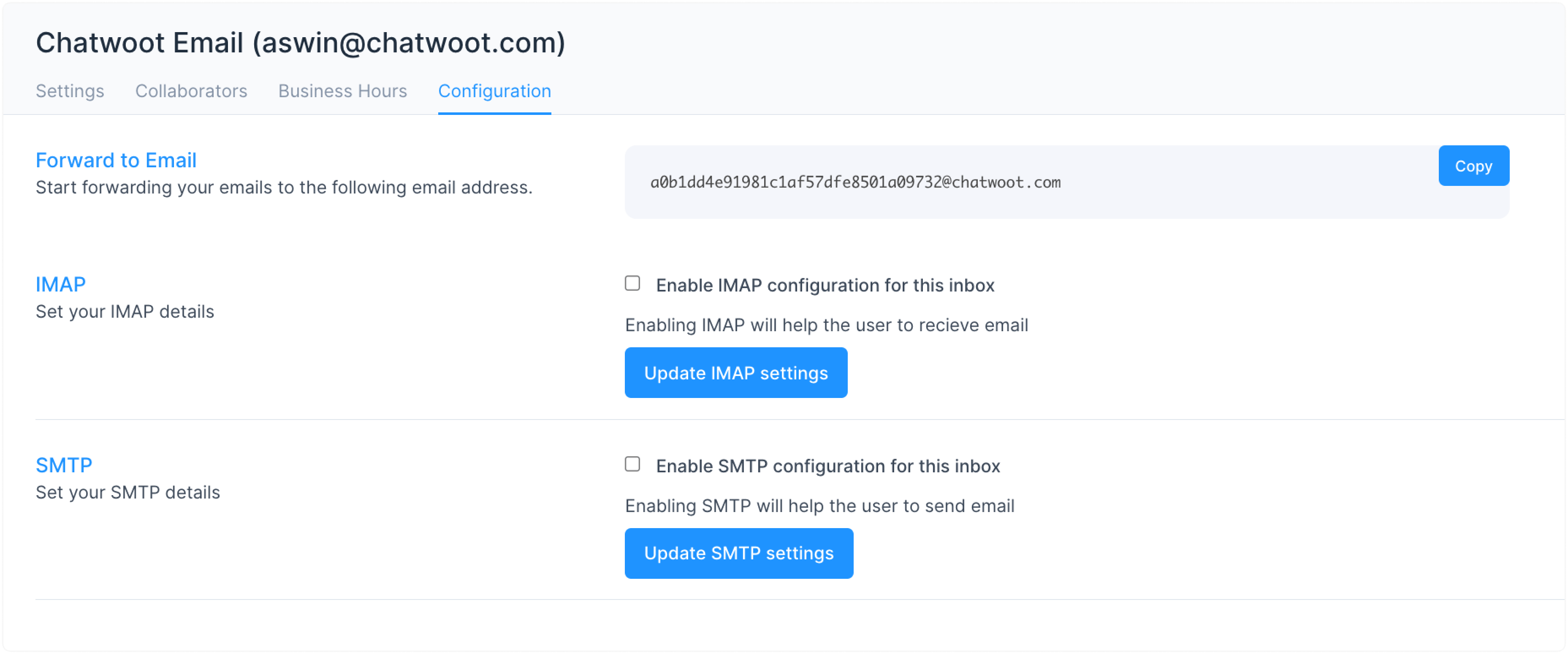
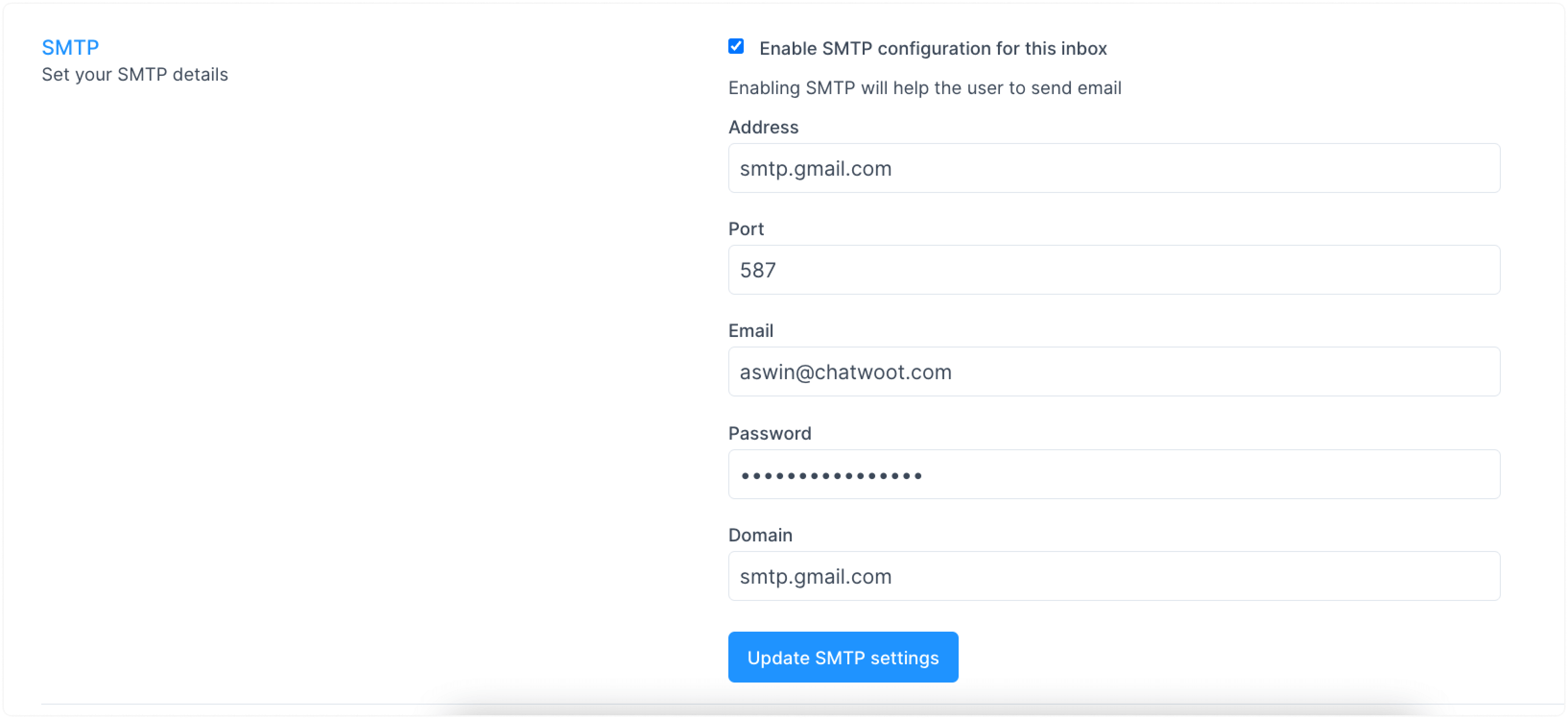
Bước 3. Để bật SMTP, chọn hộp kiểm "Bật cấu hình SMTP cho inbox này".
Điền vào các trường bên dưới và nhấp nút "Cập nhật cài đặt SMTP".
-
Địa chỉ
-
Cổng
-
Email
-
Mật khẩu
Lưu ý: Nếu dùng Gmail có bật xác minh 2 bước, hãy cuộn xuống phần "Cách tạo mật khẩu ứng dụng cho Gmail?". Nếu dùng tài khoản Gmail thông thường, hãy cuộn xuống phần "Cách cho phép ứng dụng kém an toàn truy cập Gmail?".
-
Tên miền
Bước 4. Mở một cuộc hội thoại email hiện có trong SquareHub.
Bước 5. Nhập tin nhắn trả lời cho cuộc hội thoại và nhấp nút "Gửi". Xác minh rằng email đã được gửi thành công.
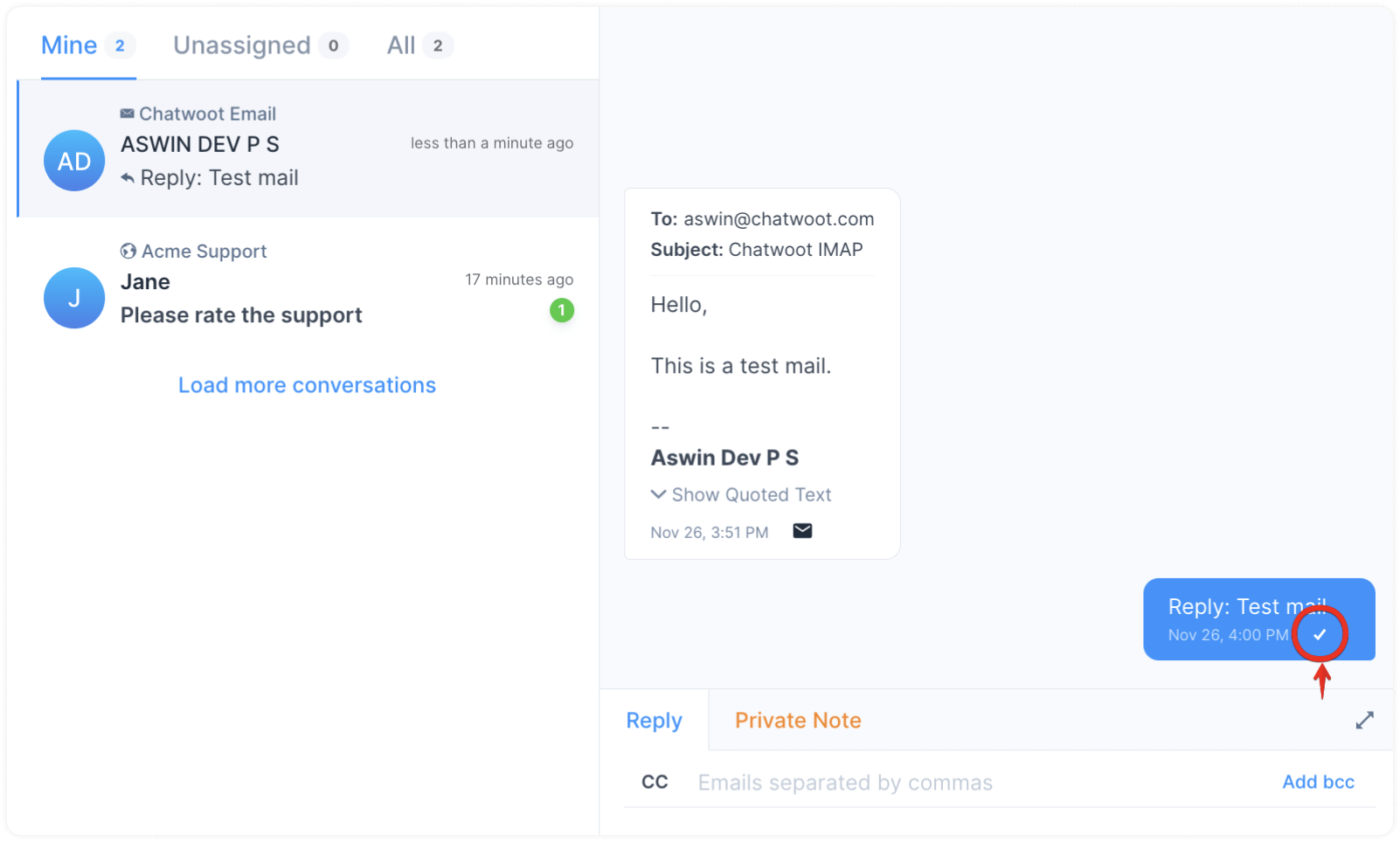
Bạn cũng có thể kiểm tra hộp thư của người nhận để xác nhận email đã được gửi.
Cài đặt dành cho người dùng Gmail
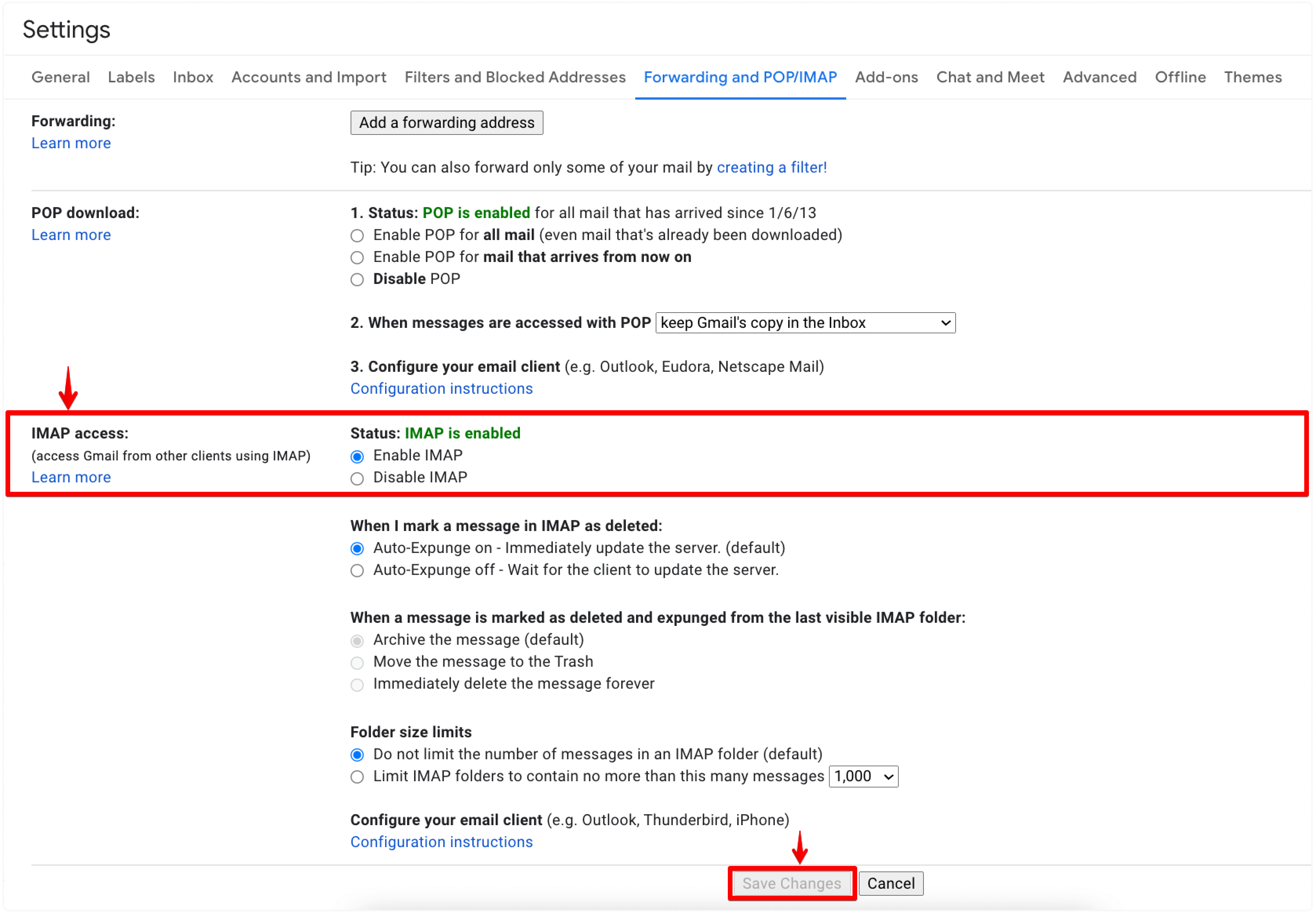
Cách bật IMAP cho Gmail inbox?
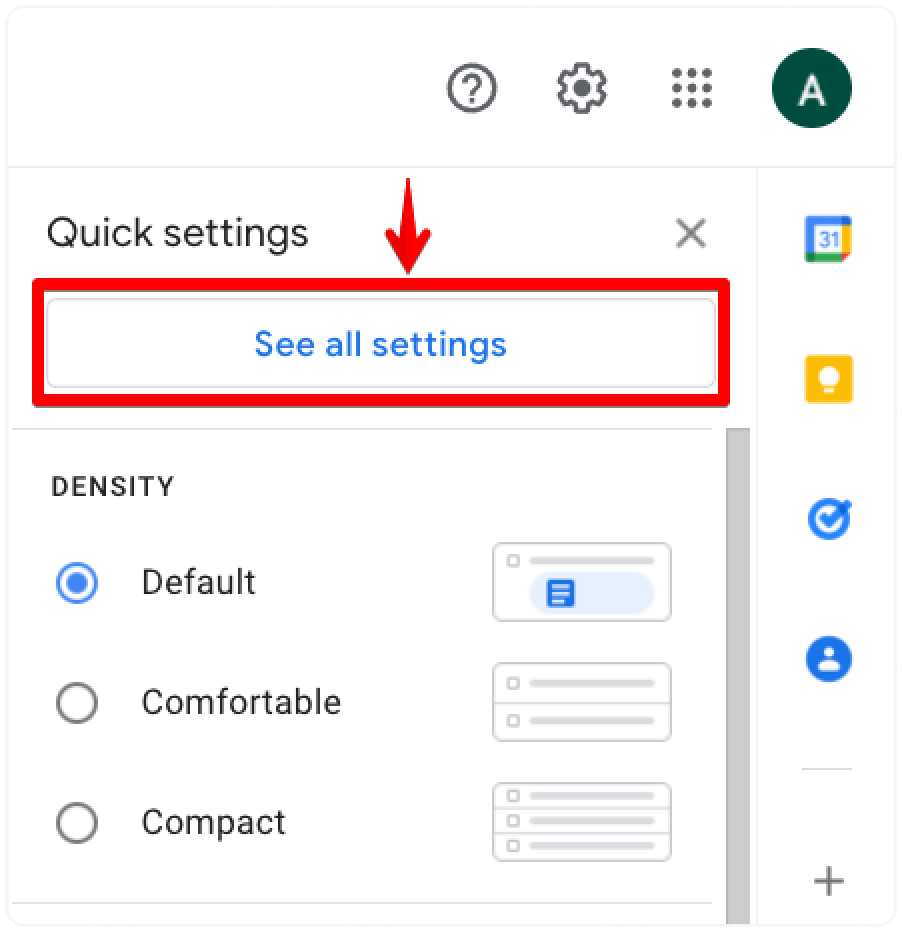
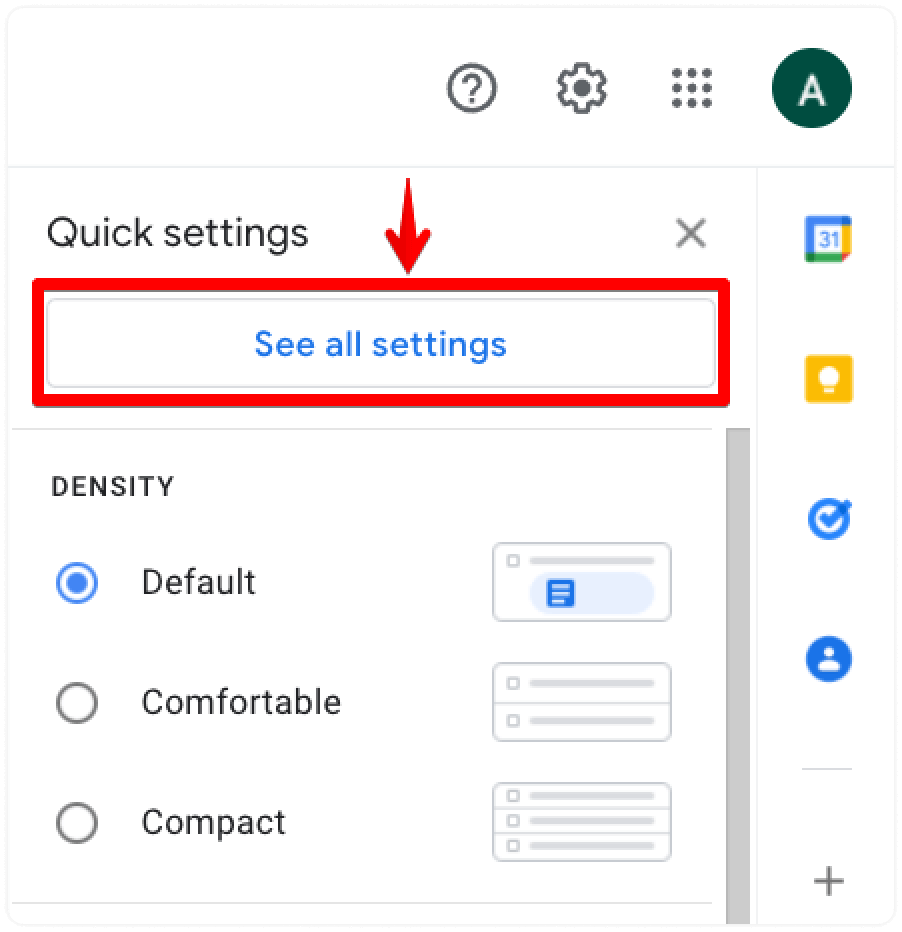
Bước 1. Mở Gmail inbox và nhấp biểu tượng Cài đặt ở góc trên bên phải. Nhấp nút "Xem tất cả cài đặt".
Bước 2. Chọn tab "Chuyển tiếp và POP/IMAP" trên trang Cài đặt.
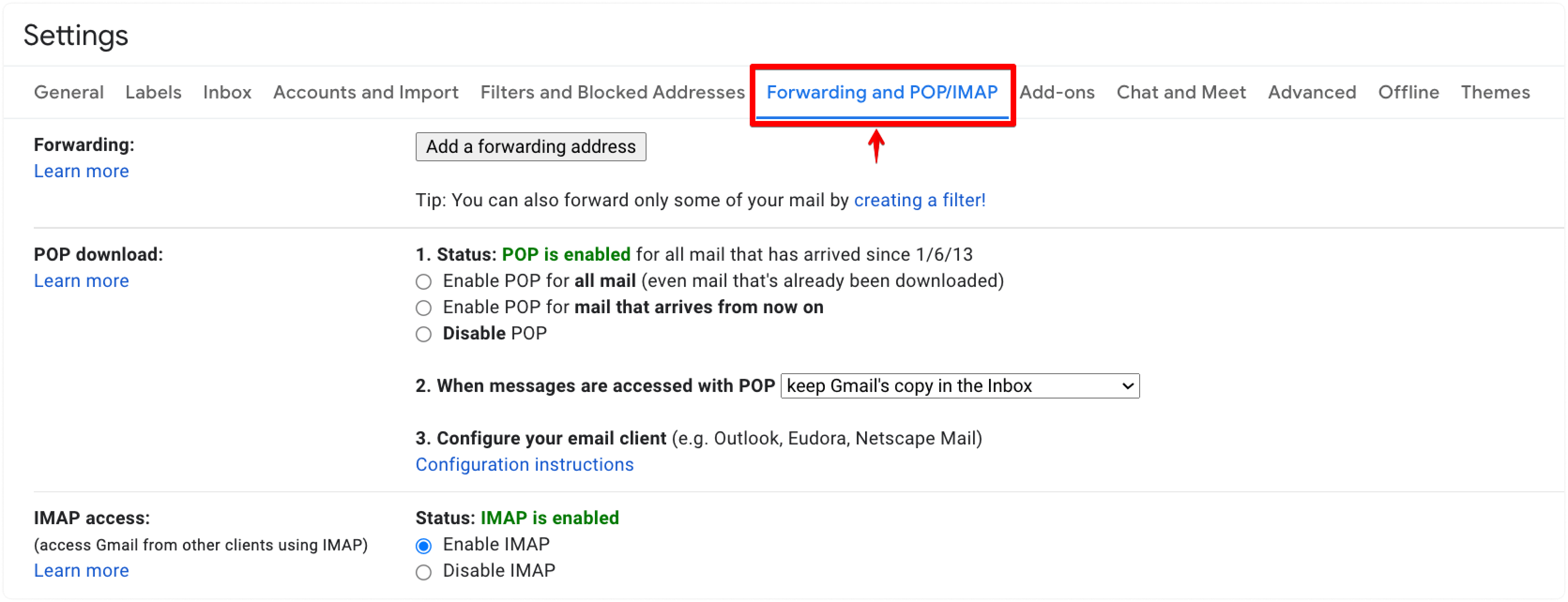
Bước 3. Chọn tùy chọn "Bật IMAP" trong phần truy cập IMAP và nhấp nút "Lưu thay đổi".
Cách cho phép ứng dụng kém an toàn truy cập Gmail?
Lưu ý: Tùy chọn này không khả dụng với các tài khoản Gmail đã bật xác minh 2 bước hoặc những tài khoản được quản lý bởi tổ chức.
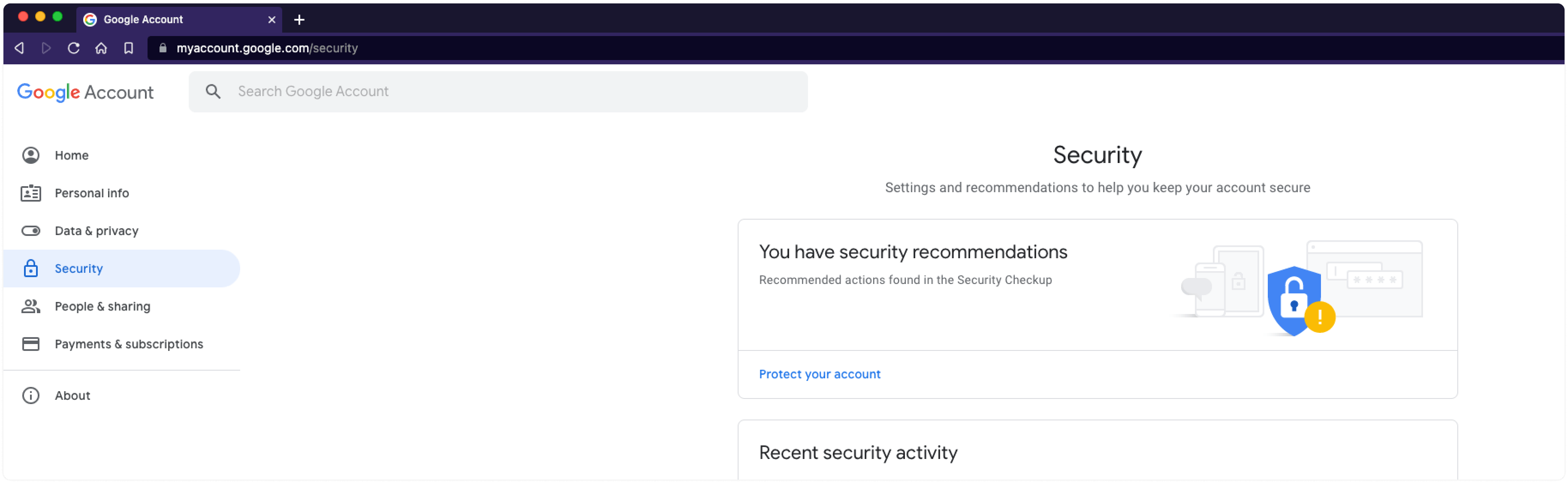
Bước 1. Truy cập Bảo mật tài khoản Google.
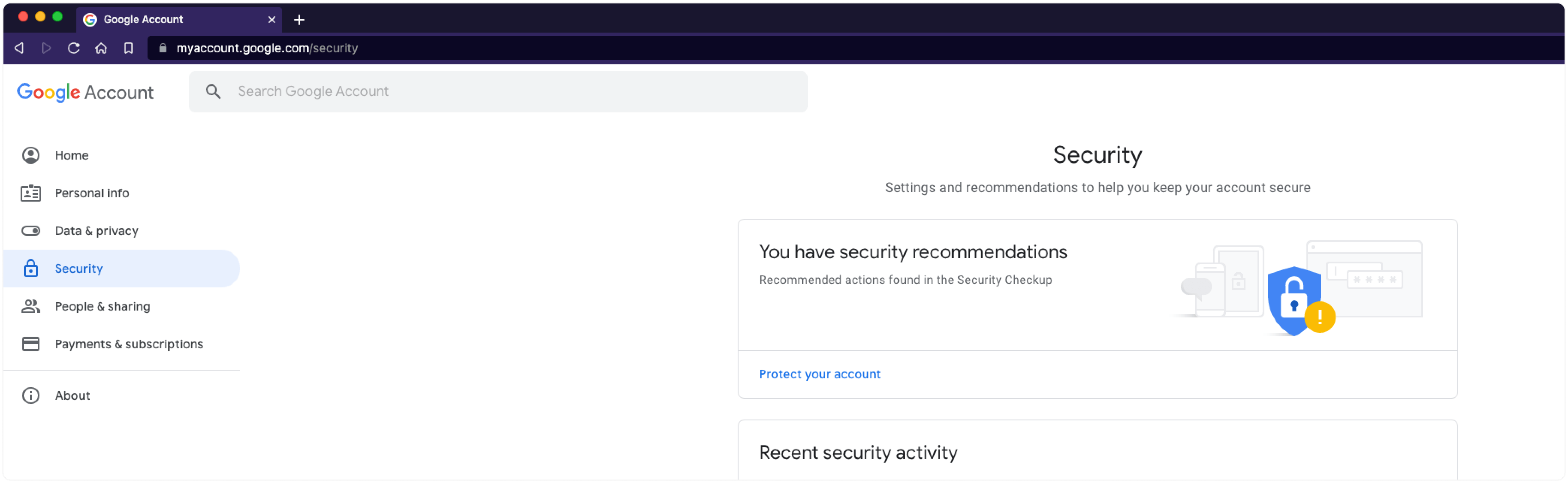
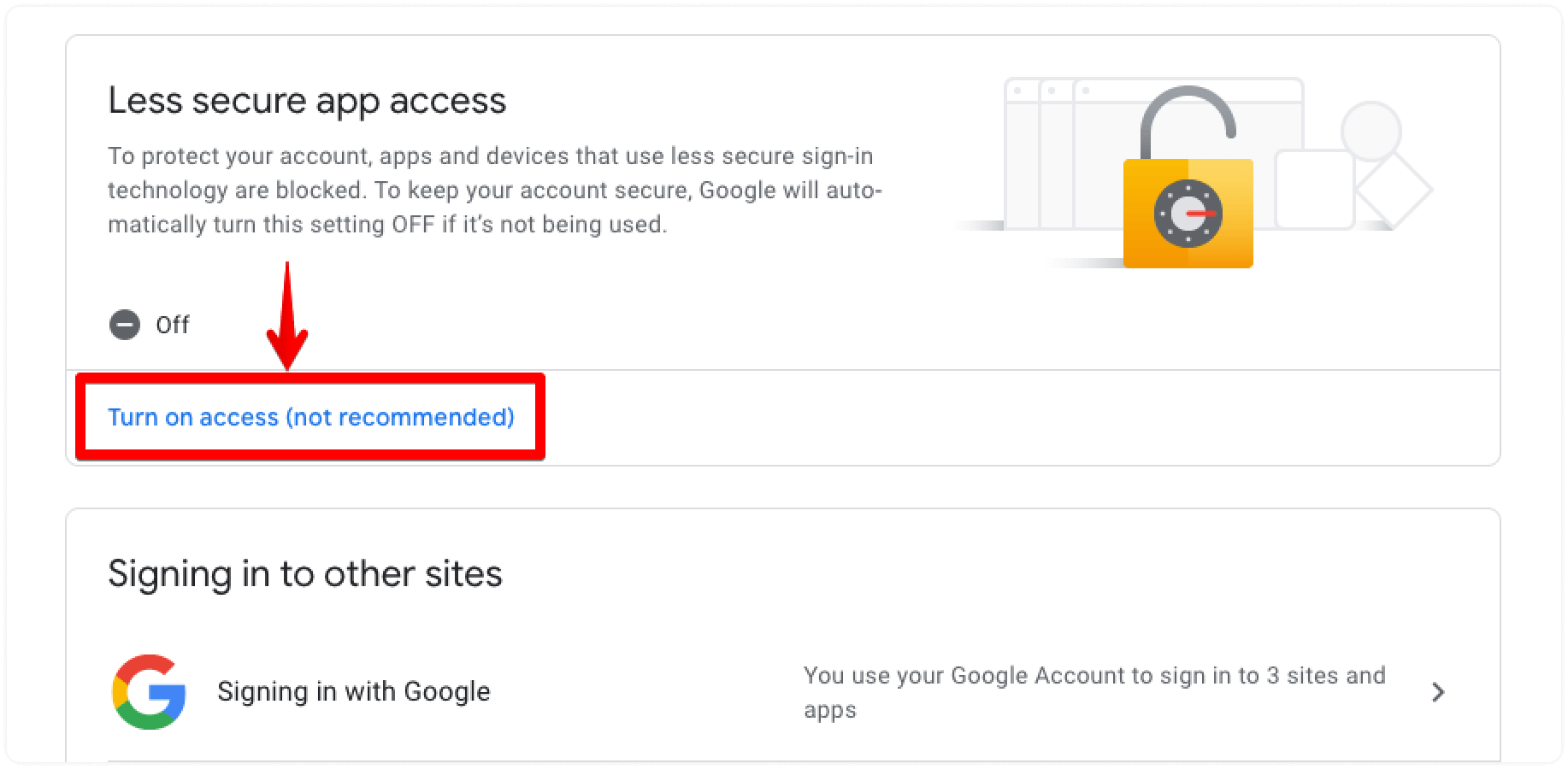
Bước 2. Nhấp "Bật quyền truy cập" trong phần "Quyền truy cập ứng dụng kém an toàn" trên trang Bảo mật.
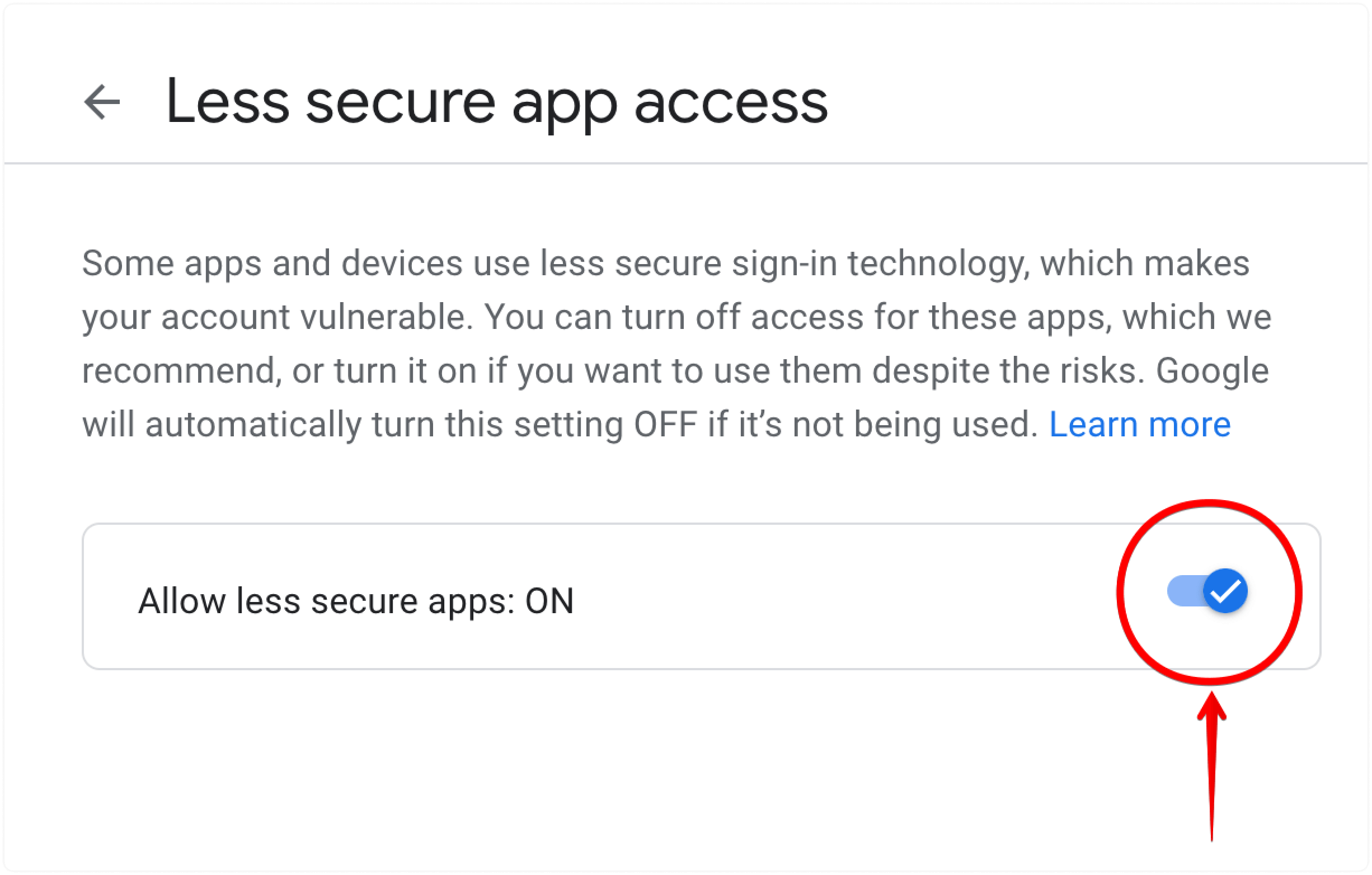
Bước 3. Bật "Cho phép ứng dụng kém an toàn" sang "BẬT". Bây giờ bạn có thể dùng mật khẩu tài khoản Gmail để cấu hình IMAP/SMTP.
Cách tạo mật khẩu ứng dụng cho Gmail?
Lưu ý: Tùy chọn này dành cho các tài khoản Gmail đã bật xác minh 2 bước hoặc những tài khoản được quản lý bởi tổ chức.
Bước 1. Truy cập Bảo mật tài khoản Google.
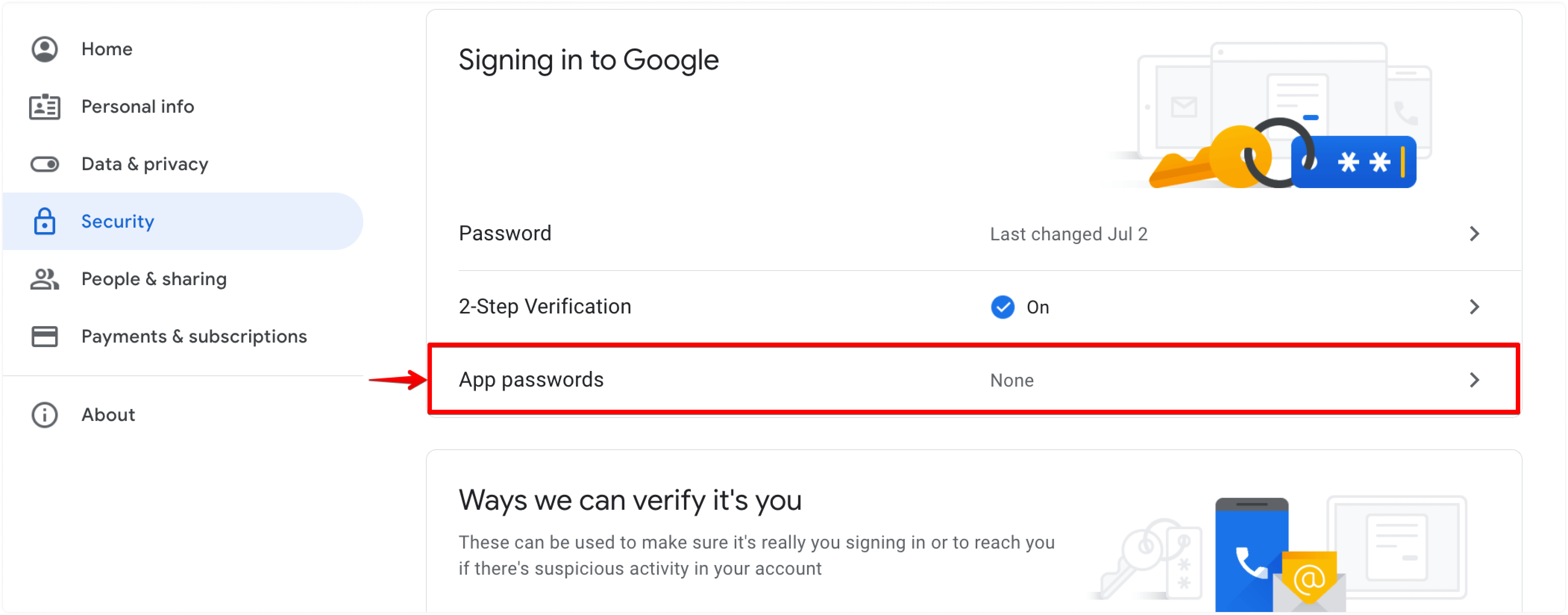
Bước 2. Nhấp "Mật khẩu ứng dụng" trong phần "Đăng nhập vào Google" trên trang Bảo mật.
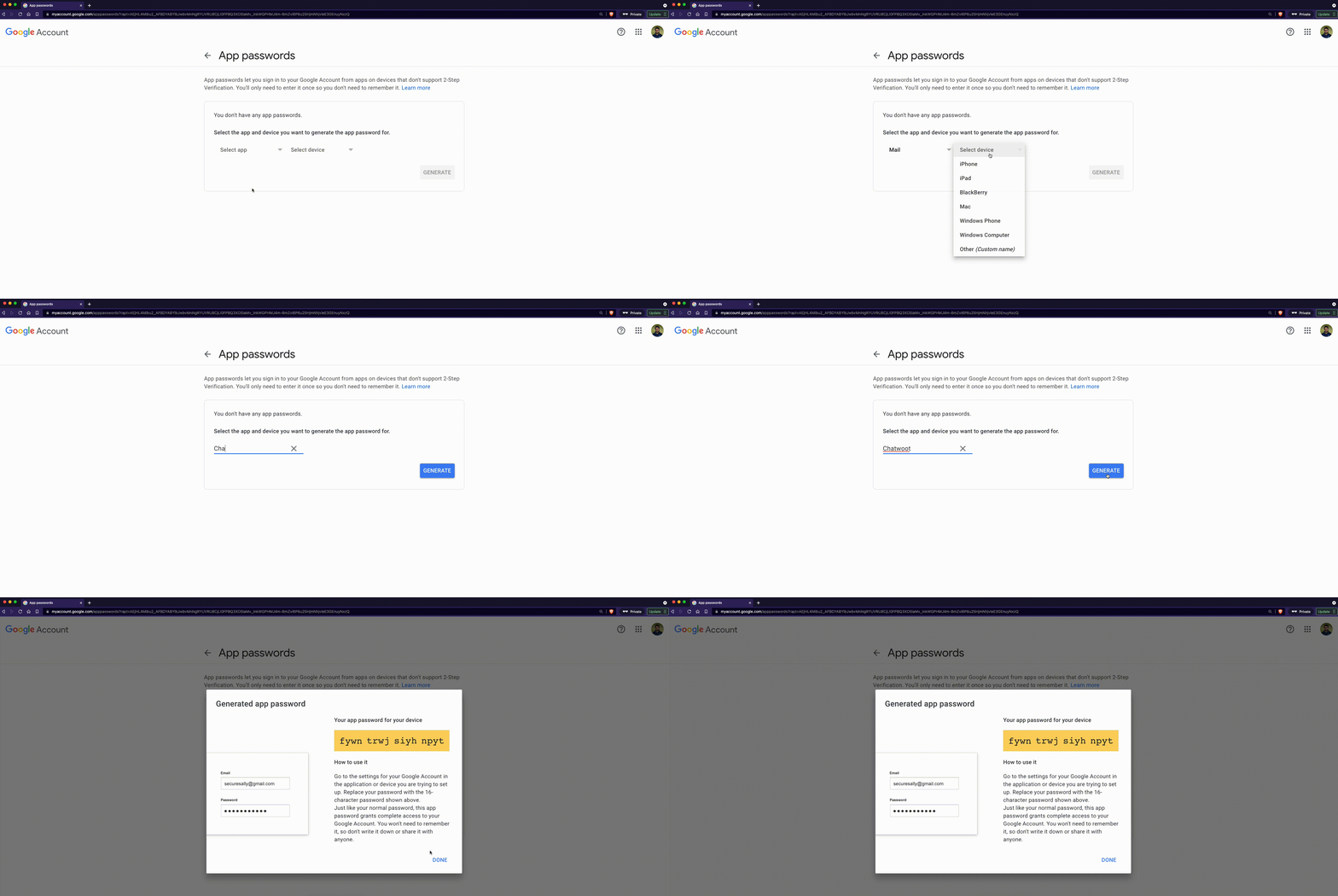
Bước 3. Chọn ứng dụng Mail, chọn thiết bị, rồi nhấp "TẠO". Dùng mật khẩu được tạo để cấu hình IMAP/SMTP.
Cách thêm địa chỉ chuyển tiếp cho Gmail?
Bước 1. Mở Gmail inbox và nhấp biểu tượng Cài đặt ở góc trên bên phải. Nhấp nút "Xem tất cả cài đặt".
Bước 2. Chọn tab "Chuyển tiếp và POP/IMAP" trên trang Cài đặt.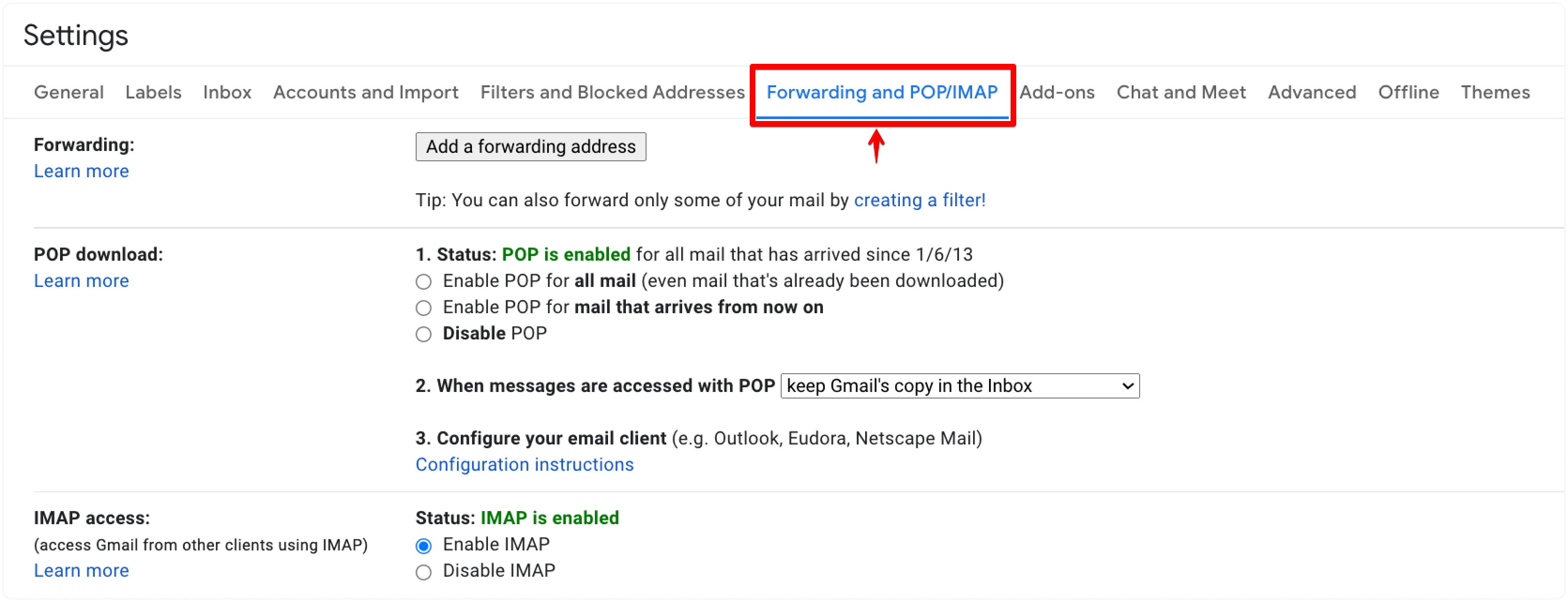
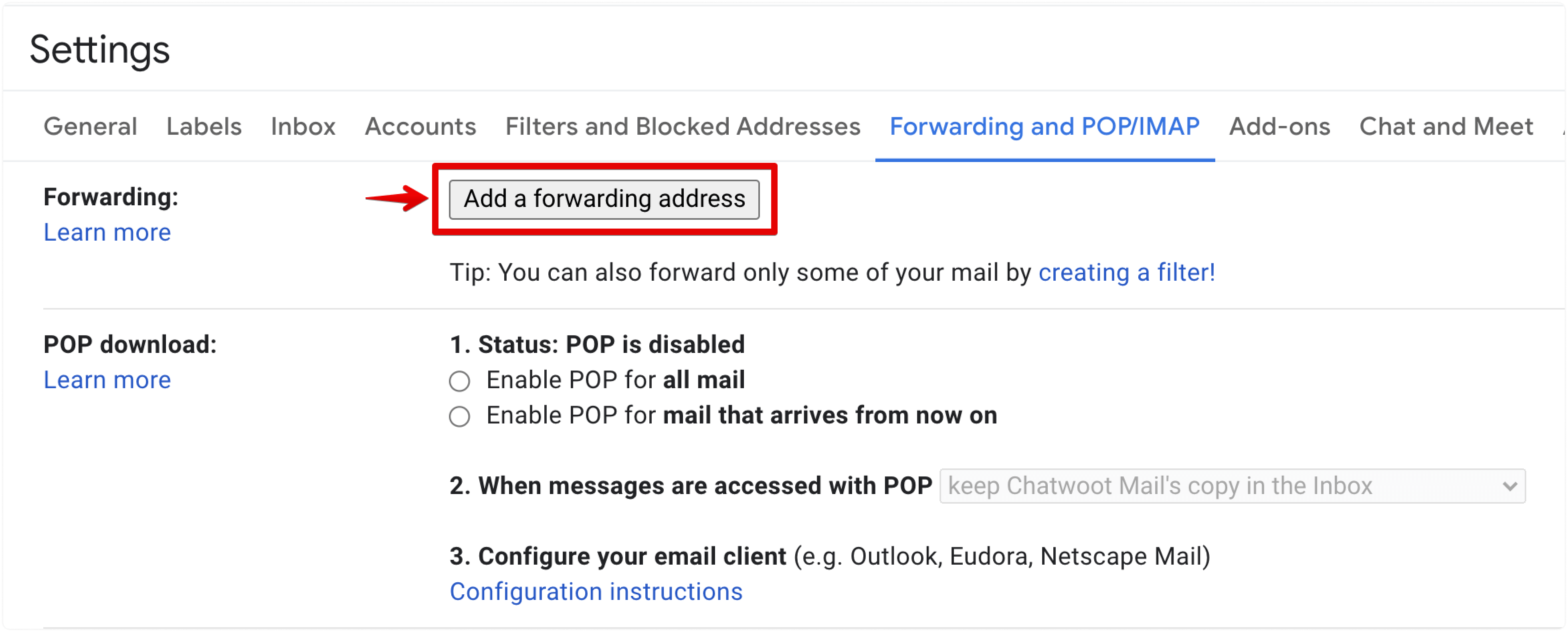
Bước 3. Nhấp nút "Thêm địa chỉ chuyển tiếp". Hệ thống sẽ yêu cầu địa chỉ email chuyển tiếp. Nhập địa chỉ từ SquareHub và nhấp nút "Tiếp theo".
Bước 4. Xác nhận địa chỉ chuyển tiếp trong cửa sổ bật lên của trình duyệt. Email inbox sẽ gửi mã xác minh đến địa chỉ email chuyển tiếp.
Bước 5. Sao chép mã xác minh từ email inbox SquareHub.
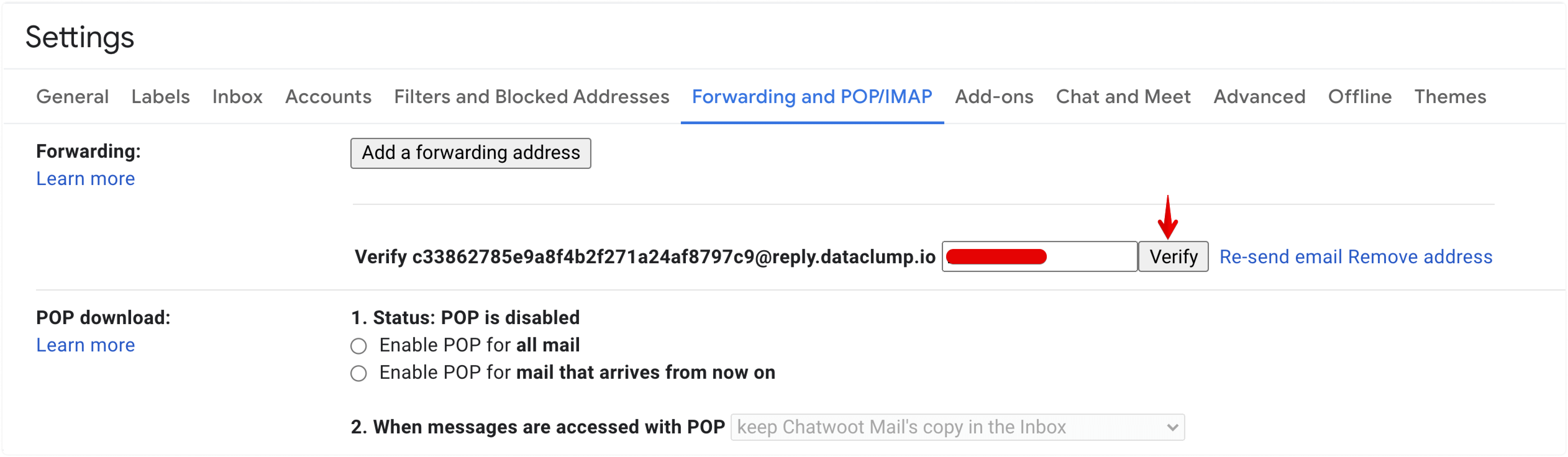
Bước 6. Dán mã xác minh và nhấp nút "Xác minh".
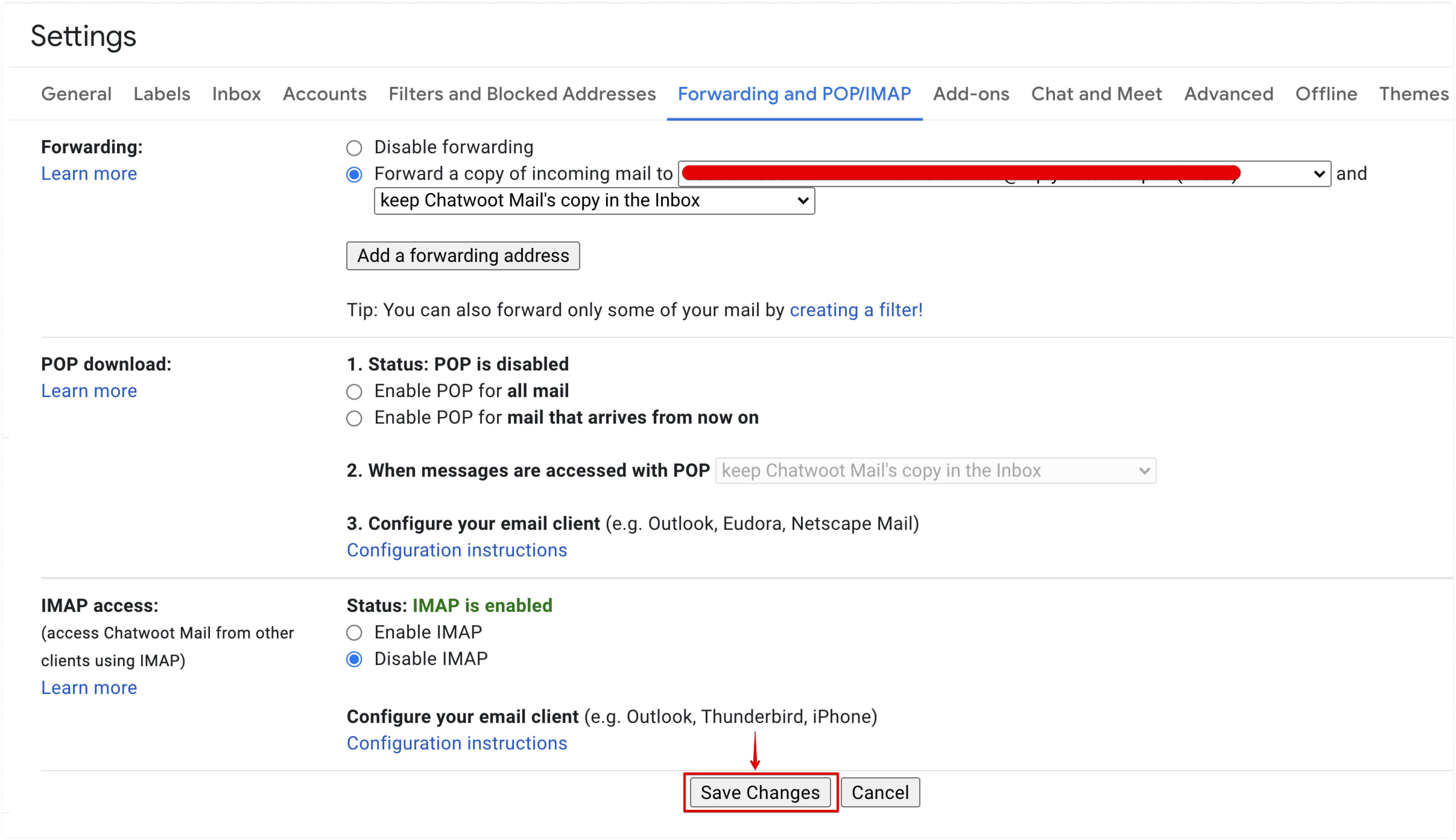
Bước 7. Chọn tùy chọn "Chuyển tiếp bản sao email đến". Chọn hành động cần thiết từ danh sách thả xuống thứ hai và nhấp nút "Lưu thay đổi".
Cách tạo kênh Microsoft Email?
Bước 1. Mở bảng điều khiển SquareHub. Vào Cài đặt → Inboxes → Thêm Inbox.
Bước 2. Nhấp vào biểu tượng "Email".
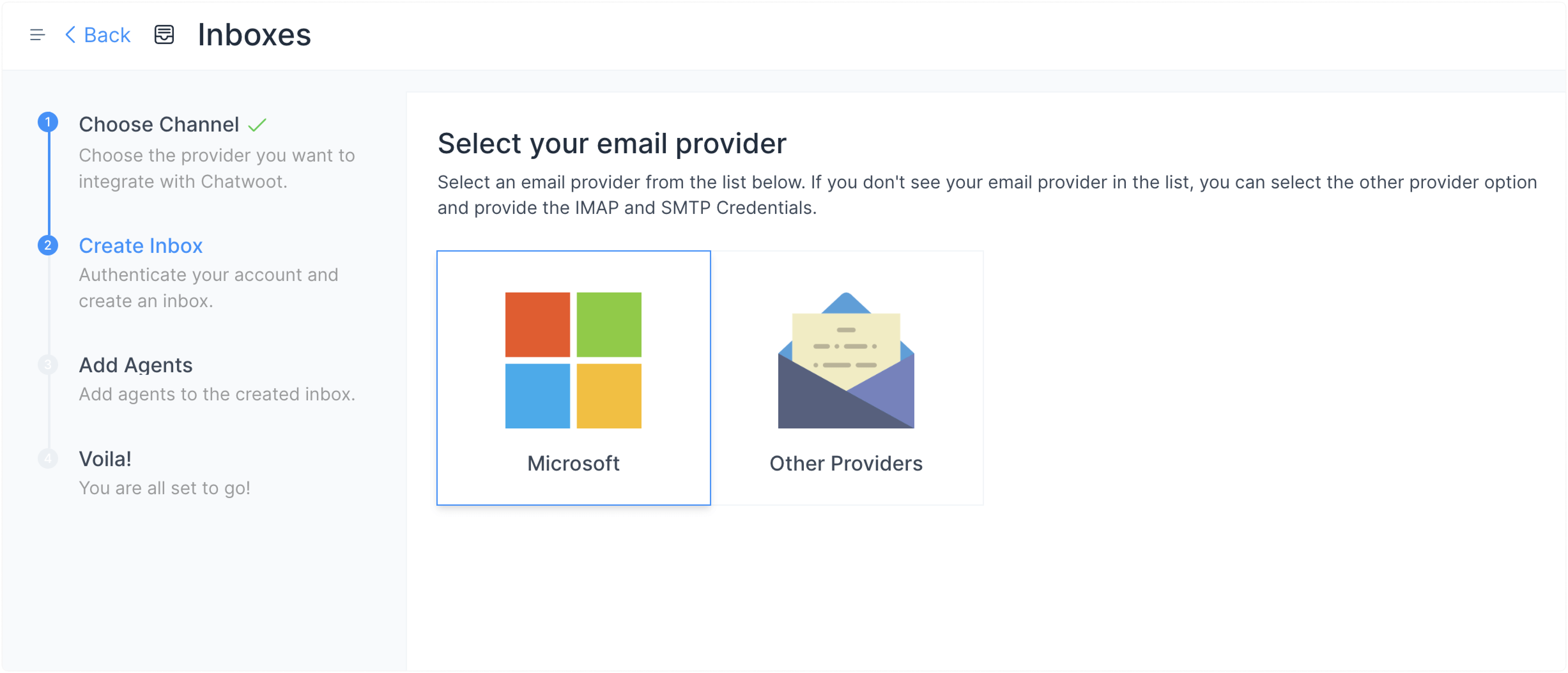
Bước 3. Nhấp vào biểu tượng "Microsoft".
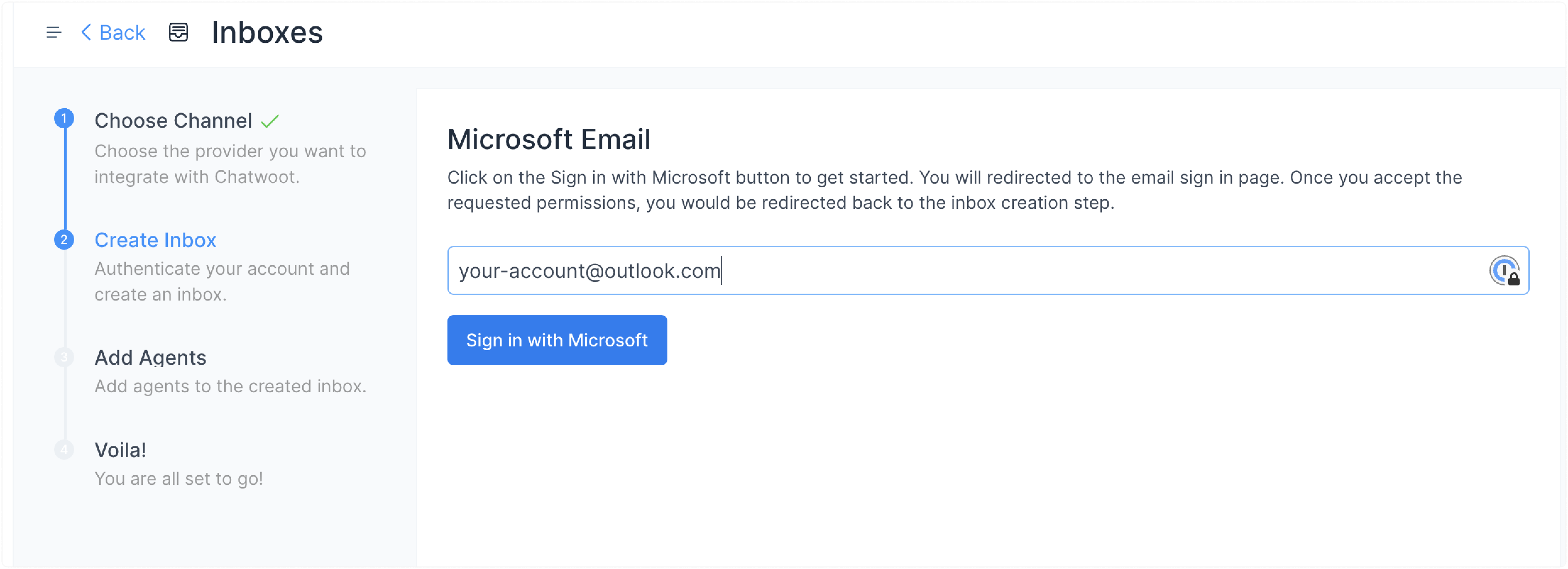
Bước 4. Thêm email Outlook/Microsoft của bạn.
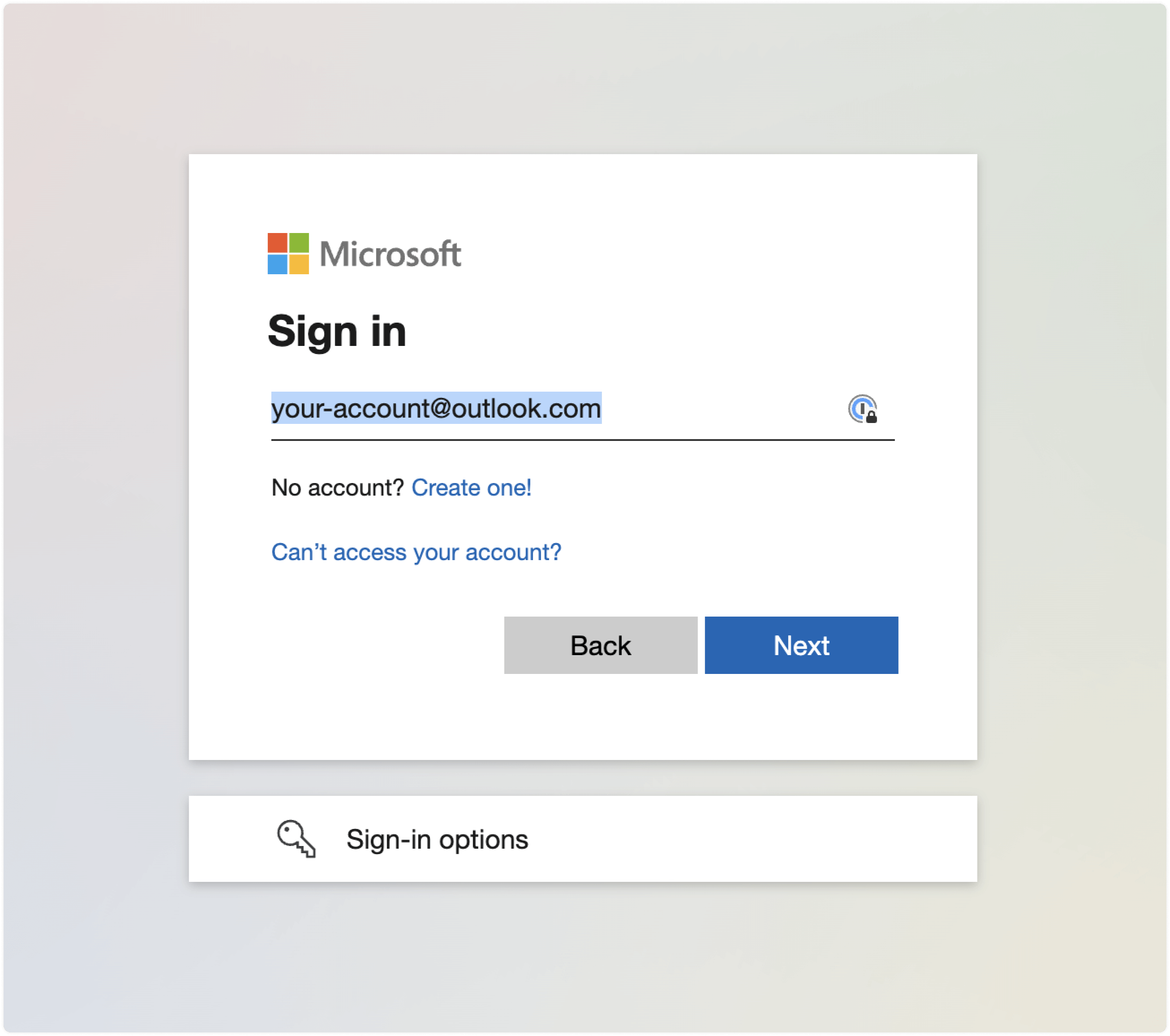
Bước 5. Nhập thông tin đăng nhập Microsoft/Outlook của bạn.
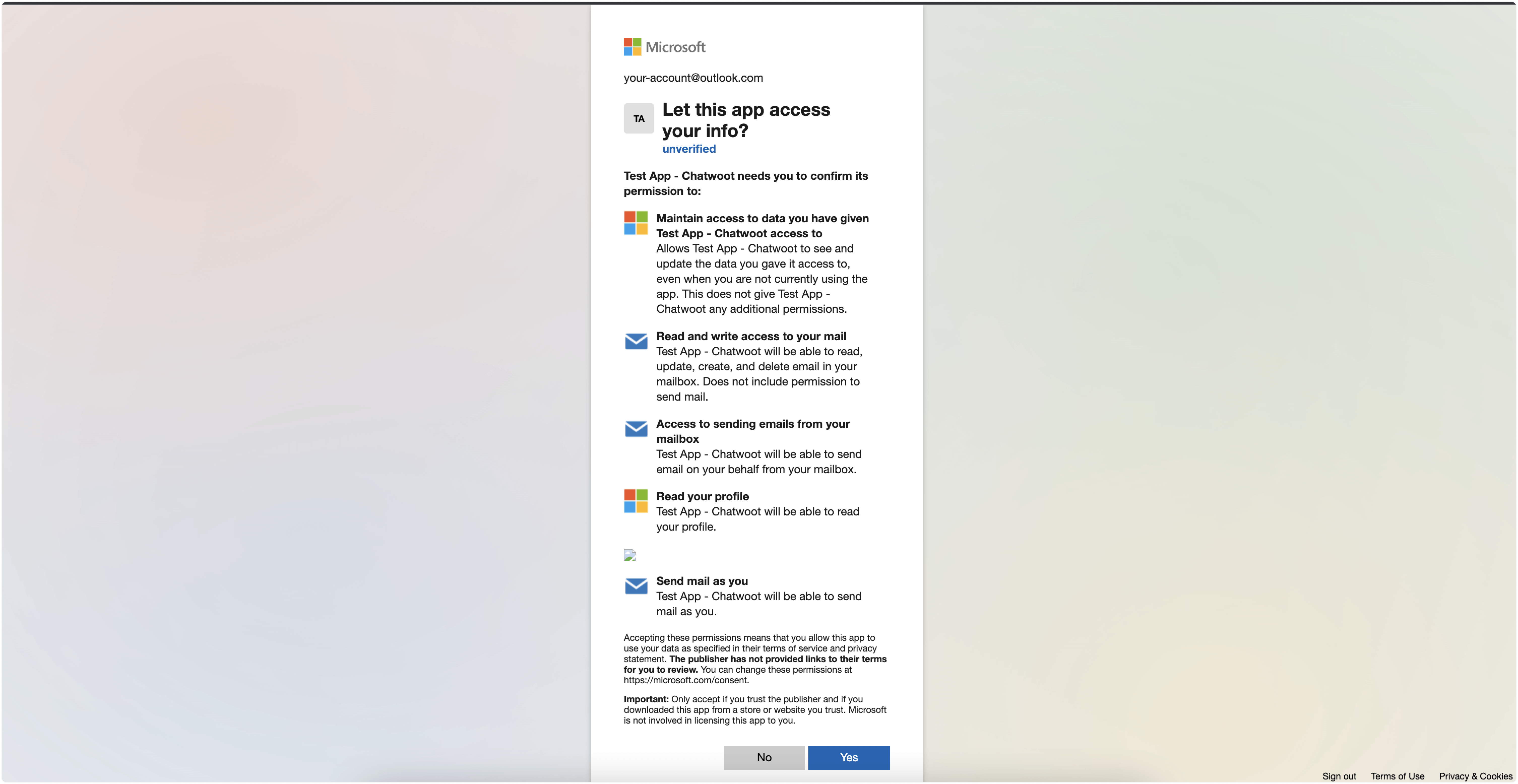
Bước 6. Cho phép ứng dụng "SquareHub" đọc và trả lời email của bạn.
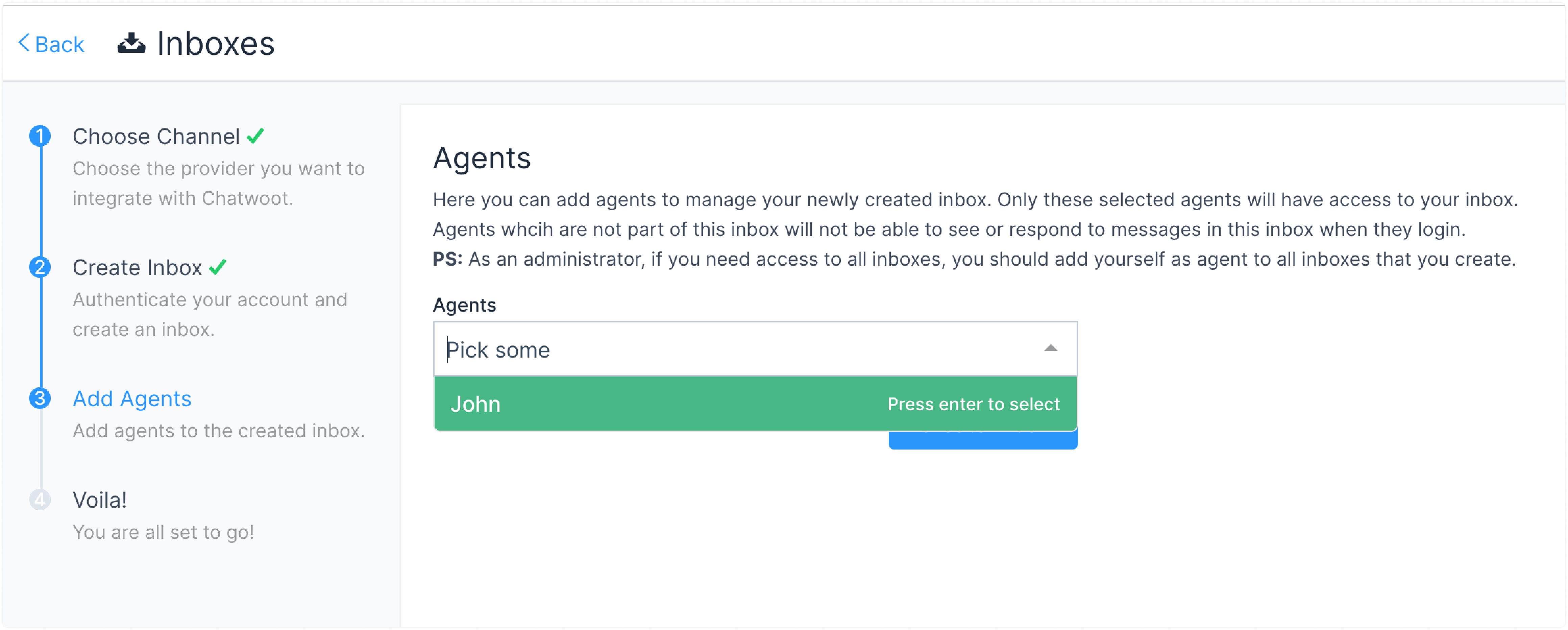
Bước 7. "Thêm nhân viên hỗ trợ" vào email inbox của bạn.
Bạn đã tạo Microsoft email inbox thành công.
Bước 5. Cấu hình cài đặt email. Vào Cài đặt → Inboxes → Cài đặt Email Inbox → Tab Cấu hình.
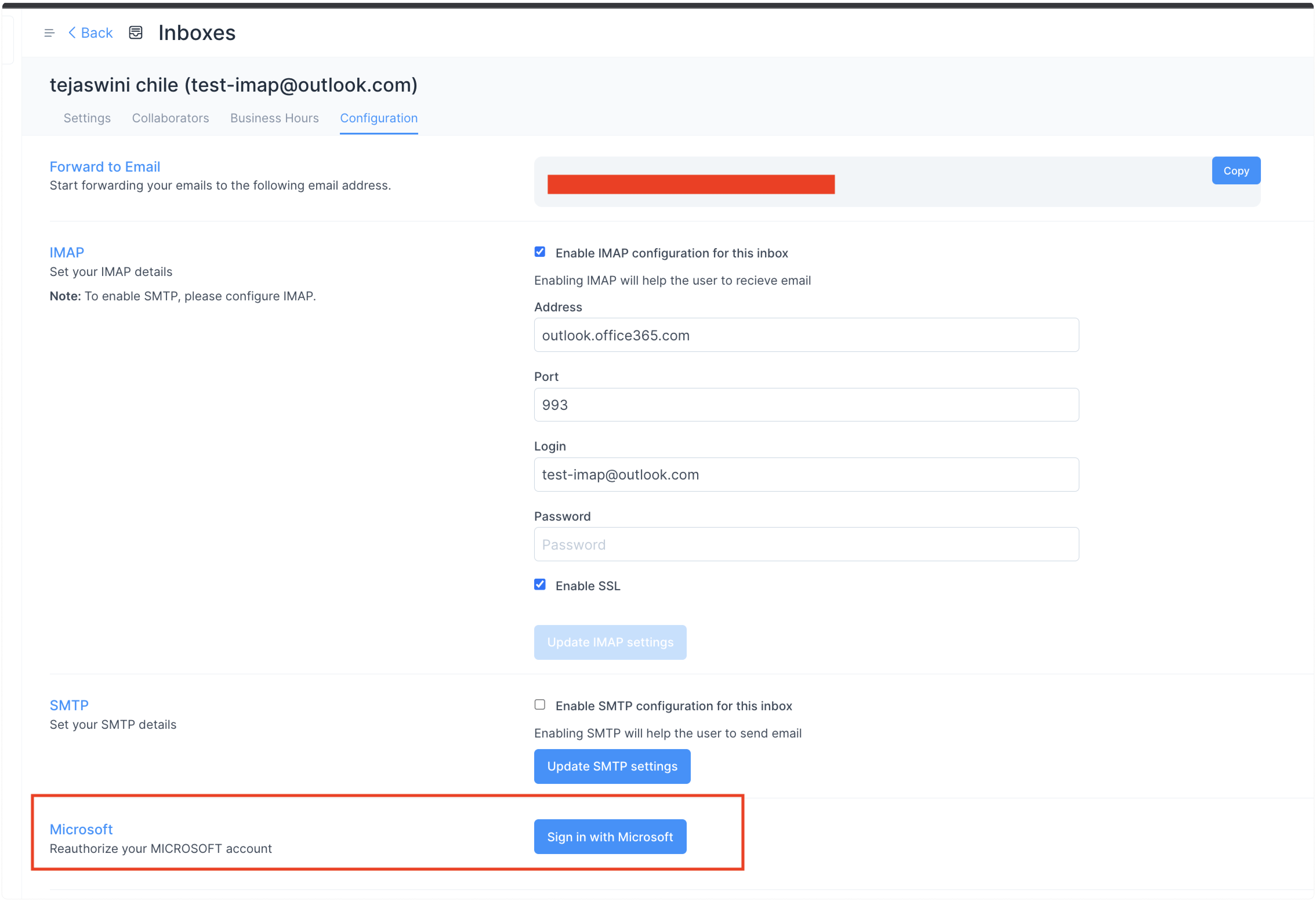
Lưu ý: Vui lòng không thay đổi bất kỳ thứ gì trong Cài đặt lúc này, vì chúng tôi đã dùng các giá trị mặc định cho IMAP và SMTP. Chúng tôi sẽ sớm làm cho các trường này không thể chỉnh sửa đối với tài khoản Outlook.
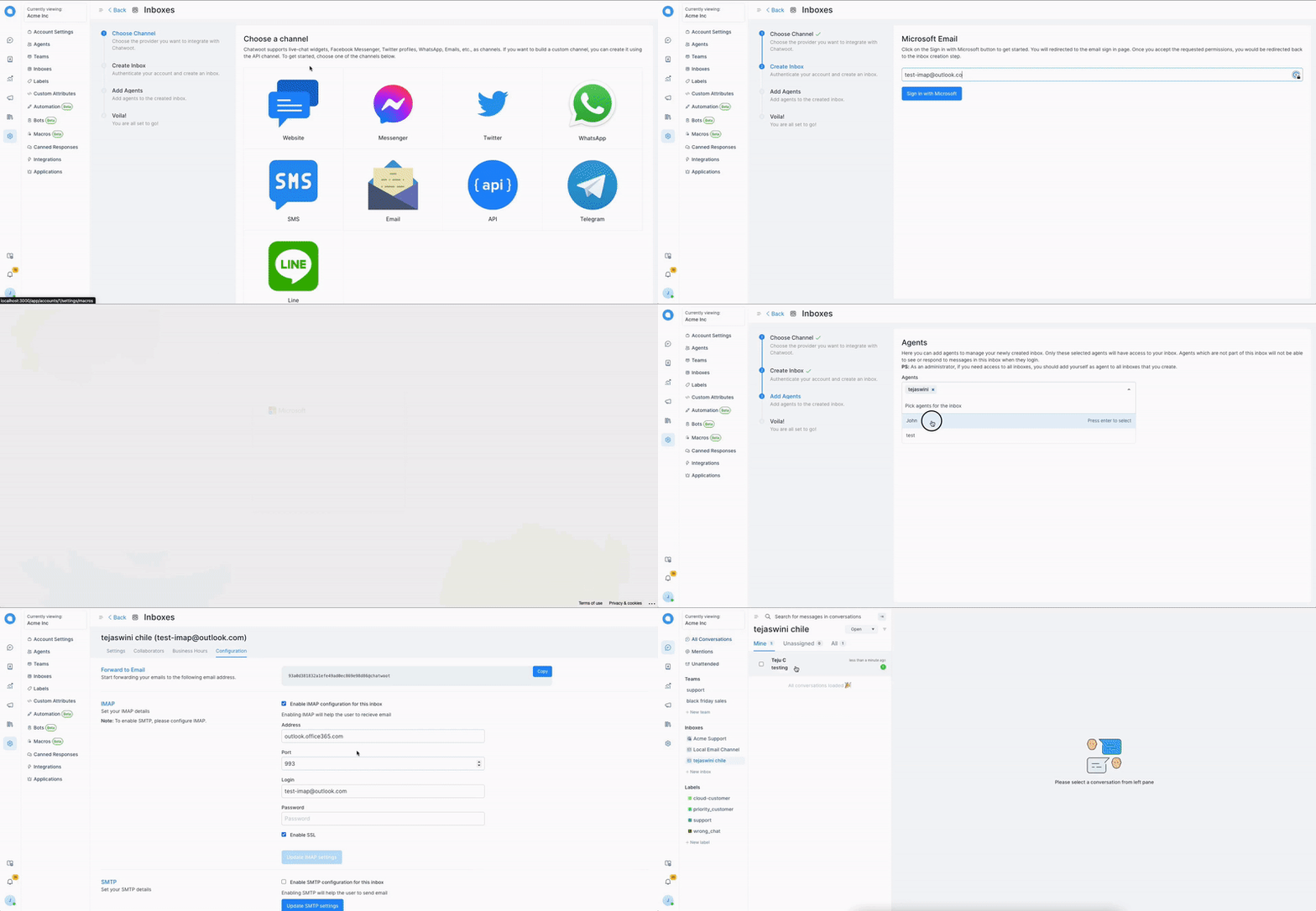
Chúng tôi dùng cài đặt IMAP mặc định để nhận email và SMTP để gửi; bạn không cần cấu hình thêm gì qua phần cấu hình.
Bước 6. Nếu token truy cập hết hạn, bạn phải ủy quyền lại tài khoản Microsoft bằng cách vào Cài đặt -> Cấu hình.