
Nếu bạn đang sử dụng bản cài đặt SquareHub tự lưu trữ, vui lòng thiết lập ứng dụng Facebook của bạn theo hướng dẫn trong hướng dẫn này.
Đối với phiên bản đám mây của SquareHub, vui lòng thực hiện theo các bước dưới đây.
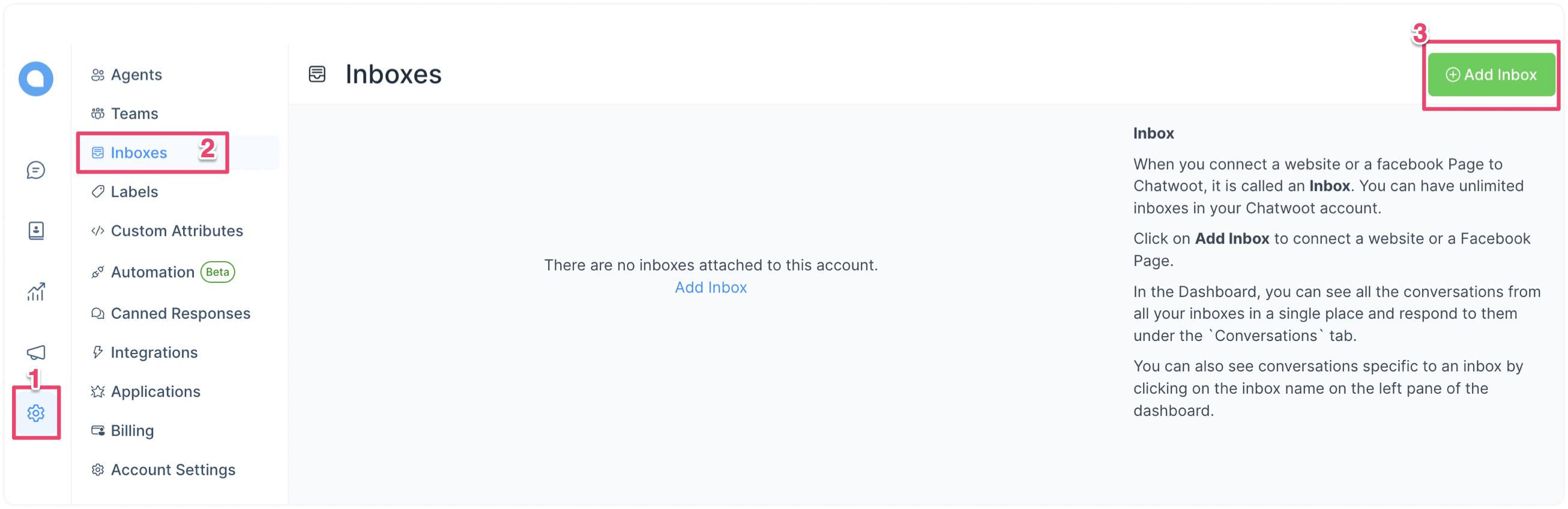
Bước 1. Vào Settings → Inboxes → "Add Inbox".
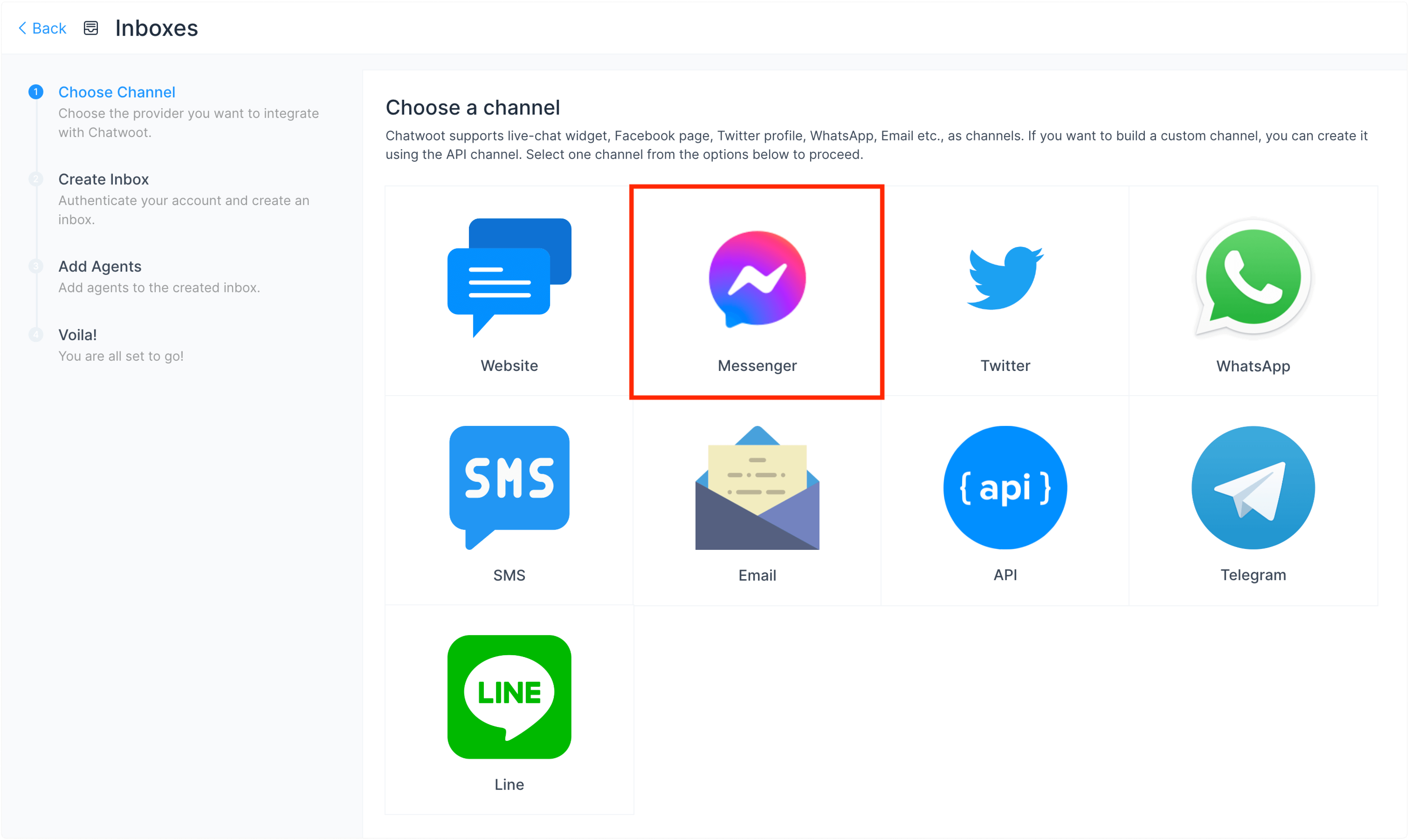
Bước 2. Nhấn vào biểu tượng "Messenger".
Bước 3. Nhấn nút đăng nhập Facebook. Một cửa sổ mới sẽ mở ra để bạn đăng nhập.
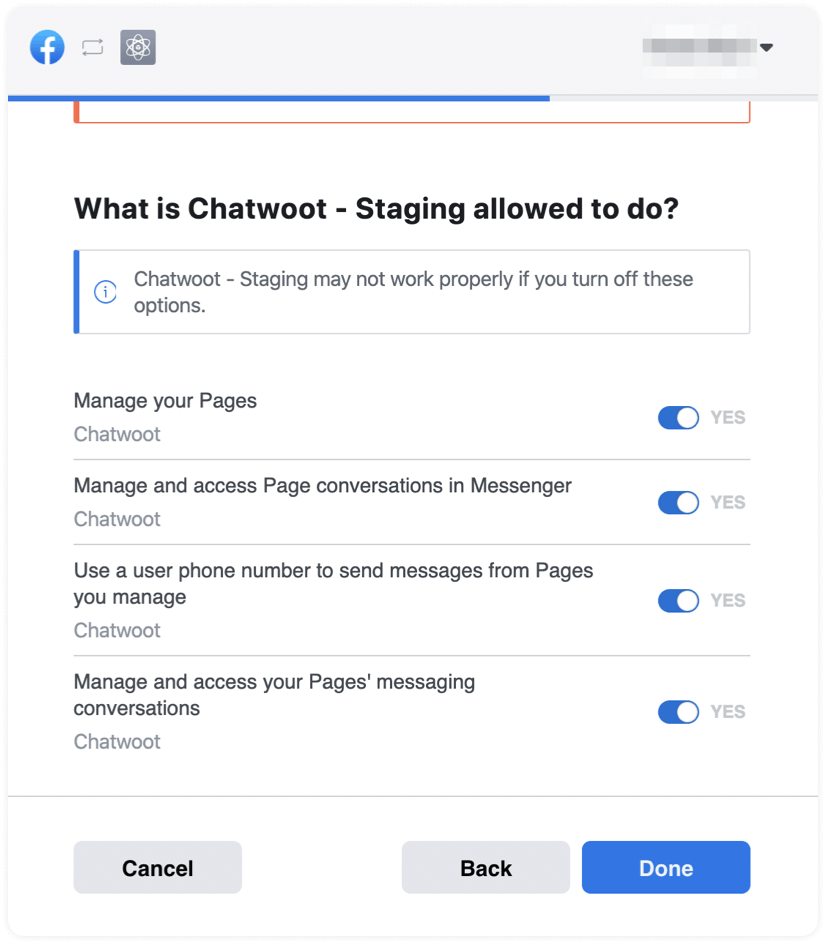
Bước 4. Xác thực với Facebook và chọn trang bạn muốn kết nối. Bật tất cả quyền hiển thị trong danh sách. Điều này giúp SquareHub thực hiện mọi thao tác mong muốn một cách trơn tru.
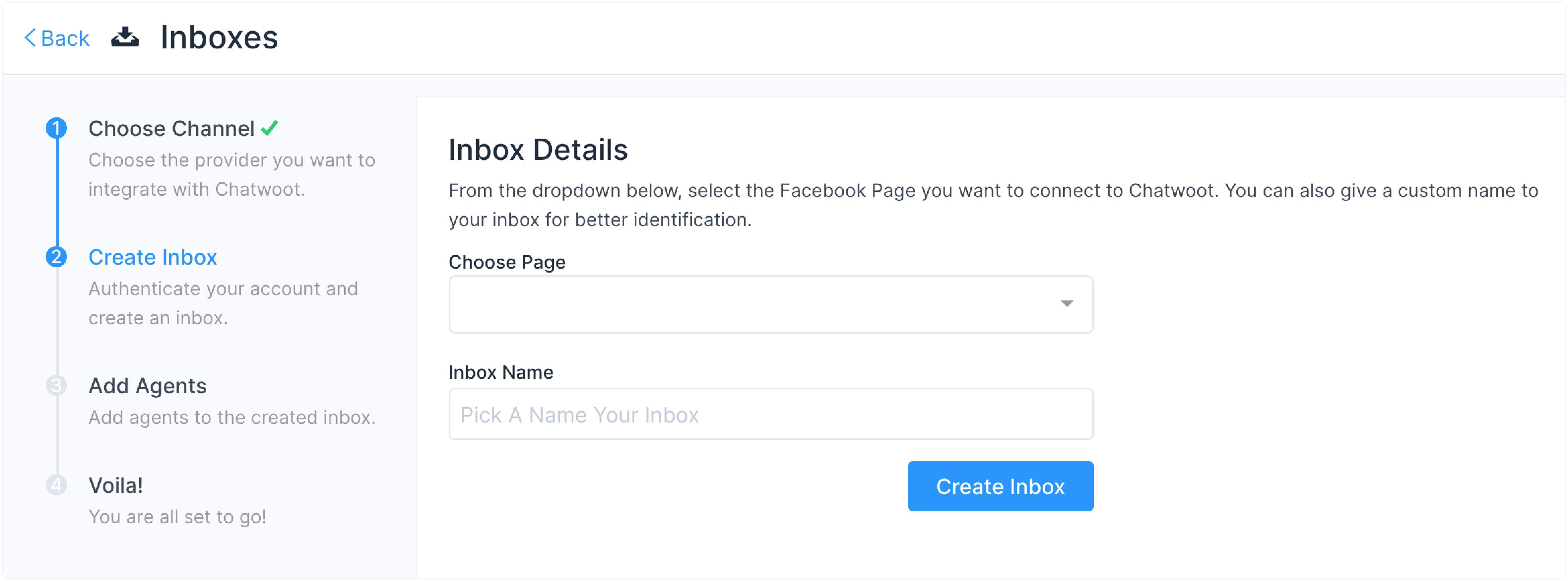
Bước 5. Giờ bạn có thể chọn trang Facebook của mình từ menu thả xuống xuất hiện trong SquareHub.
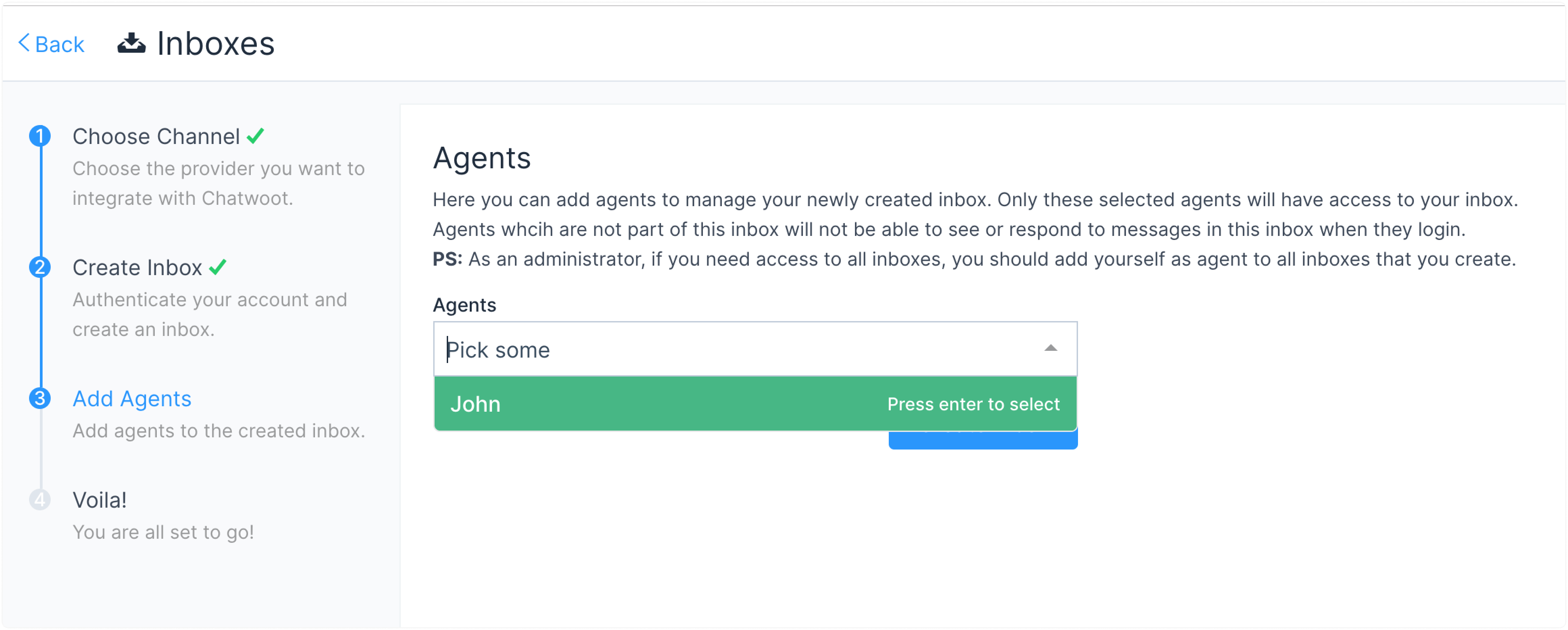
Bước 6. "Add agents" vào inbox Facebook của bạn.
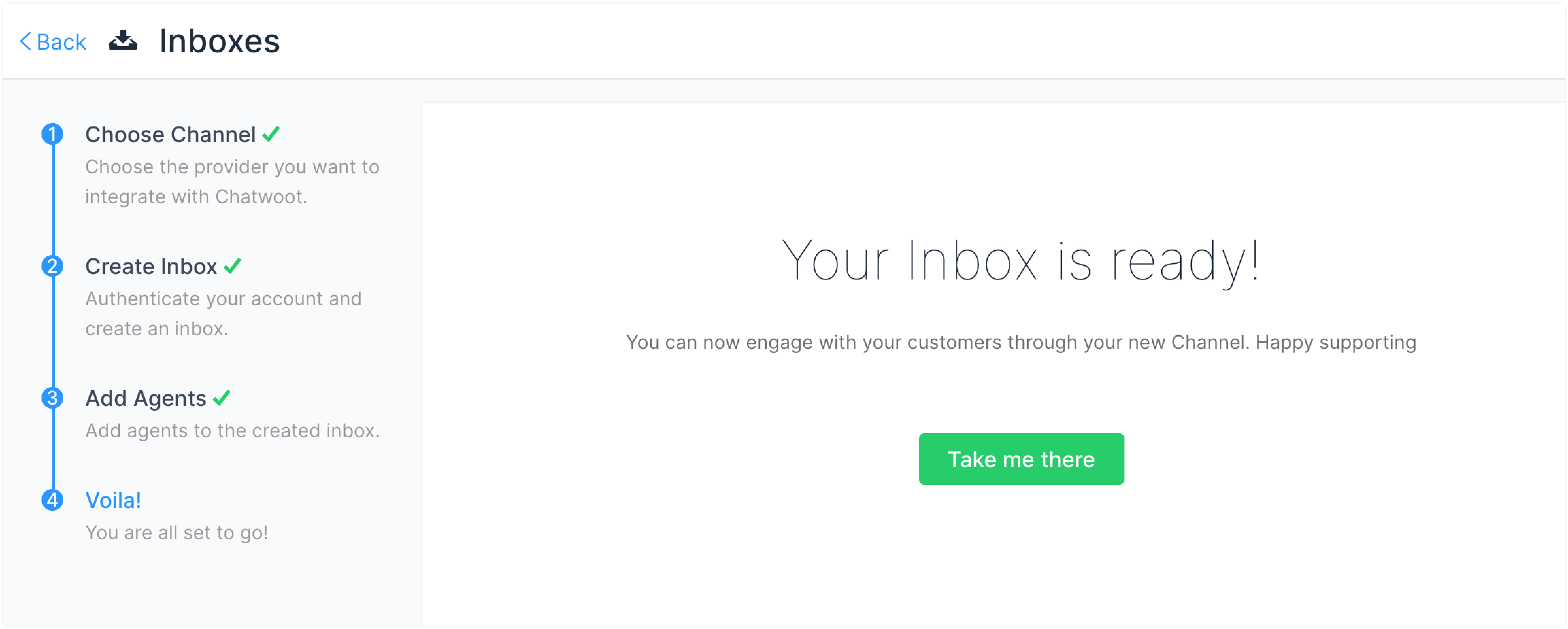
Bạn đã tạo thành công inbox Facebook. Bất cứ khi nào khách hàng gửi tin nhắn đến trang Facebook của bạn, bạn sẽ có thể xem và trả lời trong SquareHub.
Cài đặt Inbox bổ sung
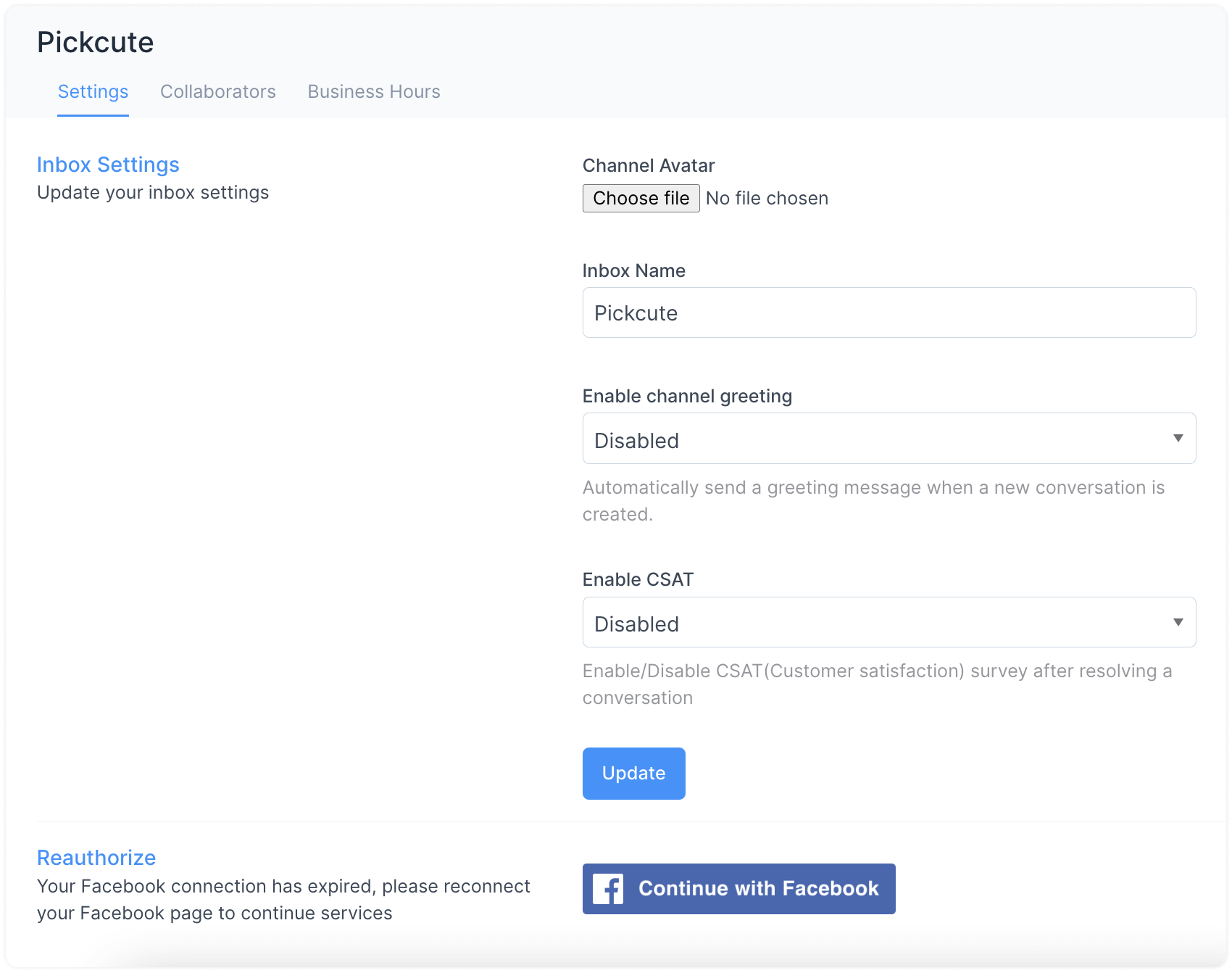
Inbox Facebook vừa cấu hình của bạn sẽ xuất hiện trong danh sách inbox. Để xem và thực hiện các cài đặt bổ sung, vào Settings → Inboxes → nhấn biểu tượng bánh răng trên inbox Facebook tương ứng. Bạn sẽ thấy màn hình sau:
Tab Settings
Bật lời chào kênh. Sau khi bật, SquareHub sẽ gửi tin nhắn chào mừng cho các cuộc hội thoại mới được tạo qua inbox Facebook của bạn.
Bật CSAT. Sau khi bật, khảo sát Mức độ hài lòng của khách hàng sẽ được gửi mỗi khi một phiếu yêu cầu được giải quyết. Kết quả CSAT có thể xem sau trong phần báo cáo.
Xác thực lại. Bất cứ khi nào cần kết nối lại và xác thực lại trang Facebook của bạn, hãy thực hiện từ nút này.
Tab Collaborators
Nhấn vào tab Collaborators.
Tại đây, bạn có thể thêm nhân viên hỗ trợ vào Inbox hoặc xóa những người đã được thêm trước đó.
Bạn cũng có thể bật hoặc tắt chế độ tự động phân công cuộc hội thoại mới cho các nhân viên hỗ trợ trong inbox này.
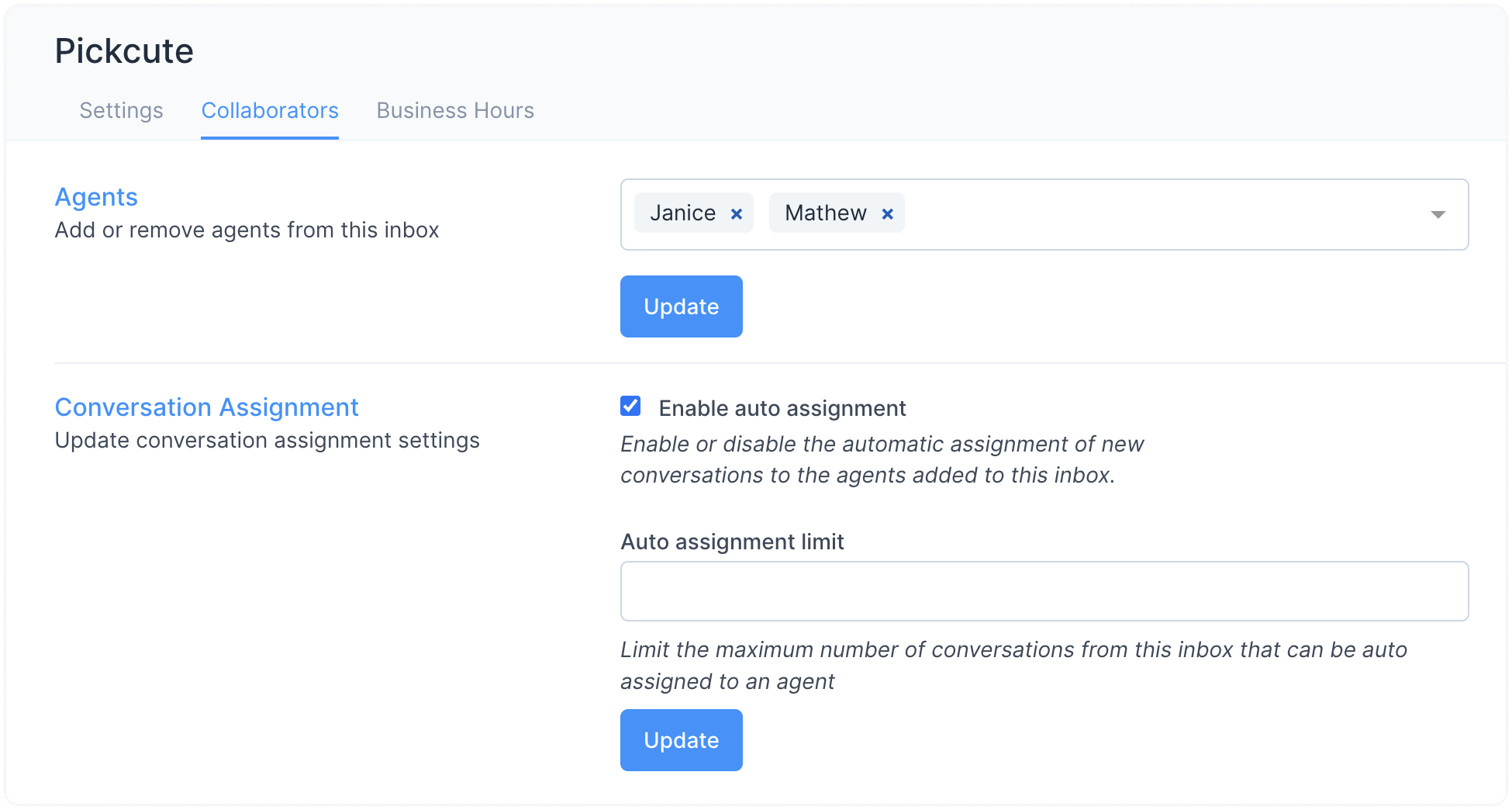
Nhấn Update để lưu thay đổi.
Tab Business Hours
Nhấn vào tab Business Hours. Trong phần này, bạn có thể đặt giờ làm việc của nhóm liên kết với inbox Facebook.
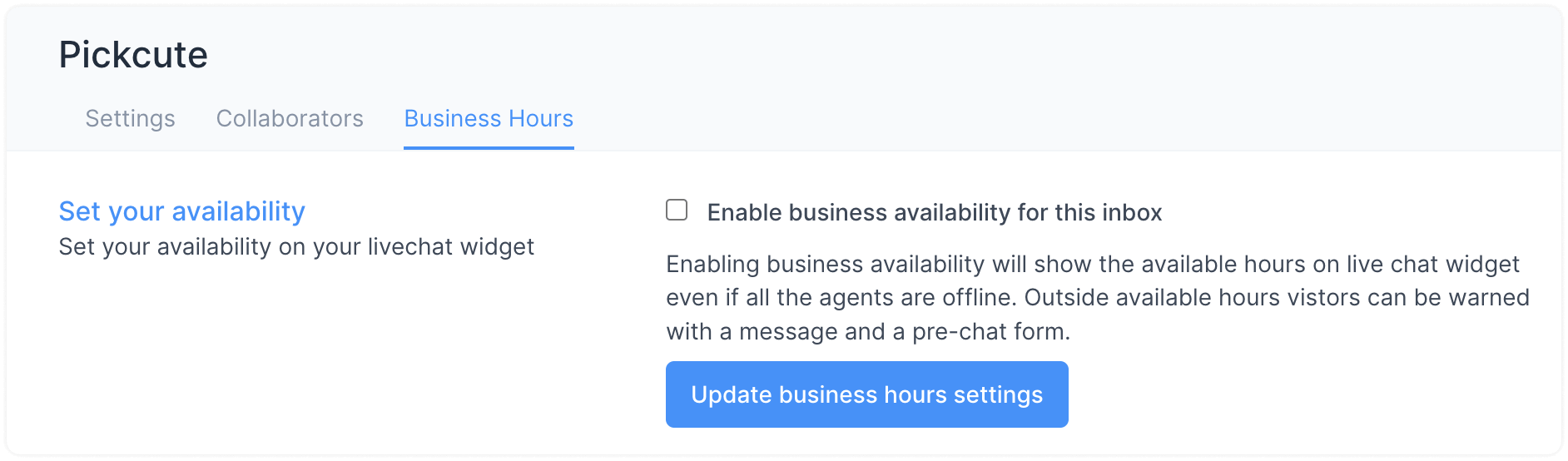
Tích vào ô chọn Enable business availability for this inbox nếu bạn có giờ làm việc cố định.
Sau khi tích vào ô, phần bên dưới sẽ mở ra. Bạn có thể soạn tin nhắn hiển thị cho khách hàng trong giờ NGOÀI giờ làm việc.
Lưu ý: Khi Trợ lý Square được bật cho một inbox, tin nhắn thông báo ngoài giờ sẽ tự động bị ẩn. Trợ lý Square sẽ xử lý các cuộc hội thoại trực tiếp, kể cả ngoài giờ làm việc. Tin nhắn thông báo ngoài giờ chỉ được gửi nếu Trợ lý Square chuyển cuộc hội thoại sang nhân viên hỗ trợ con người hoặc Trợ lý Square chưa được cấu hình cho inbox.
Bạn cũng có thể chọn giờ làm việc cho từng ngày trong tuần, cùng múi giờ phù hợp.
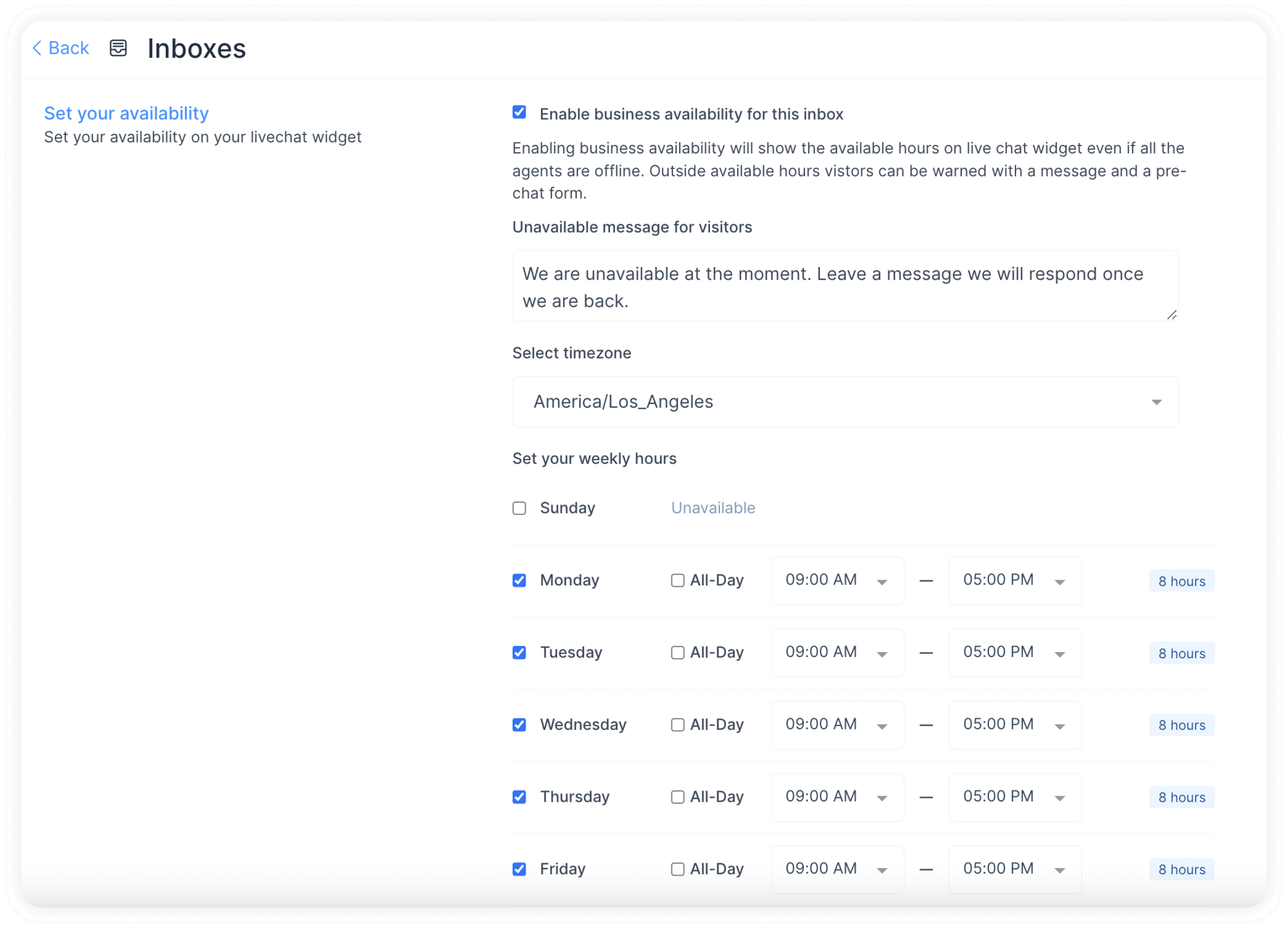 Nhấn nút Update Business Hour Setting.