
Chào mừng bạn đến với SquareHub! Đây là điểm dừng đầu tiên trong một chuỗi bài thực hành đưa bạn từ một tài khoản mới toanh đến một bộ phận hỗ trợ hoạt động đầy đủ. Khi kết thúc bài học này, bạn sẽ có một website inbox hoạt động và đã trả lời tin nhắn đầu tiên từ khách hàng.
Bạn sẽ học được gì
-
SquareHub là gì và phù hợp như thế nào trong hệ thống hỗ trợ của bạn
-
Kênh và inbox là gì, và chúng liên quan đến nhau như thế nào
-
Tin nhắn của khách hàng trở thành cuộc hội thoại trên bảng điều khiển của bạn như thế nào
-
Cách thiết lập website live chat inbox trong chưa đầy năm phút
-
Cách gửi phản hồi đầu tiên và giải quyết cuộc hội thoại
Bạn sẽ cần: Một tài khoản SquareHub (bản dùng thử miễn phí cũng được) và bất kỳ trang web nào bạn có thể dán một đoạn code vào. Chưa có trang web? Bạn có thể thử nghiệm trên một file HTML cục bộ.
SquareHub là gì?
SquareHub là một bảng điều khiển duy nhất cho mọi cuộc hội thoại với khách hàng của doanh nghiệp bạn — email, website live chat, WhatsApp, Instagram, Facebook, SMS, Telegram, và nhiều hơn nữa. Thay vì phải chuyển đổi giữa năm ứng dụng khác nhau và mất dấu ai đã nói gì, nhóm của bạn làm việc tại một nơi, với ngữ cảnh, lịch sử và công cụ được chia sẻ chung.
Hãy nghĩ về nó như hộp thư đến chung dành cho khách hàng của nhóm bạn — nhưng với tính năng tự động hóa, báo cáo và trợ lý AI mà một nhóm hỗ trợ thực sự cần.
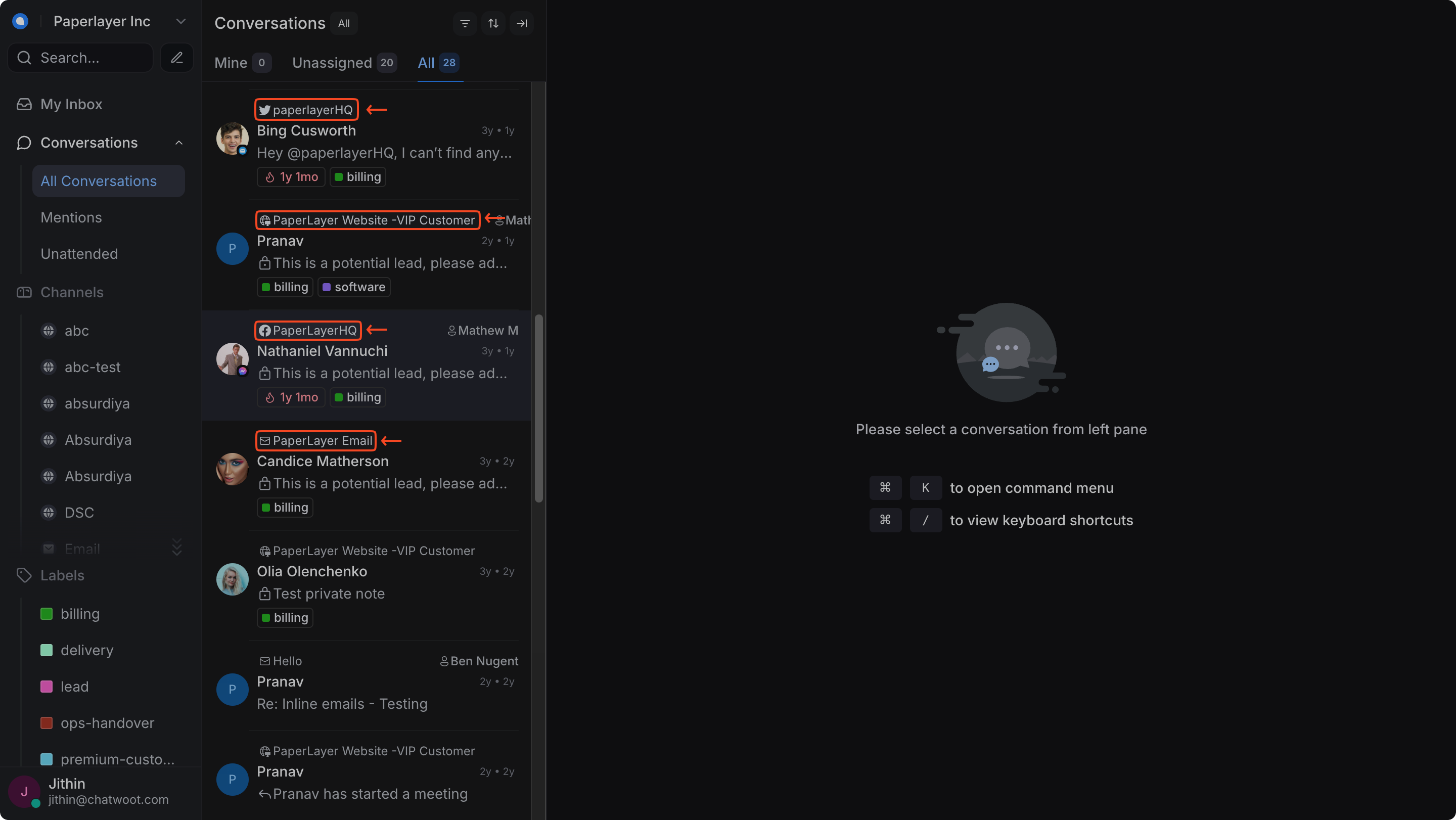
Kênh và inbox (khái niệm cần hiểu trước tiên)
Một kênh là một loại hình thức liên lạc — Email, Website, WhatsApp, SMS, v.v.
Một inbox là một phiên bản cụ thể của một kênh được kết nối với tài khoản của bạn. Ví dụ:
-
"support[@]acme.com" là một email inbox
-
Widget chat trên
acme.comlà một website inbox -
Số WhatsApp
+1-555-…của bạn là một WhatsApp inbox
Bạn có thể có bao nhiêu inbox tùy thích, thậm chí nhiều inbox cùng loại (một website inbox cho marketing, một inbox khác cho thanh toán).
Mọi tin nhắn đến đều nằm trong một inbox, và mỗi inbox có thể có nhân viên hỗ trợ, giờ làm việc, lời chào và quy tắc định tuyến riêng.
Mẹo: Đừng suy nghĩ quá nhiều về cấu trúc inbox ngay từ ngày đầu. Bắt đầu với một inbox, làm quen dần, rồi phân chia khi nhóm của bạn phát triển.
Tin nhắn trở thành cuộc hội thoại như thế nào
Đây là vòng đời của một tin nhắn khách hàng — hãy ghi nhớ điều này khi bạn tìm hiểu phần còn lại của sản phẩm:
-
Khách hàng gửi tin nhắn trên một trong các kênh của bạn (ví dụ: nhập vào widget trên website của bạn).
-
SquareHub tạo một cuộc hội thoại trong inbox tương ứng. Cuộc hội thoại bắt đầu ở trạng thái Mở hoặc trạng thái Chờ xử lý nếu Trợ lý Square được kết nối.
-
Một nhân viên hỗ trợ được phân công — tự động (qua chính sách phân công) hoặc thủ công.
-
Nhân viên hỗ trợ phản hồi từ bảng điều khiển. Câu trả lời được gửi lại cho khách hàng qua chính kênh họ đã liên hệ.
-
Cuộc hội thoại được giải quyết khi vấn đề được xử lý xong. Nó không bị xóa — toàn bộ lịch sử vẫn có thể tìm kiếm được, gắn với liên hệ.
Cuộc hội thoại có bốn trạng thái phổ biến: Mở, Chờ xử lý, Tạm hoãn và Đã giải quyết. Bạn sẽ gặp tất cả chúng khi tiến hành.
Thiết lập inbox đầu tiên: Website live chat
Chúng ta sẽ sử dụng kênh website vì đây là cách nhanh nhất để thấy SquareHub hoạt động từ đầu đến cuối.
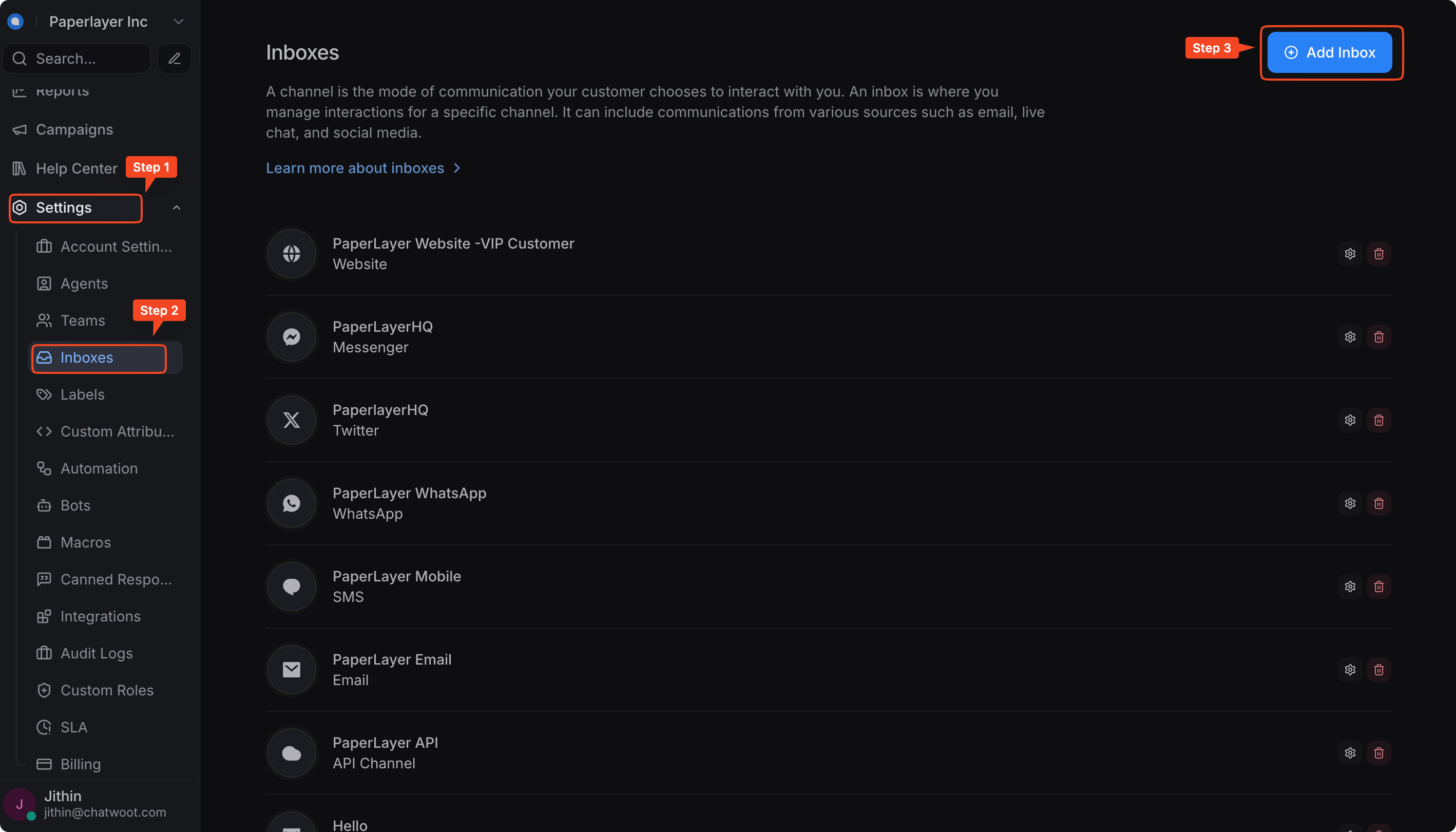
Bước 1 — Mở phần thiết lập inbox
Từ bảng điều khiển, vào Cài đặt → Inboxes → Thêm Inbox.
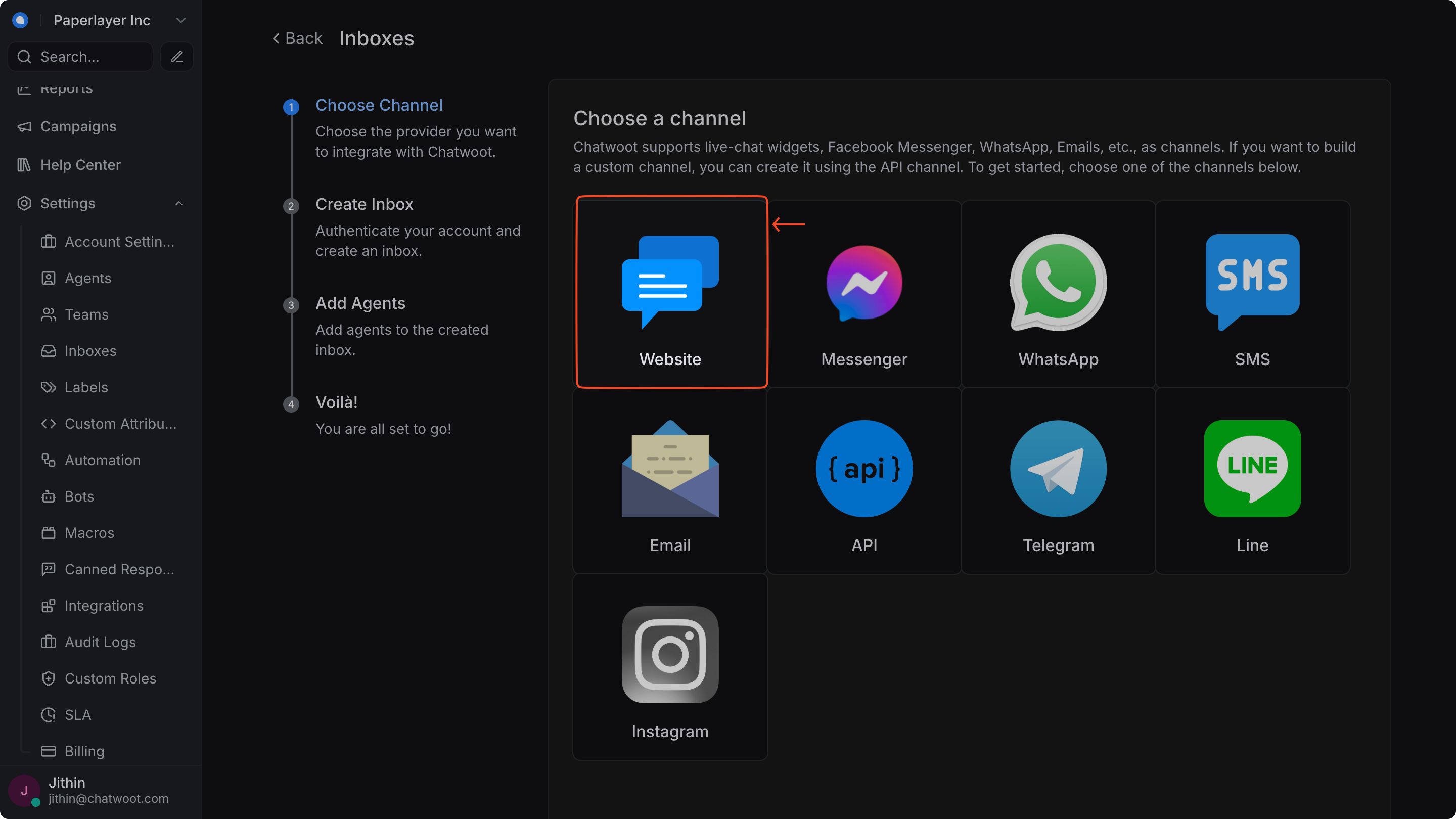
Bước 2 — Chọn "Website"
Bạn sẽ thấy một lưới các loại kênh. Nhấp vào biểu tượng Website.
Bước 3 — Điền thông tin cơ bản
-
Tên Website — nội dung khách hàng của bạn sẽ thấy ở đầu widget chat (ví dụ: Acme Support).
-
Tên miền Website — URL nơi widget sẽ hiển thị (ví dụ:
https://acme.com). -
Màu Widget — chọn màu phù hợp với thương hiệu của bạn.
-
Tiêu đề Chào mừng & Khẩu hiệu — nội dung đầu tiên khách truy cập đọc khi mở widget.
Bước 4 — Thêm nhân viên hỗ trợ
Chọn những thành viên trong nhóm có thể trả lời tin nhắn từ inbox này. Bạn có thể thêm hoặc xóa người sau.
Bước 5 — Cài đặt đoạn code
SquareHub sẽ cung cấp cho bạn một đoạn code JavaScript nhỏ. Dán nó vào thẻ <head> của trang (hoặc ngay trước </body>). Tải lại trang và bạn sẽ thấy bong bóng chat ở góc màn hình.
Chưa có website? Bạn không cần website để thử nghiệm. Vào Cài đặt → Inboxes, nhấp biểu tượng bánh răng bên cạnh inbox mới để mở cài đặt, sau đó mở tab Cấu hình và nhấp Mở trong Codepen trên đoạn script. Một widget trực tiếp sẽ mở trong trình duyệt của bạn và bạn có thể gửi tin nhắn ngay.
Bước 6 — Gửi tin nhắn thử nghiệm
Nhấp vào bong bóng chat trên trang của bạn, nhập "Xin chào từ khách truy cập đầu tiên của tôi!" và nhấn gửi.
Bước 7 — Phản hồi từ bảng điều khiển
Quay lại bảng điều khiển SquareHub của bạn. Cuộc hội thoại mới sẽ xuất hiện ở đầu danh sách cuộc hội thoại với huy hiệu chưa đọc. Nhấp vào đó, nhập câu trả lời của bạn vào hộp chat bên dưới và nhấn gửi. Khách hàng sẽ thấy ngay trong widget.
🎉 Bạn vừa xử lý cuộc hội thoại đầu tiên trên SquareHub.
Tham quan nhanh giao diện cuộc hội thoại
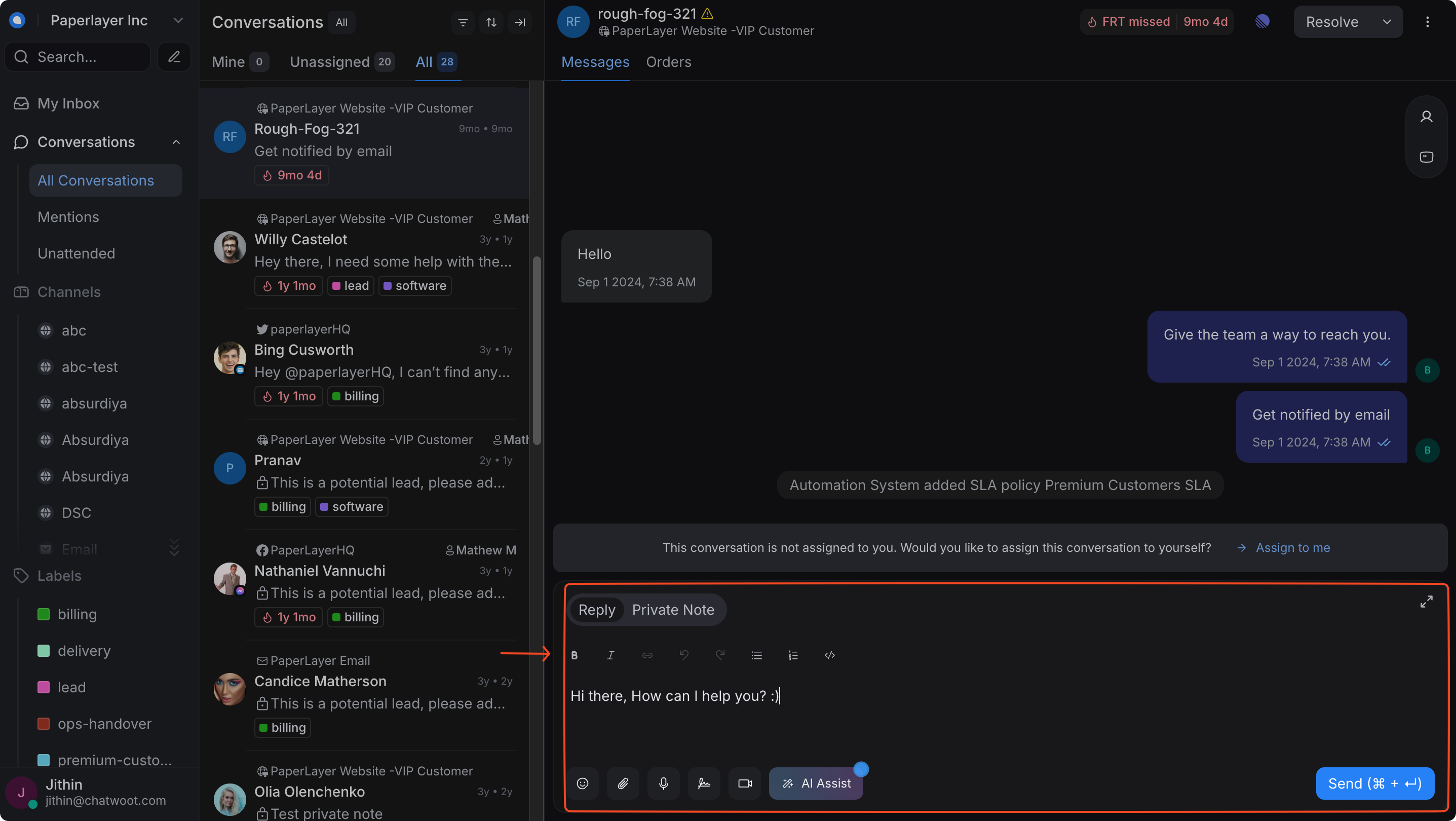
Khi đã ở trong một cuộc hội thoại, đây là chức năng của từng phần — tóm tắt nhanh:
| Khu vực | Chức năng |
|---|---|
| Hộp trả lời | Gửi phản hồi công khai đến khách hàng |
| Ghi chú nội bộ | Thảo luận cuộc hội thoại với đồng nghiệp — khách hàng không bao giờ thấy những ghi chú này |
| Thanh bên phải | Thông tin liên hệ, thao tác cuộc hội thoại, thuộc tính tùy chỉnh và các cuộc hội thoại trước |
| Thao tác cuộc hội thoại | Phân công nhân viên hỗ trợ, thay đổi trạng thái, tạm hoãn, thêm nhãn |
| Danh sách cuộc hội thoại (bên trái) | Lọc theo trạng thái, người được phân công, inbox, nhãn hoặc thư mục đã lưu |
Bạn không cần sử dụng bất kỳ tính năng nào trong số này ngay ngày đầu. Chỉ cần trả lời từ hộp chat là đủ để hỗ trợ khách hàng thực tế.
Giải quyết cuộc hội thoại
Khi bạn đã xong việc giúp đỡ khách hàng:
-
Nhấp Giải quyết ở đầu cuộc hội thoại.
-
Cuộc hội thoại chuyển ra khỏi hàng đợi Mở vào mục Đã giải quyết.
-
Nếu bạn đã bật CSAT, khách hàng sẽ tự động được yêu cầu đánh giá trải nghiệm.
Nếu khách hàng trả lời sau khi đã giải quyết, cuộc hội thoại sẽ tự động mở lại — không có gì bị bỏ sót.
Thử những điều này tiếp theo (tùy chọn, mỗi mục 1 phút)
Trong khi bạn đang ở đây, hãy thử một hoặc hai điều sau để chúng không còn xa lạ về sau:
-
Đặt trạng thái của bạn thành Trực tuyến — avatar góc trên bên phải → Trực tuyến / Bận / Ngoại tuyến.
-
Gửi ghi chú nội bộ — nhập
@teammate looks like a billing issuetrong tab Ghi chú nội bộ. -
Thêm nhãn — thử
bug-reporthoặcfeature-requesttừ thanh trên cùng. -
Tạm hoãn cuộc hội thoại — hữu ích cho các trường hợp "đang chờ phản hồi từ khách hàng".
Câu hỏi thường gặp trong ngày đầu tiên
Khách hàng có thấy tên tôi không?
Có — tên hiển thị và ảnh đại diện của bạn trong Cài đặt Hồ sơ sẽ xuất hiện trên các câu trả lời gửi đi. Hãy dành một chút thời gian để thiết lập cả hai trước khi bạn trả lời khách hàng thực tế.
Nếu tôi trả lời nhầm người thì sao?
Bạn có thể xóa tin nhắn đã gửi (trên widget live chat, tính năng này không được hỗ trợ trên các kênh khác). Sau đó, gửi một tin nhắn đính chính — bản gốc vẫn còn trong bảng điều khiển với trạng thái đã xóa để đảm bảo độ chính xác, khách hàng sẽ không thấy lại nó.
Hai nhân viên hỗ trợ có thể cùng làm việc trên một cuộc hội thoại không?
Có. Một nhân viên hỗ trợ là Người được phân công (chịu trách nhiệm trả lời); những người khác có thể được thêm vào làm Người tham gia Cuộc hội thoại để theo dõi và tham gia ý kiến.
Nội dung tôi nhập trong hộp chat có được gửi ngay không?
Không. Câu trả lời chỉ được gửi khi bạn nhấp Gửi (hoặc nhấn ⌘/Ctrl+Enter). Và nếu bạn điều hướng đi giữa chừng tin nhắn, SquareHub sẽ giữ Bản nháp Trả lời để bạn không mất công việc của mình.
Tiếp theo là gì
Trong Bài học 2, chúng ta sẽ vượt ra ngoài hộp trả lời: ghi chú nội bộ, mẫu trả lời nhanh, nhãn, và cách giữ hàng đợi của bạn gọn gàng khi các cuộc hội thoại tích lũy.
Cho đến lúc đó, bài tập về nhà của bạn rất đơn giản: gửi cho mình ba tin nhắn thử nghiệm từ widget và trả lời từng tin nhắn một. Thực hành tốt hơn lý thuyết.
Chào mừng bạn tham gia. 👋