
Với Twilio Voice, khách hàng gọi đến một số điện thoại thực và nhân viên hỗ trợ trả lời trực tiếp trên trình duyệt.
Những thông tin bạn cần từ tài khoản Twilio:
-
Account SID và Auth Token
-
Một API Key SID và API Key Secret (token bảo mật để kết nối từng nhân viên hỗ trợ với cuộc gọi)
-
Một TwiML App và một số điện thoại Twilio
Các bước tạo inbox kênh Thoại mới
-
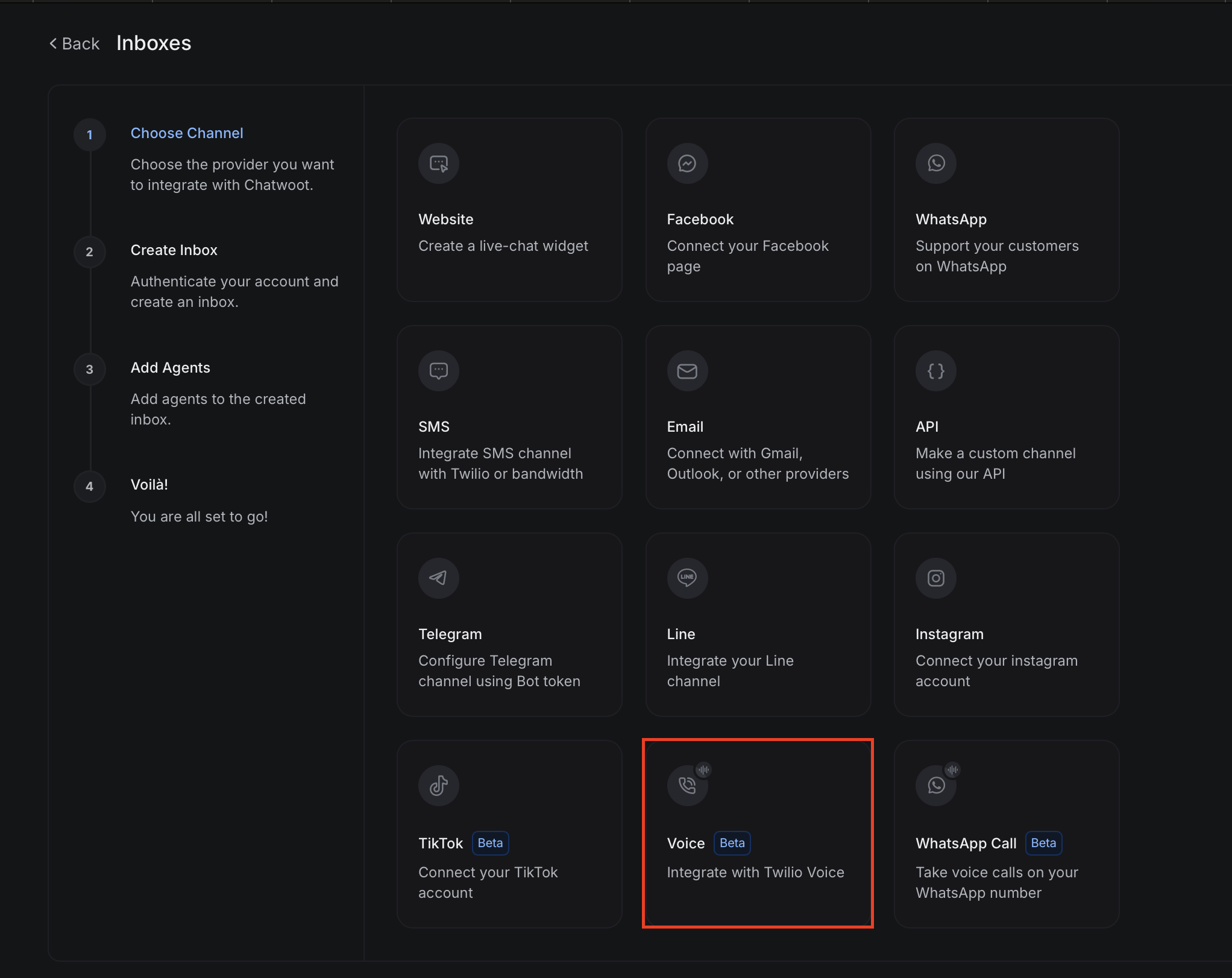
Trong SquareHub, tạo (hoặc mở) inbox "Kênh Thoại" — Cài đặt → Inboxes → Thêm Inbox → Kênh Thoại.
-
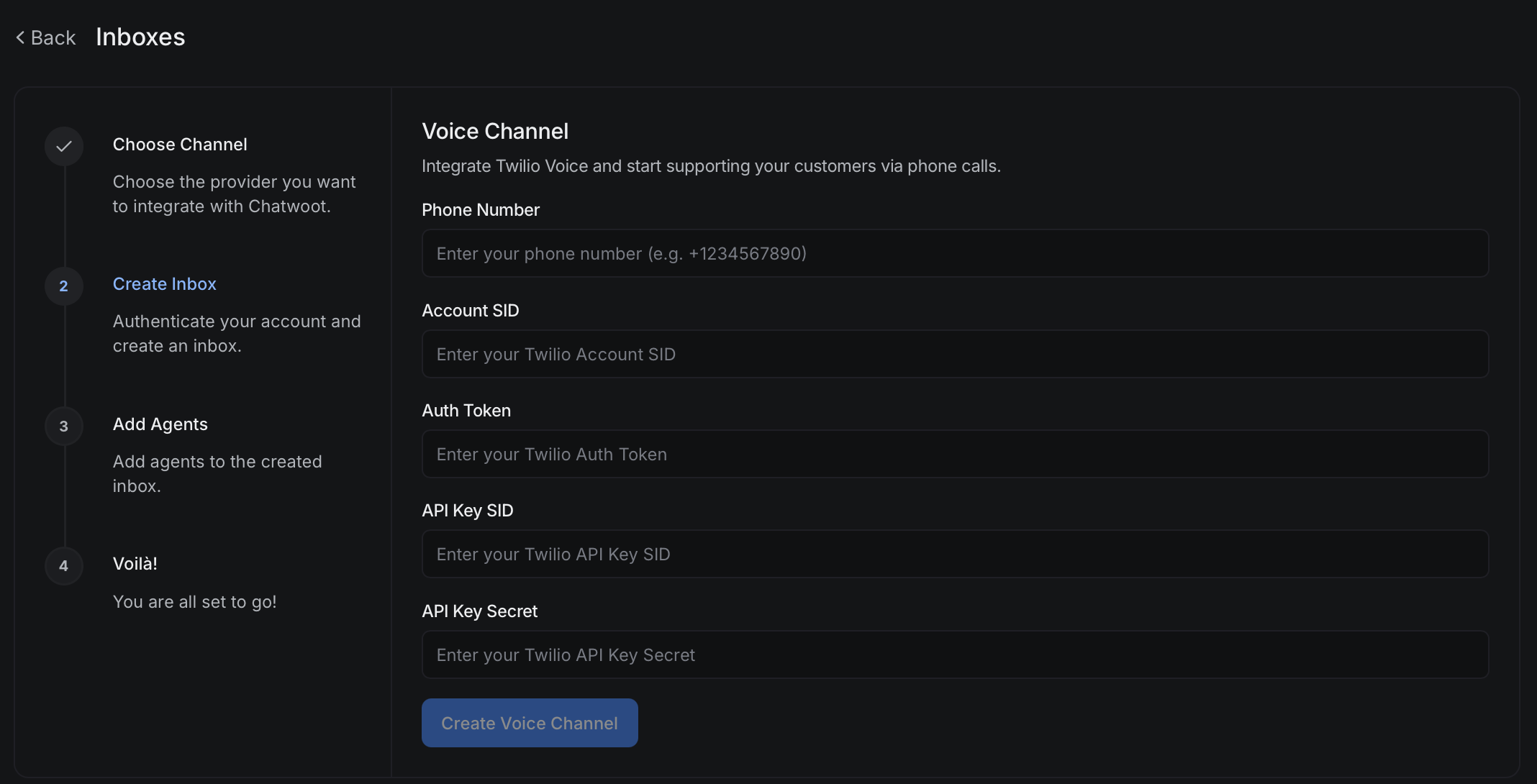
Nhập số điện thoại Twilio và thông tin xác thực Twilio ở trên, nhập "API Key SID" và "API Key Secret" của bạn, sau đó lưu lại.
-
SquareHub sẽ hiển thị cho bạn hai URL:
-
Twilio Voice URL
-
Twilio Status Callback URL
-
-
Sao chép các URL đó và cập nhật vào Bảng điều khiển Twilio: dán "Twilio Voice URL" vào cả cài đặt số điện thoại Twilio và TwiML App của bạn, đồng thời dán "Twilio Status Callback URL" vào trường status callback của số điện thoại.
Các bước bật Thoại trong các inbox hiện có
-
Vào trang cài đặt của inbox. (Cài đặt > Inboxes > {Tên Inbox})
-
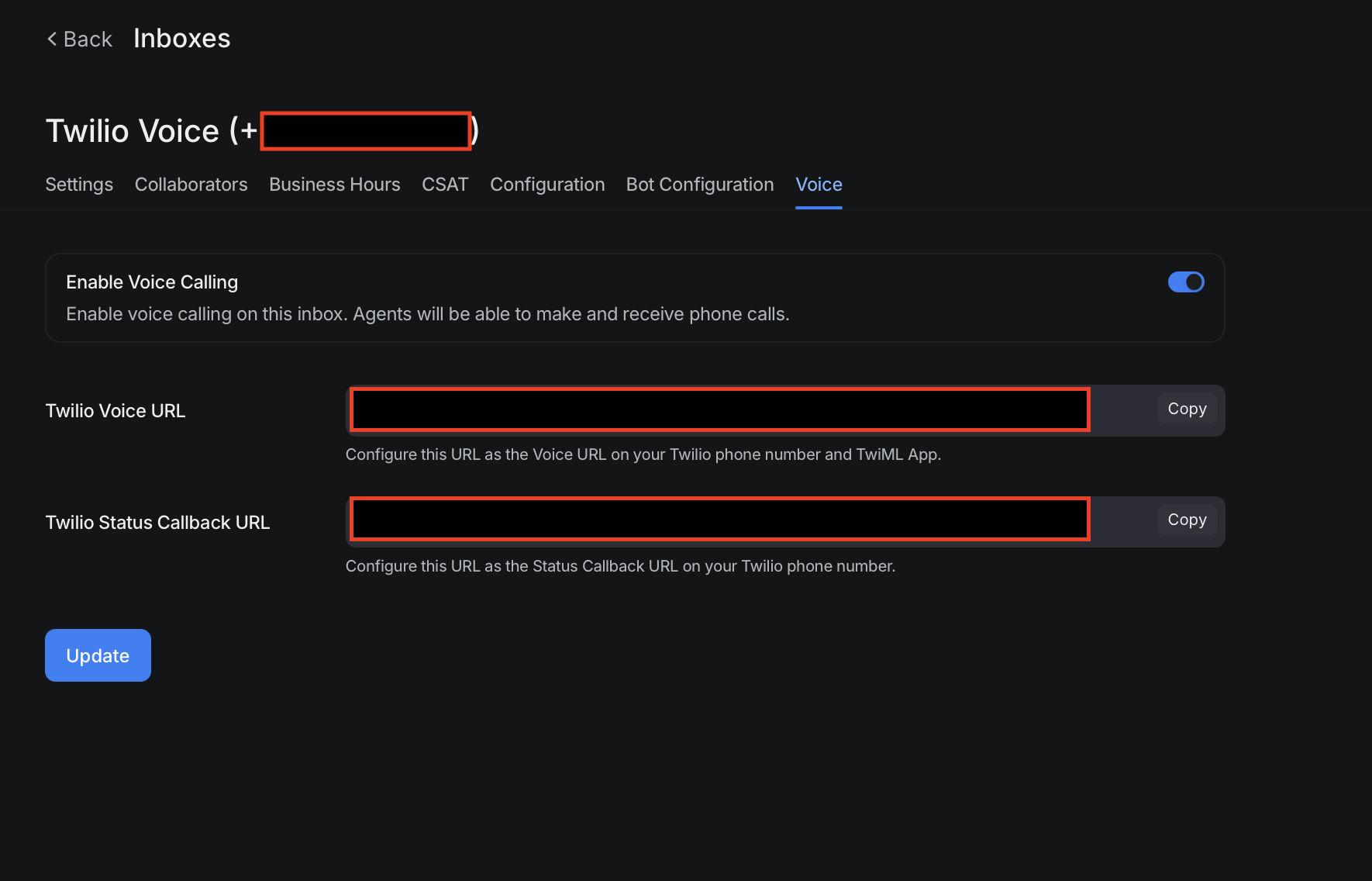
Mở tab cài đặt "Thoại" của inbox và bật nút radio có nhãn "Bật Gọi Thoại".
-
SquareHub sẽ hiển thị cho bạn hai URL:
-
Twilio Voice URL
-
Twilio Status Callback URL
-
-
Sao chép các URL đó và cập nhật vào Bảng điều khiển Twilio: dán "Twilio Voice URL" vào cả cài đặt số điện thoại Twilio và TwiML App của bạn, đồng thời dán "Twilio Status Callback URL" vào trường status callback của số điện thoại.
-
Sau khi lưu, inbox đã sẵn sàng để thực hiện và nhận cuộc gọi trên số đó.