
Tính năng tự động hóa của SquareHub giúp tối ưu hóa quy trình làm việc của nhóm bằng cách tự động hóa các tác vụ lặp đi lặp lại và tiết kiệm thời gian. Tính năng này cho phép thực hiện nhiều hành động như gán nhãn, gán nhóm và định tuyến cuộc hội thoại đến nhân viên hỗ trợ phù hợp nhất, giúp nhóm tập trung vào công việc cốt lõi và dành ít thời gian hơn cho các tác vụ thủ công.
Tự động hóa hoạt động như thế nào?
Một quy tắc tự động hóa gồm ba thành phần: Sự kiện, Điều kiện và Hành động. Sự kiện là yếu tố kích hoạt để tự động hóa thực thi. Điều kiện là các tiêu chí phải được đáp ứng trước khi các hành động được thực thi. Hành động là các tác vụ sẽ được thực thi khi các điều kiện được thỏa mãn.
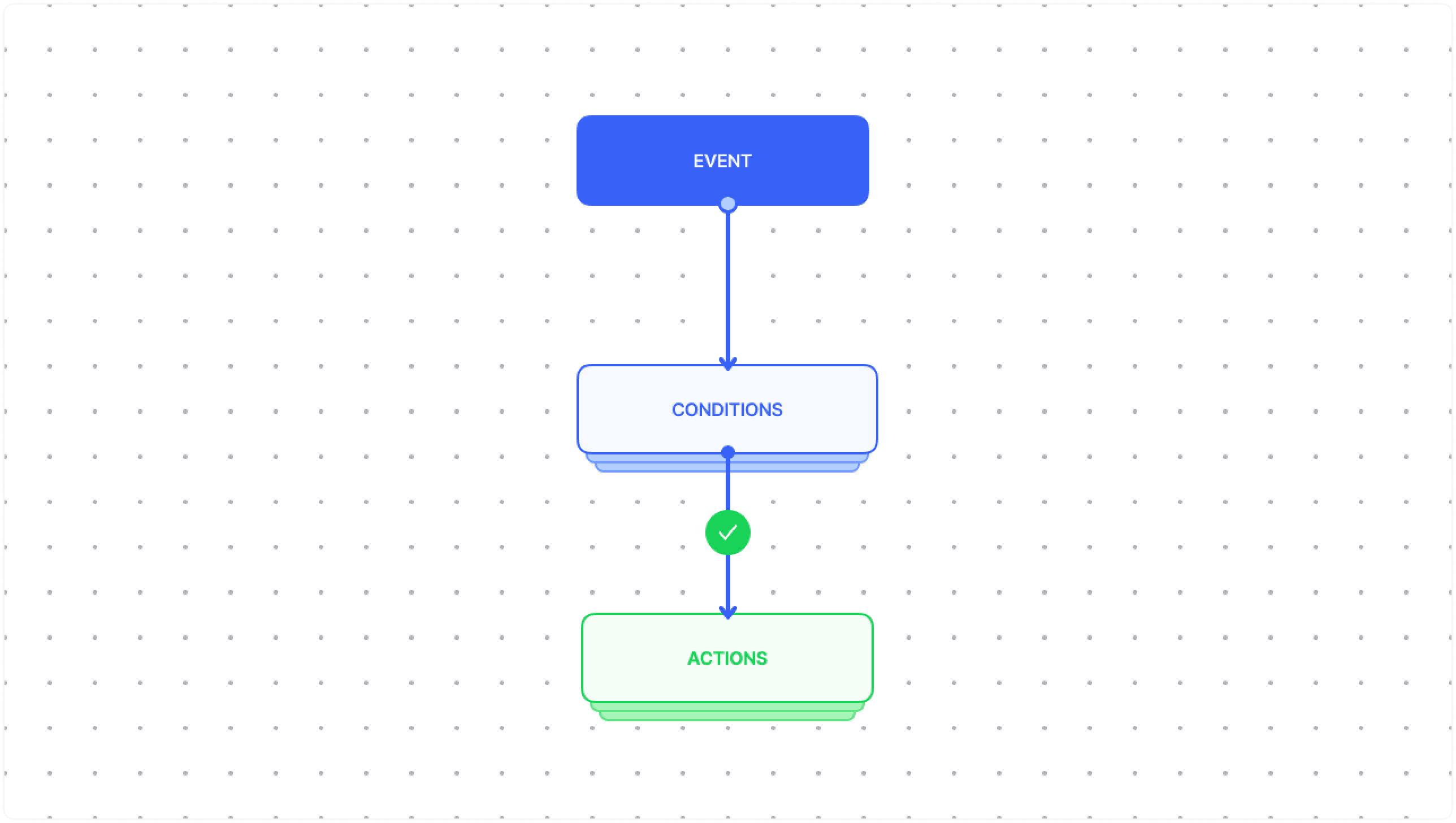
Sự kiện tự động hóa
Sự kiện tự động hóa là các yếu tố kích hoạt bắt đầu quá trình thực thi tự động hóa. SquareHub hiện cung cấp ba loại sự kiện.
-
Cuộc hội thoại được tạo: Yếu tố kích hoạt/sự kiện được khởi tạo khi một cuộc hội thoại mới được tạo. Bao gồm các cuộc hội thoại được tạo trên tất cả các kênh.
-
Cuộc hội thoại được cập nhật: Yếu tố kích hoạt/sự kiện được khởi tạo khi một cuộc hội thoại được cập nhật.
-
Tin nhắn được tạo: Yếu tố kích hoạt/sự kiện được khởi tạo khi một tin nhắn mới trong cuộc hội thoại được tạo.
-
Cuộc hội thoại được mở: Yếu tố kích hoạt/sự kiện được khởi tạo khi một cuộc hội thoại đã tạm hoãn, đã giải quyết hoặc đang chờ xử lý được mở lại.
Điều kiện tự động hóa
Điều kiện là các tiêu chí phải được đáp ứng trước khi các hành động được thực hiện. Chúng được đánh giá theo thứ tự đã định nghĩa.
Điều kiện phụ thuộc vào loại sự kiện bạn chọn. Dưới đây là danh sách đầy đủ:
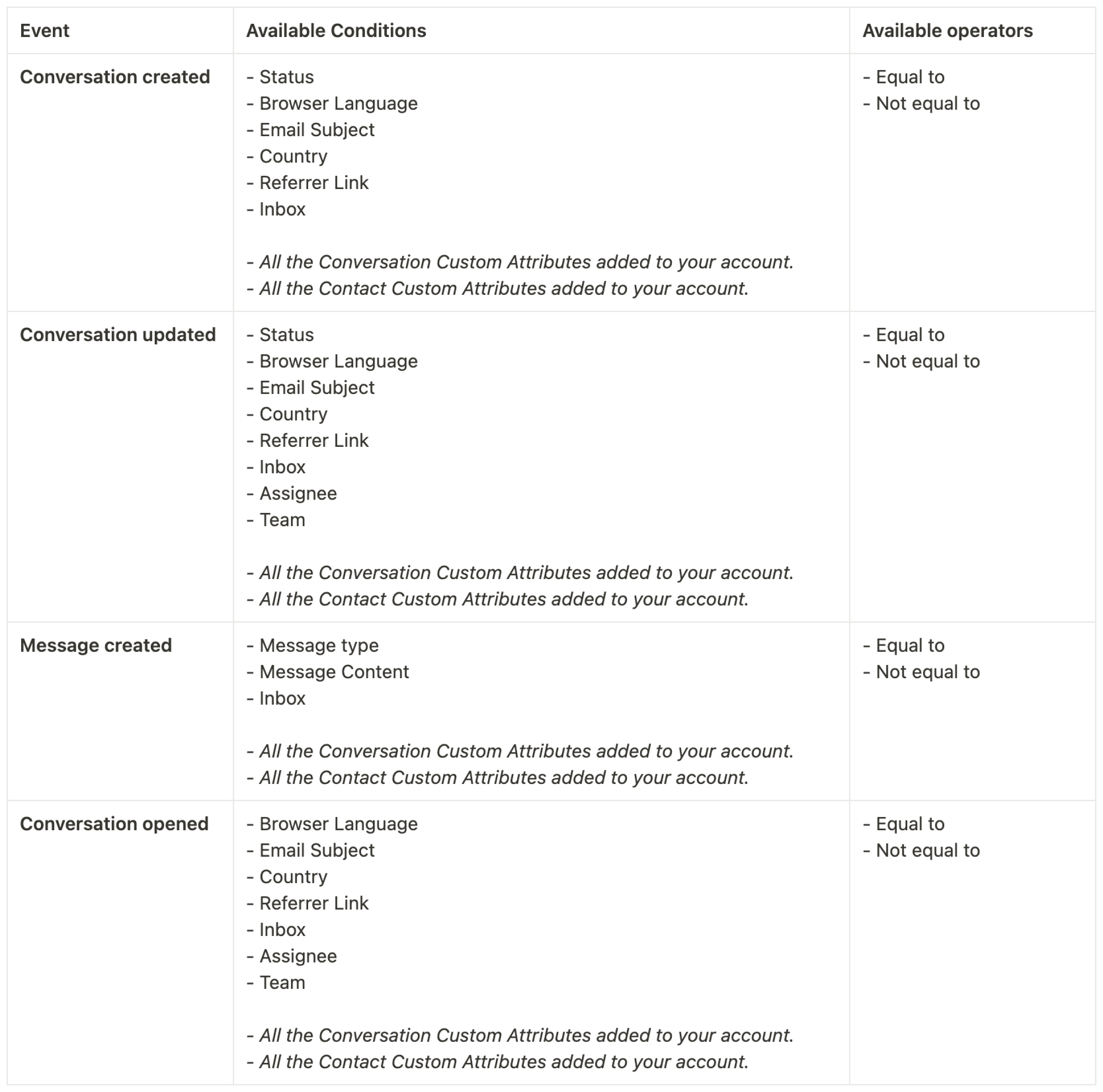
Hành động tự động hóa
Hành động là các tác vụ/quy trình được thực thi khi các điều kiện tương ứng được thỏa mãn. SquareHub hiện hỗ trợ các hành động sau:
-
Gán cho nhân viên hỗ trợ
-
Gán nhóm
-
Thêm nhãn
-
Gửi email cho nhóm
-
Gửi bản sao email
-
Tắt tiếng cuộc hội thoại
-
Tạm hoãn cuộc hội thoại
-
Giải quyết cuộc hội thoại
-
Gửi sự kiện Webhook
-
Hủy
-
Gửi tệp đính kèm
-
Gửi tin nhắn
Các hành động này có sẵn bất kể Sự kiện hay Điều kiện bạn chọn.
Cách tạo quy tắc tự động hóa?
Bước 1. Vào Cài đặt → Tự động hóa. Nhấp vào nút "Thêm quy tắc tự động hóa".
Bước 2. Một cửa sổ tạo quy tắc tự động hóa sẽ mở ra. Bắt đầu điền các trường như liệt kê bên dưới.
-
Đặt tên cho quy tắc tự động hóa để dễ dàng tham chiếu sau này.
-
Thêm mô tả (tùy chọn).
-
Chọn sự kiện từ menu thả xuống.
-
Thêm điều kiện. Sử dụng toán tử
equal tohoặcnot equal tođể xác định điều kiện. -
Thêm hành động.
Bạn cũng có thể thêm nhiều điều kiện và hành động. Sử dụng toán tử AND, OR để thực hiện điều này.
Ví dụ
Bạn muốn gán tất cả cuộc hội thoại mới cho nhóm bán hàng Pháp khi Ngôn ngữ trình duyệt là tiếng Pháp. Đây là cách tạo quy tắc tự động hóa cho trường hợp này:
-
Thêm tên và mô tả.
-
Chọn sự kiện là
Conversation Created. -
Thêm hai điều kiện và kết hợp chúng bằng toán tử
AND. Điều kiện 1:Conversation StatuslàOpen, và Điều kiện 2:Browser LanguagelàFrancais (fr)từ danh sách thả xuống. -
Thêm hành động -
Assign a teamvà chọn nhómFrance salestừ danh sách thả xuống. (Bạn cần tạo nhóm trước).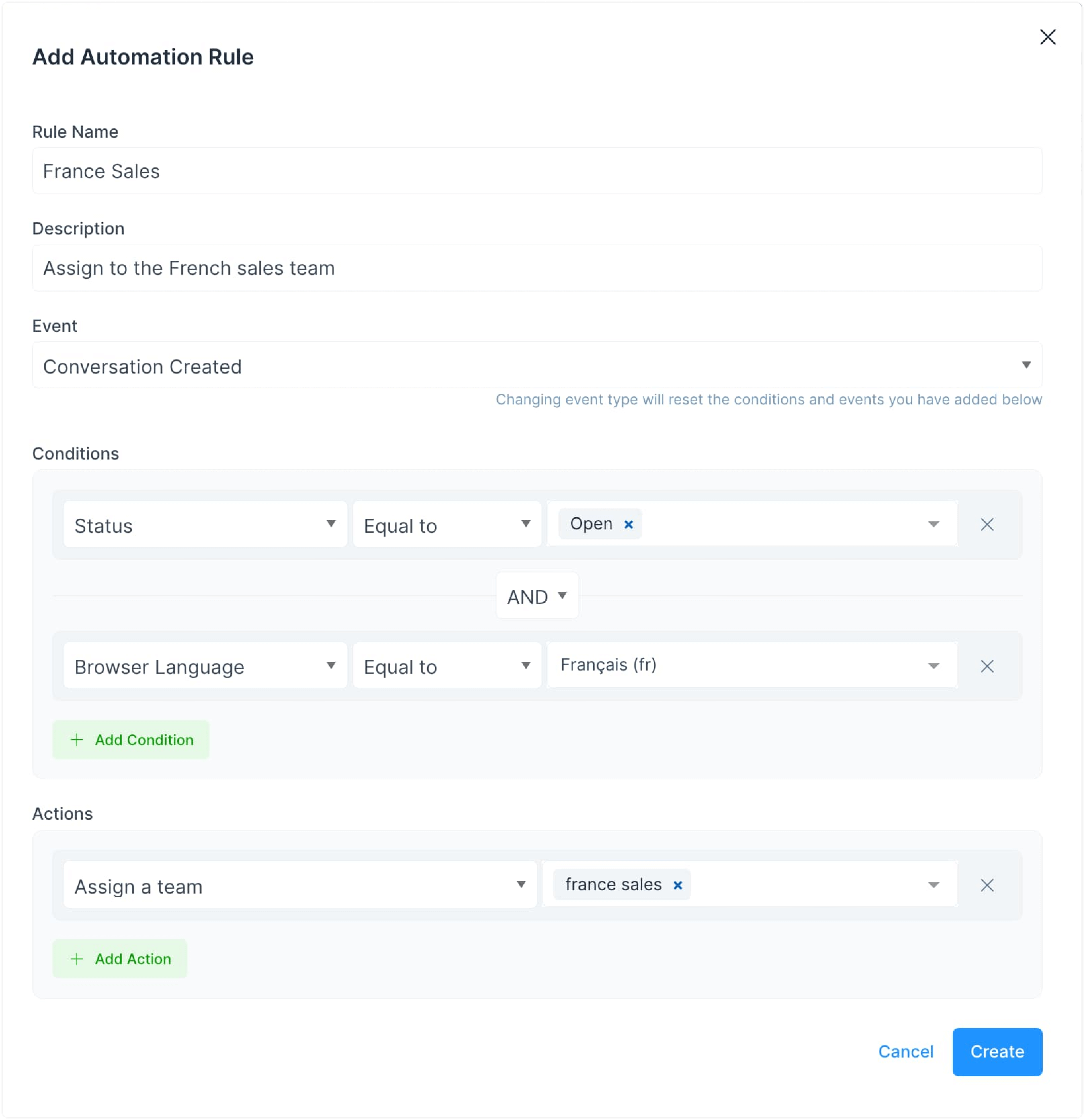
Cách tạm dừng, chỉnh sửa, sao chép và xóa quy tắc tự động hóa?
Danh sách quy tắc tự động hóa của bạn hiển thị trong phần "Automations". Bạn có thể xem trang này bằng cách vào Cài đặt → Tự động hóa. Bạn sẽ thấy một số thao tác nhanh tại đây:
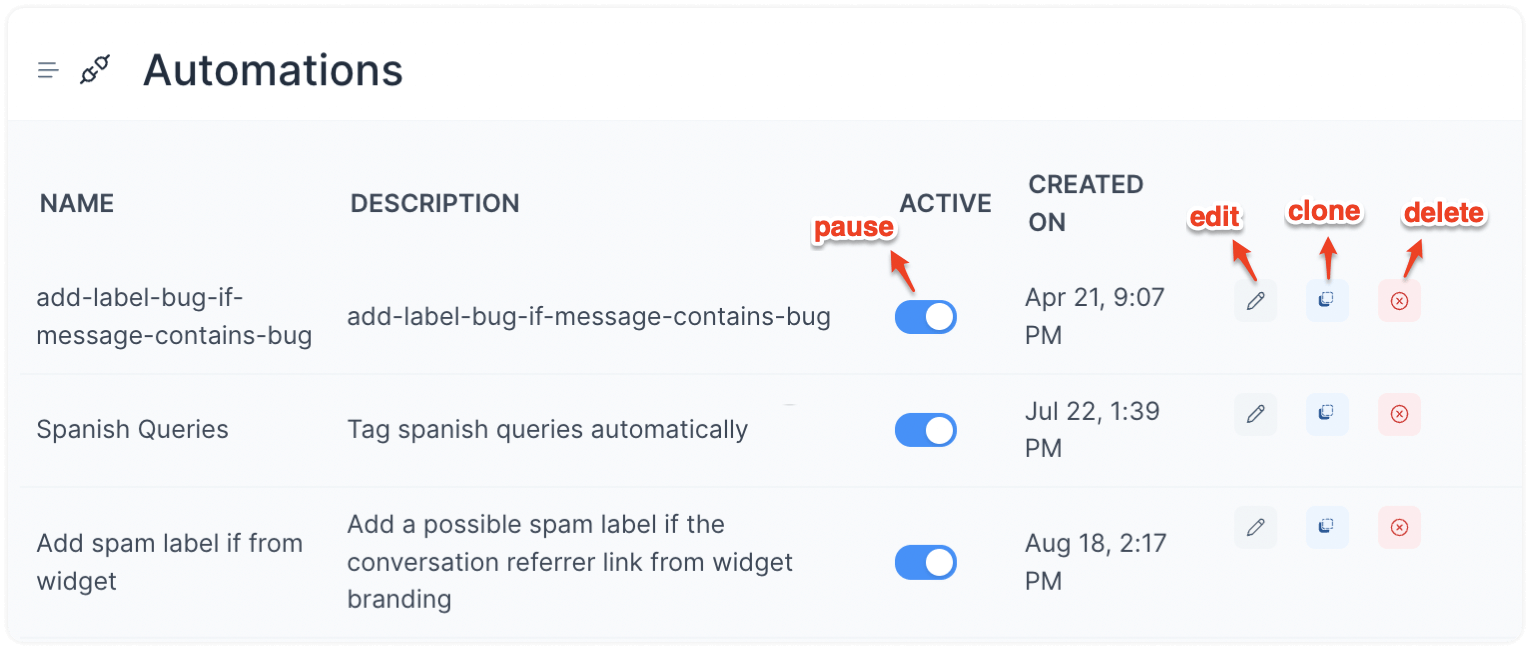
Để tạm dừng quy tắc tự động hóa:
Tắt công tắc trong cột "Active".
Để chỉnh sửa quy tắc:
Nhấp vào biểu tượng bút chì.
Để sao chép quy tắc:
Nhấp vào biểu tượng sao chép.
Để xóa quy tắc:
Nhấp vào biểu tượng dấu X màu đỏ.