
Nếu công ty/tài khoản/dự án của bạn sử dụng Slack làm kênh liên lạc, bạn có thể tích hợp Slack với SquareHub để quản lý tất cả các cuộc hội thoại inbox trong không gian làm việc Slack của bạn.
Để bắt đầu thiết lập nhanh, hãy làm theo các bước được giải thích bên dưới. Nếu bạn đang sử dụng phiên bản SquareHub tự lưu trữ, vui lòng làm theo hướng dẫn này.
Cách tích hợp Slack với SquareHub?
Bước 1. Vào Cài đặt -> Tích hợp -> Slack -> Kết nối.
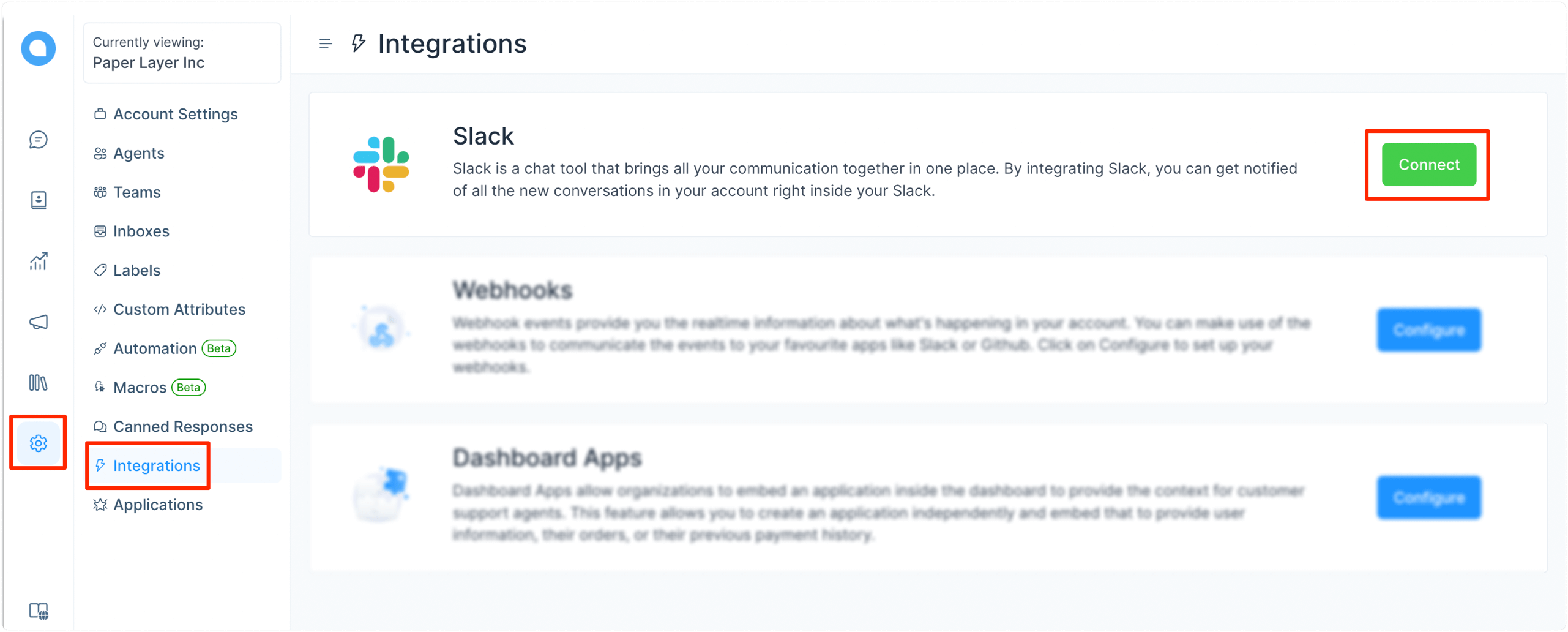
Bước 2. Nhập URL không gian làm việc Slack của bạn theo yêu cầu.

Bước 3. Xem xét các quyền và cho phép ứng dụng SquareHub truy cập không gian làm việc Slack của bạn.
Bước 4. Bạn sẽ được chuyển hướng đến màn hình thiết lập, nơi bạn có thể thấy danh sách các kênh Slack (công khai và riêng tư). (Đối với kênh riêng tư, xem phần bên dưới) Bạn cần chọn một kênh theo ý muốn từ menu thả xuống để nhận các cuộc hội thoại SquareHub của mình.
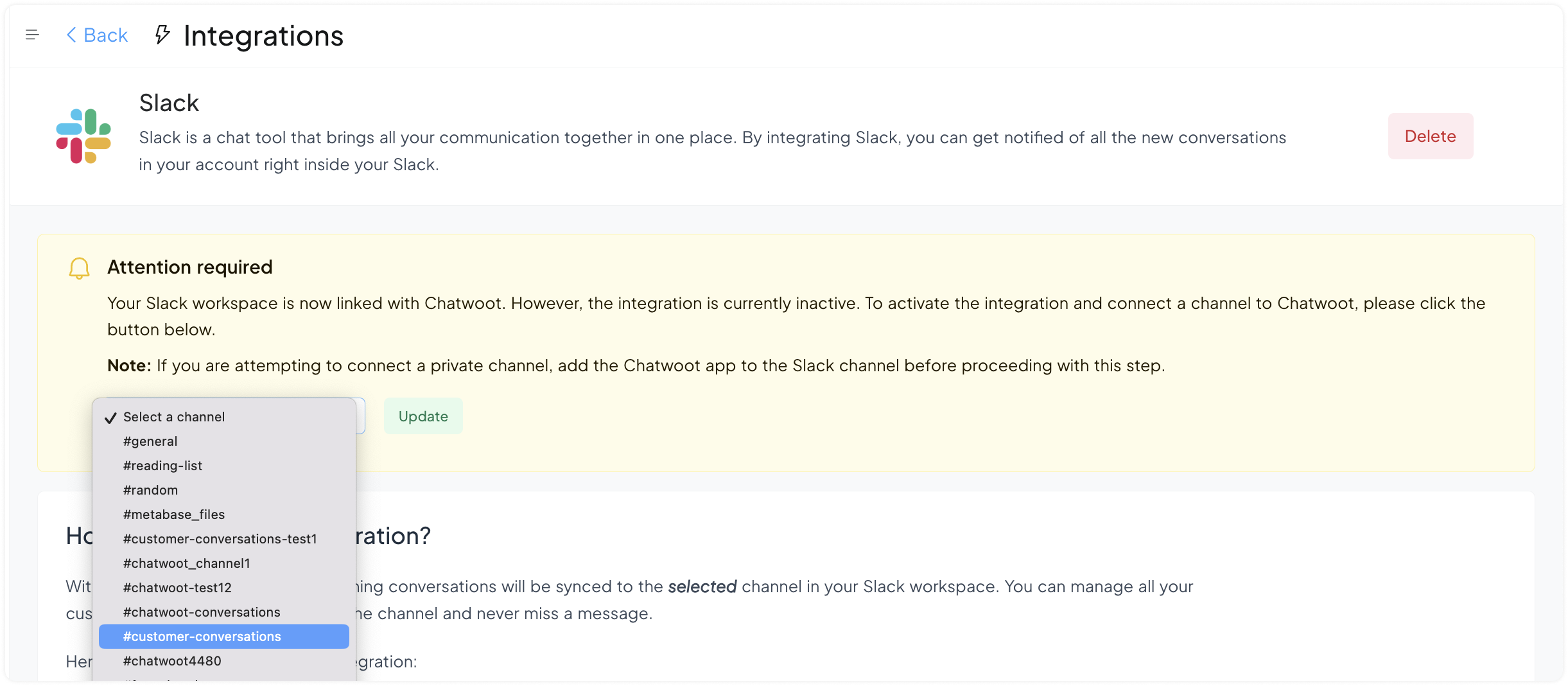
Nhấp vào nút Cập nhật. Bây giờ, việc tích hợp đã hoàn tất.
Lưu ý quan trọng
Nếu bạn đã kết nối Slack trước tháng 9 năm 2023, bạn sẽ không có tùy chọn chọn một kênh Slack cụ thể để quản lý cuộc hội thoại. Nếu bạn muốn thay đổi điều đó và chọn một kênh theo ý muốn, bạn sẽ cần xóa tích hợp Slack hiện có khỏi ứng dụng SquareHub và kết nối lại.

Câu hỏi thường gặp
H. Tôi đang trả lời tin nhắn nhưng nó không hiển thị trong inbox SquareHub.
Đ: Khi bạn trả lời tin nhắn, hãy trả lời trong cùng một luồng (thread). Mỗi luồng đại diện cho một cuộc hội thoại riêng biệt, vì vậy để hiển thị phản hồi của bạn cho cùng tin nhắn đó, bạn nên trả lời trong luồng. Chúng tôi sử dụng ID luồng để xác minh cuộc hội thoại riêng biệt.
Các tính năng được hỗ trợ
Trả lời từ hồ sơ nhân viên hỗ trợ của bạn
Khi bạn trả lời cuộc hội thoại từ Slack, khách hàng nhận được phản hồi từ hồ sơ nhân viên hỗ trợ của bạn trong SquareHub.
Tạo ghi chú riêng tư từ Slack
Bạn có thể tạo ghi chú riêng tư trong SquareHub từ Slack. Nếu bạn thêm tiền tố "note:" vào tin nhắn, nó sẽ được chuyển thành ghi chú riêng tư và thông báo cho các nhân viên hỗ trợ được gắn thẻ. Đây là ví dụ:
Cách thêm SquareHub vào kênh riêng tư?
SquareHub sẽ không được tự động thêm vào các kênh Slack riêng tư của bạn. Bạn cần thêm thủ công. Đây là cách thực hiện:
Bước 1:
Sau khi bạn xác thực với Slack, bạn sẽ được chuyển hướng đến một trang trong SquareHub nơi bạn có thể chọn kênh cần thiết.
Bước 2: Vào Slack và mở kênh riêng tư bạn muốn kết nối. Nhấp vào biểu tượng người dùng ở đầu kênh. Vào Tích hợp → Thêm ứng dụng.
Bước 3: Tìm kiếm SquareHub. Bạn sẽ thấy ứng dụng SquareHub trong danh sách.
Bước 4: Nhấp vào SquareHub để thêm vào kênh riêng tư. Bạn sẽ thấy thông báo xác nhận rằng SquareHub đã được thêm.
 Bước 5: Quay lại ứng dụng SquareHub và làm mới trang. Kênh bây giờ sẽ xuất hiện trong danh sách. Chọn kênh và hoàn tất việc tích hợp.
Lưu ý: Nếu vẫn không hoạt động, hãy kết nối tích hợp Slack với một kênh công khai, sau đó xóa tích hợp từ phía SquareHub và kết nối lại.