
Bây giờ bạn đã có thể tìm kiếm các cuộc hội thoại và trả lời chúng. Bài học này nói về những công cụ biến mười phút gõ phím thành một hành động ba mươi giây — những tính năng mà các nhân viên hỗ trợ giỏi sử dụng trong từng cuộc hội thoại mà không cần suy nghĩ.
Chúng ta sẽ tập trung vào bộ công cụ trong cuộc hội thoại: ghi chú riêng tư, mẫu trả lời nhanh, nhãn, macro, thao tác hội thoại và người tham gia. Bài 3(b) sẽ đề cập đến khía cạnh dữ liệu và ngữ cảnh: liên hệ, thuộc tính tùy chỉnh, thao tác hàng loạt và lọc nâng cao.
Những gì bạn sẽ học
-
Cách trao đổi với nhóm của bạn bên trong một cuộc hội thoại mà khách hàng không nhìn thấy
-
Cách trả lời chỉ với hai lần gõ phím bằng mẫu trả lời nhanh
-
Cách giữ hàng đợi ngăn nắp bằng nhãn (và nên đặt nhãn cho những gì)
-
Cách kết hợp ba hoặc bốn bước thường quy thành một cú nhấp duy nhất bằng macro
-
Cách phân công, điều phối, tạm hoãn và ưu tiên từ bảng thao tác hội thoại
-
Cách thêm đồng nghiệp vào một cuộc hội thoại với tư cách người tham gia mà không cần chuyển giao
Bạn sẽ cần: Một cuộc hội thoại thử nghiệm trong inbox của bạn (dùng lại cuộc hội thoại từ Bài 2) và quyền admin để thiết lập ít nhất một mẫu trả lời nhanh và một macro.
1. Ghi chú riêng tư — thanh bên của nhóm bạn
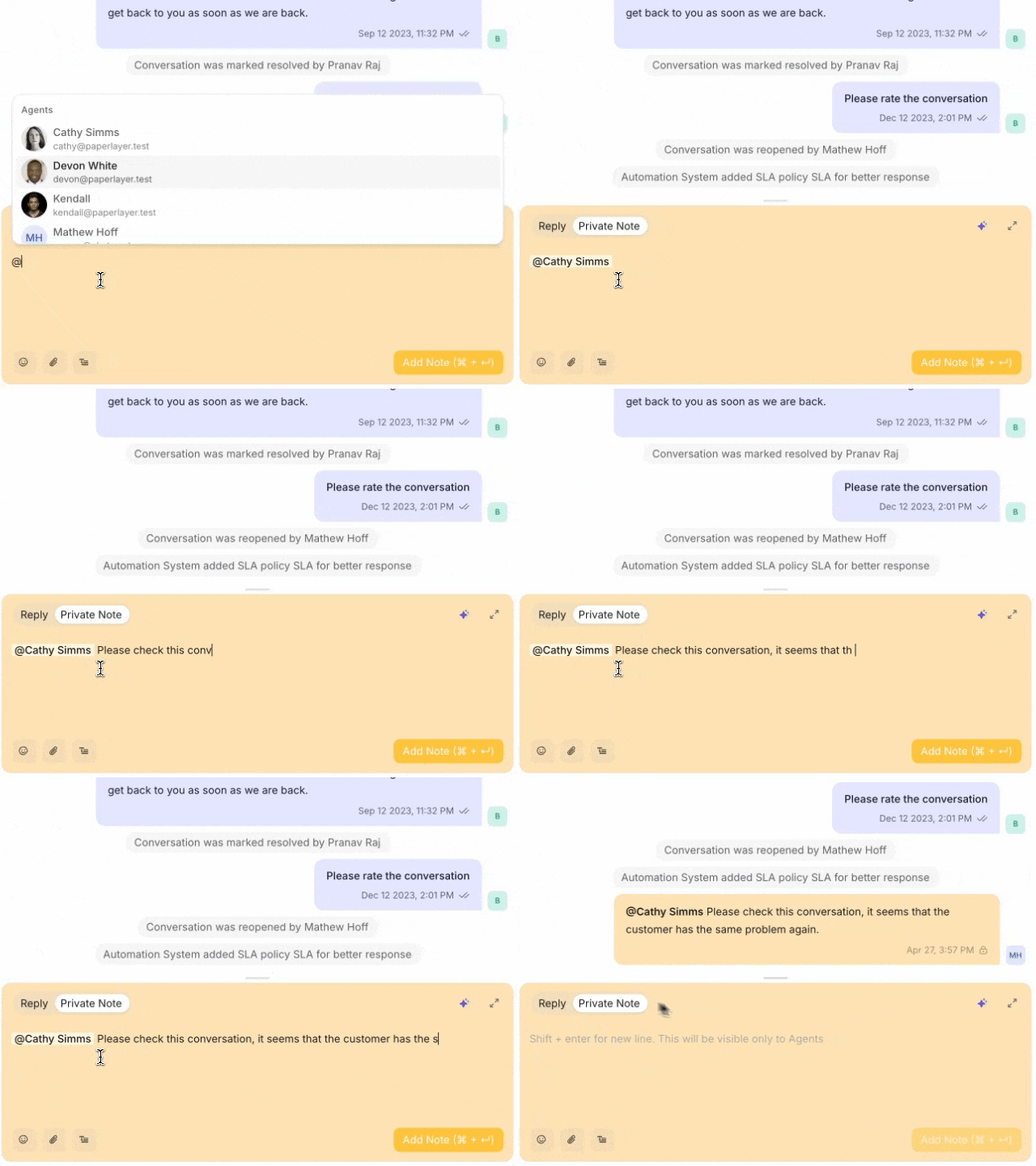
Một ghi chú riêng tư là tin nhắn trong cuộc hội thoại mà chỉ nhóm của bạn mới thấy. Khách hàng sẽ không bao giờ thấy, không bao giờ nhận thông báo, và nó không bao giờ rời khỏi SquareHub.
Dùng cho:
-
"Tôi đang kéo bạn vào — đây có vẻ là một trường hợp ngoại lệ về thanh toán."
-
"Lưu ý, tôi đã hoàn tiền đơn hàng cuối của họ rồi. Đừng làm hai lần."
-
"Khách hàng là VIP, vui lòng ưu tiên."
Cách gửi ghi chú riêng tư
-
Mở một cuộc hội thoại.
-
Chuyển tab trả lời từ Reply sang Private Note (phía trên hộp soạn thảo).
-
Nhập ghi chú của bạn. Hộp soạn thảo chuyển sang màu vàng để bạn không nhầm lẫn với tin nhắn công khai.
-
Nhấn Send.
@đề cập trong ghi chú
Gõ @ và bắt đầu nhập tên đồng nghiệp/nhóm. Chọn họ sẽ thực hiện hai việc:
-
Họ nhận được thông báo (trong ứng dụng, push, và tùy chọn qua email).
-
Cuộc hội thoại xuất hiện trong mục Mentions của họ.
Nguyên tắc: nếu bình thường bạn sẽ nhắn Slack cho đồng nghiệp về cuộc hội thoại đó, hãy viết ghi chú riêng tư thay vào đó. Ngữ cảnh sẽ được lưu lại trong cuộc hội thoại.
2. Mẫu trả lời nhanh — phím tắt trả lời của bạn
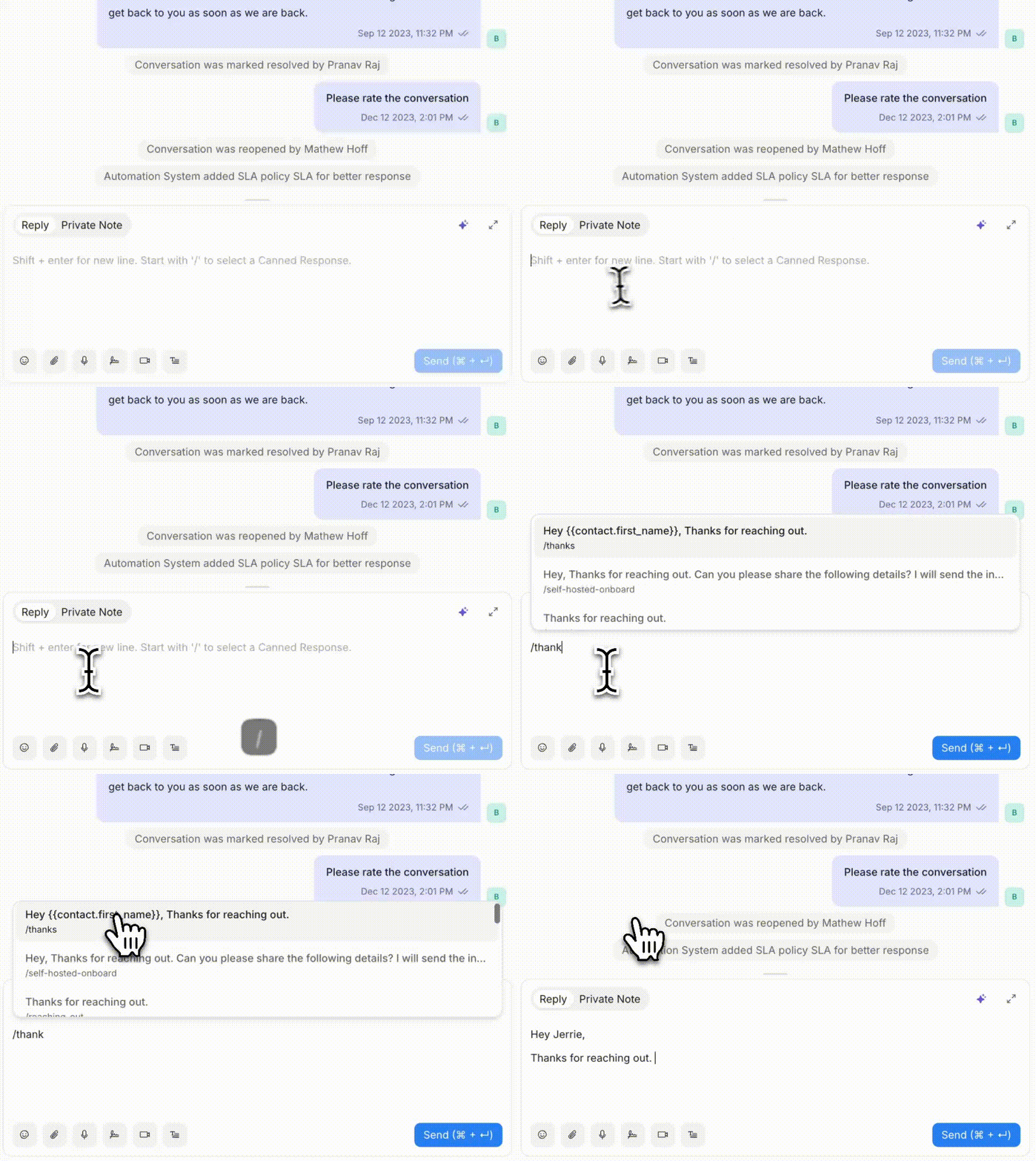
Một mẫu trả lời nhanh là mẫu câu trả lời đã lưu mà bạn kích hoạt bằng một mã ngắn. Thay vì gõ lại "Cảm ơn bạn đã liên hệ! Bạn có thể cho tôi biết email tài khoản để tôi kiểm tra không?" ba mươi lần mỗi ngày, bạn lưu nó một lần với mã /email-ask và kích hoạt chỉ với hai ký tự.
Cách thiết lập
-
Vào Settings → Canned Responses → Add Canned Response.
-
Điền vào:
-
Short Code — mã bạn sẽ gõ để kích hoạt (ví dụ:
email-ask) -
Content — nội dung mẫu. Hỗ trợ Markdown.
-
-
Lưu.
Cách dùng trong cuộc hội thoại
Trong hộp trả lời, gõ / theo sau là mã ngắn (/email-ask). Một bộ chọn hiện ra — nhấn Enter và toàn bộ mẫu sẽ được điền vào. Chỉnh sửa nếu cần, rồi gửi.
Nên tạo mẫu trả lời nhanh cho những gì (bắt đầu với năm mẫu này)
-
Lời chào thân thiện / mở đầu
-
Yêu cầu email tài khoản hoặc số đơn hàng
-
"Chúng tôi đang xem xét vấn đề này và sẽ phản hồi bạn trong vòng X giờ"
-
Câu kết bạn dùng để kết thúc cuộc hội thoại
-
Đường dẫn đến bài viết tài liệu được chia sẻ nhiều nhất (chính sách hoàn tiền, bảng giá, hướng dẫn cài đặt — bất cứ thứ gì được hỏi nhiều nhất)
Mẹo: Mẫu trả lời nhanh là mẫu, không phải robot. Hãy cá nhân hóa câu đầu tiên — dùng tên khách hàng và một chi tiết từ tin nhắn của họ — trước khi gửi.
3. Nhãn — ghi chú dán kỹ thuật số
Một nhãn là thẻ bạn gắn vào cuộc hội thoại. Nhãn áp dụng cho toàn tài khoản và có thể dùng lại. Khi dùng hiệu quả, chúng giúp bạn tìm ra xu hướng ("chúng ta nhận được 12 báo cáo billing-bug tuần này") và xây dựng thư mục lưu ("hiển thị tất cả cuộc hội thoại vip đang mở").
Thêm nhãn vào cuộc hội thoại
-
Từ bảng thao tác hội thoại bên phải: nhấp Add Label và chọn hoặc tạo nhãn mới.
-
Hoặc dùng bàn phím: nhấn
Cmd+Kđể tìm phím tắt thêm nhãn.
Cách tư duy về nhãn
Nhãn hoạt động tốt nhất khi bạn giữ danh sách ngắn, nhất quán và có chủ đích. Ba loại sau đây phù hợp với hầu hết các nhóm:
| Loại | Ví dụ nhãn | Lý do |
|---|---|---|
| Chủ đề | billing, bug-report, feature-request, onboarding |
Cuộc hội thoại nói về điều gì |
| Tín hiệu khách hàng | vip, at-risk, enterprise |
Bạn đang nói chuyện với ai |
| Quy trình làm việc | needs-engineering, needs-followup, escalated |
Bước tiếp theo cần làm là gì |
Chống mẫu: mười nhãn có nghĩa gần giống nhau (bug, bugs, bug-report, defect, issue). Chọn một cái và xóa phần còn lại. Dọn dẹp nhãn một lần mỗi quý.
4. Macro — chuỗi thao tác trong một cú nhấp
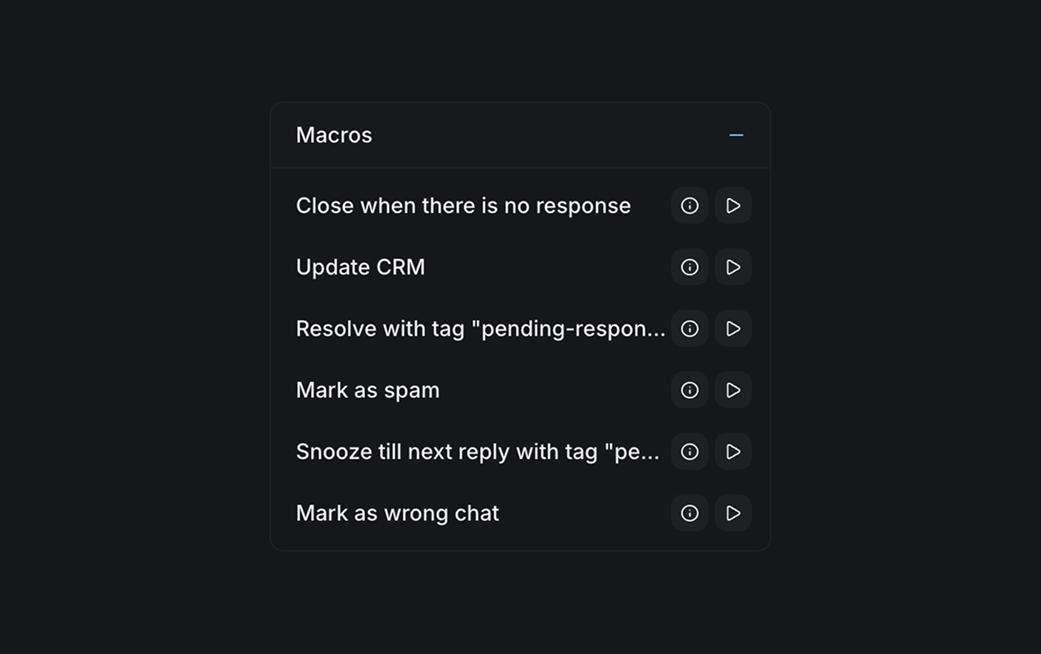
Một macro là chuỗi thao tác đã lưu. Trong khi mẫu trả lời nhanh chỉ là văn bản, macro có thể thực hiện nhiều việc cùng lúc: gửi tin nhắn, thêm nhãn, phân công nhóm, tạm hoãn cuộc hội thoại — tất cả chỉ trong một cú nhấp.
Ví dụ thực tế: macro "đã hoàn tiền"
Khi bạn xử lý hoàn tiền, bạn thường làm tất cả những bước này:
-
Gửi tin nhắn mẫu xác nhận hoàn tiền
-
Thêm nhãn
refund-issued -
Phân công cho nhóm Finance để lưu hồ sơ
-
Giải quyết cuộc hội thoại
Một macro gộp bốn bước đó thành một nút duy nhất.
Cách thiết lập
-
Vào Settings → Macros → Add a new Macro.
-
Đặt tên (ví dụ: Refund issued).
-
Thêm các thao tác theo thứ tự — bộ chọn thao tác có các tùy chọn như Send Message, Assign Team, Add Label, Resolve Conversation, Send Email Transcript.
-
Đặt chế độ hiển thị: Private (chỉ bạn) hoặc Public (toàn nhóm). Lưu.
Chạy macro
Mở bất kỳ cuộc hội thoại nào, cuộn thanh bên phải đến Macros, chọn macro của bạn và nhấp Run. Xong.
Khi nào nên tạo macro: bất cứ khi nào bạn thấy mình thực hiện cùng ba hoặc bốn thao tác liên tiếp nhiều hơn vài lần mỗi tuần. Năm phút thiết lập macro giúp tiết kiệm hàng giờ trong một quý.
5. Thao tác hội thoại — thanh bên phải chi tiết
Bảng thao tác hội thoại (bên phải, phần trên cùng) là nơi bạn thay đổi trạng thái của một cuộc hội thoại. Tổng quan nhanh:
| Thao tác | Dùng để |
|---|---|
| Assignee | Chuyển giao cuộc hội thoại cho một nhân viên hỗ trợ cụ thể |
| Team | Điều phối đến một nhóm (Engineering, Billing, CS) để bất kỳ thành viên nào trong nhóm có thể tiếp nhận |
| Conversation Status | Open / Pending / Resolved / Snoozed (đã đề cập trong Bài 2) |
| Priority | Low / Medium / High / Urgent — hiển thị trong sắp xếp hàng đợi và tính toán SLA |
| Add Label | Áp dụng một hoặc nhiều nhãn |
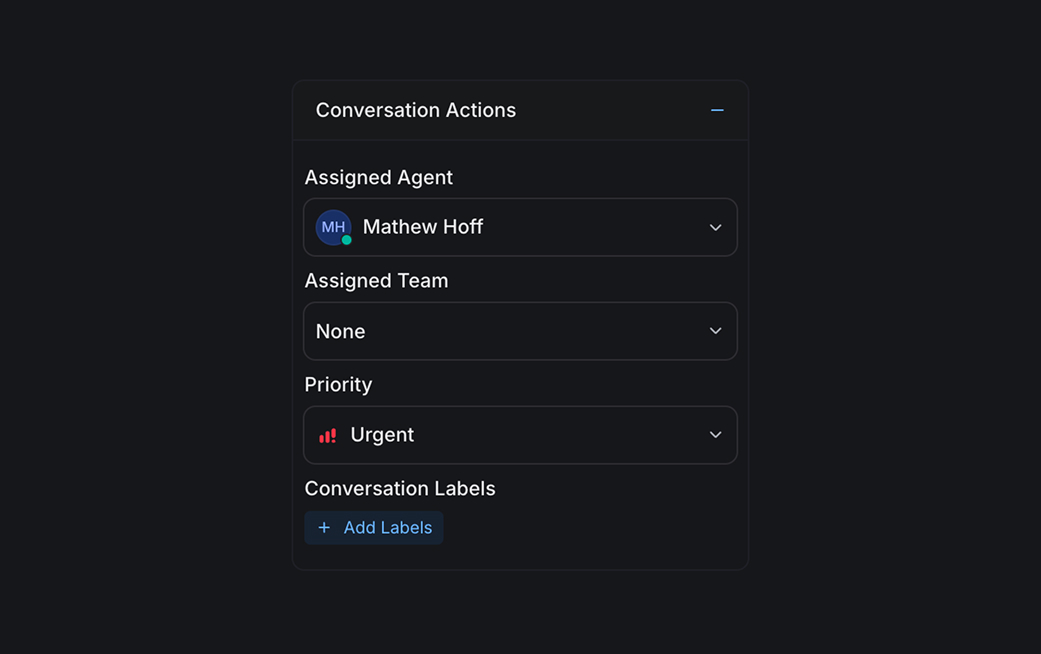
Trạng thái so với người được phân công: thay đổi assignee di chuyển trách nhiệm; thay đổi status di chuyển vị trí của nó trong quy trình. Chúng độc lập nhau — bạn có thể có cuộc hội thoại Resolved với một người được phân công, hoặc cuộc hội thoại Open không được phân công.
6. Người tham gia hội thoại — cộng tác mà không cần chuyển giao
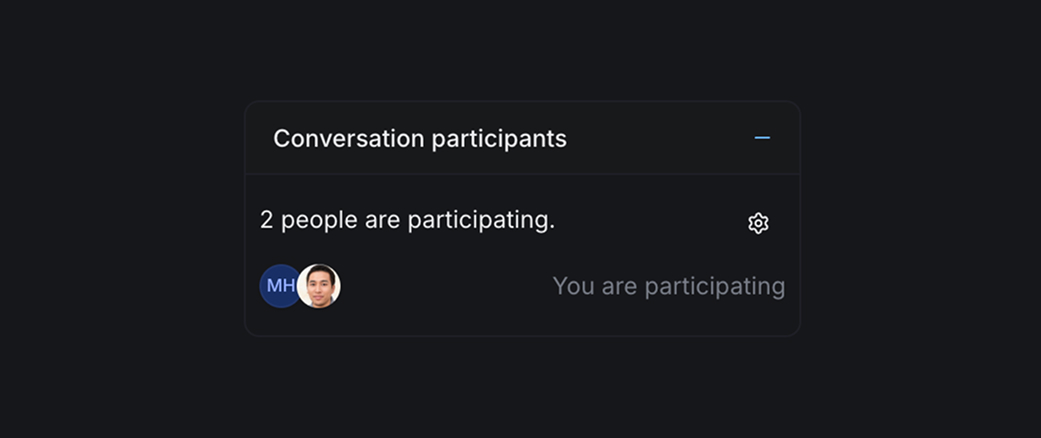
Đôi khi bạn cần đồng nghiệp xem qua một cuộc hội thoại, nhưng bạn không muốn giao nó cho họ. Đó là lúc dùng participants.
-
Assignee = người duy nhất chịu trách nhiệm trả lời.
-
Participant = bất kỳ ai khác đang theo dõi và có thể góp ý.
Cách thêm người tham gia
Trong bảng thao tác hội thoại, nhấp Participants → Add và chọn đồng nghiệp. Họ sẽ nhận thông báo về hoạt động mới trong cuộc hội thoại, và nó sẽ xuất hiện trong mục Participating của họ.
Khi nào nên dùng
-
Nhân viên hỗ trợ cấp cao giám sát câu trả lời của nhân viên cấp dưới
-
Kéo kỹ sư vào một luồng kỹ thuật mà không để họ phải quản lý giao tiếp với khách hàng
-
Giữ quản lý trong vòng lặp thông tin về một trường hợp đã leo thang
Đừng thêm cả nhóm làm người tham gia — đó là spam thông báo. Tối đa hai hoặc ba người, và phải có lý do.
Bài tập nhỏ (5 phút)
-
Tạo một mẫu trả lời nhanh. Dùng shortcode
hivà nội dung "Hi {{contact.name}}, thanks for reaching out — how can I help?". (Placeholder{{contact.name}}sẽ tự động điền tên khách hàng.) -
Tạo một macro tên Wrap up để thêm nhãn
resolved-by-mevà giải quyết cuộc hội thoại. -
Mở cuộc hội thoại thử nghiệm. Gửi ghi chú riêng tư
@teammate trying out mentions. -
Kích hoạt mẫu trả lời nhanh
/hi. -
Chạy macro Wrap up.
Nếu cả năm bước đều hoạt động, bạn đã sử dụng toàn bộ bộ công cụ cốt lõi.
Các câu hỏi thường gặp
Khách hàng có thể thấy ghi chú riêng tư hoặc nội dung bên trong macro không?
Không. Ghi chú riêng tư và các bước thao tác của macro (phân công, nhãn, v.v.) đều ẩn với khách hàng. Chỉ những thao tác macro loại Send Message mới gửi đến khách hàng — và những tin nhắn đó trông như câu trả lời bình thường.
Tôi có thể chỉnh sửa mẫu trả lời nhanh sau khi đã tạo không?
Có. Vào Settings → Canned Responses, nhấp vào bất kỳ hàng nào, chỉnh sửa, lưu. Những tin nhắn đã gửi trước đó sẽ không bị thay đổi.
Sự khác nhau giữa phân công nhóm và phân công nhân viên hỗ trợ là gì?
Phân công cho nhân viên hỗ trợ nghĩa là "đây là của bạn cụ thể." Phân công cho nhóm nghĩa là "bất kỳ ai trong nhóm này đều có thể tiếp nhận." Hầu hết các nhóm dùng phân công nhóm để điều phối và phân công nhân viên hỗ trợ để xác định quyền sở hữu.
Tôi có cần đặt nhãn cho mọi cuộc hội thoại không?
Bạn không nhất thiết phải đặt nhãn cho mọi cuộc hội thoại, nhưng một nhãn nhanh khi đóng — dù chỉ một — sẽ rất có ích khi bạn xem báo cáo sau này. Hãy biến nó thành thói quen khi giải quyết.
Macro không chạy tự động?
Đúng vậy — macro là thủ công. Nếu bạn muốn một thứ gì đó chạy tự động dựa trên một điều kiện kích hoạt (như "tự động đặt nhãn cho bất kỳ cuộc hội thoại nào chứa từ 'refund'"), đó là Automation Rule, sẽ được đề cập trong bài học sau.
Tiếp theo
Trong Bài 3(b): Làm việc với ngữ cảnh khách hàng, chúng ta sẽ chuyển trọng tâm từ những gì bạn làm với cuộc hội thoại sang những gì bạn biết về khách hàng: hồ sơ liên hệ, thuộc tính tùy chỉnh, các cuộc hội thoại trước đó, thao tác hàng loạt trên nhiều cuộc hội thoại cùng lúc, và bộ lọc đã lưu giúp biến hàng đợi hỗn loạn thành không gian làm việc tập trung.