Gọi video cho khách hàng là cách tuyệt vời để kết nối nhanh chóng, hiểu vấn đề của họ hiệu quả hơn, cung cấp giải pháp nhanh hơn và thu thập thông tin kinh doanh có giá trị. Bạn có thể gọi video cho khách hàng qua website live chat trong SquareHub. Để sử dụng tính năng này, bạn cần bật tích hợp Dyte. Hướng dẫn này giải thích cách thực hiện.
P.S. Nếu bạn chưa có tài khoản Dyte, bạn cần tạo một tài khoản trước.
Cách thiết lập tích hợp Dyte trong SquareHub?
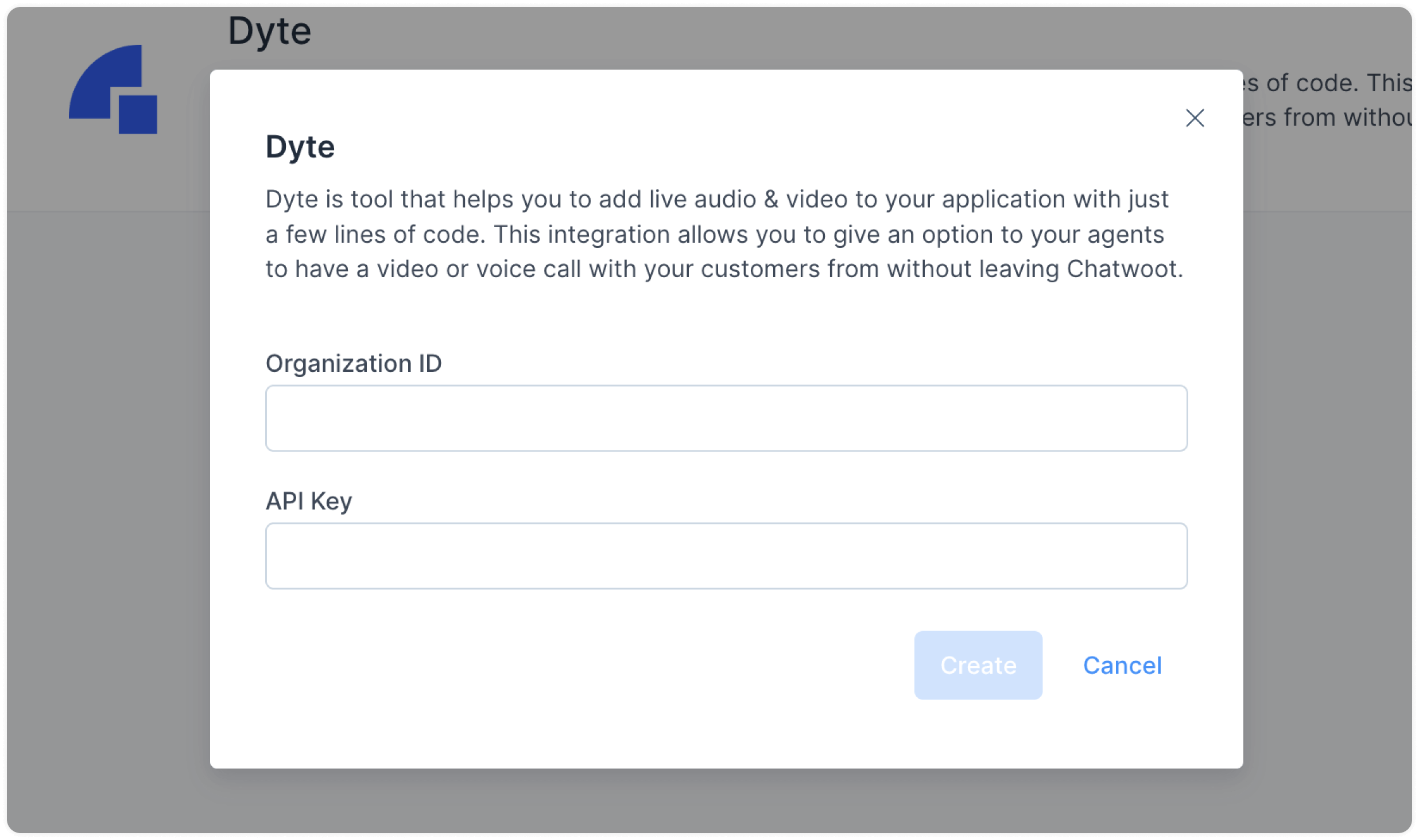
Bước 1. Vào Settings -> Applications -> Dyte. Nhấp nút "Configure" tương ứng.
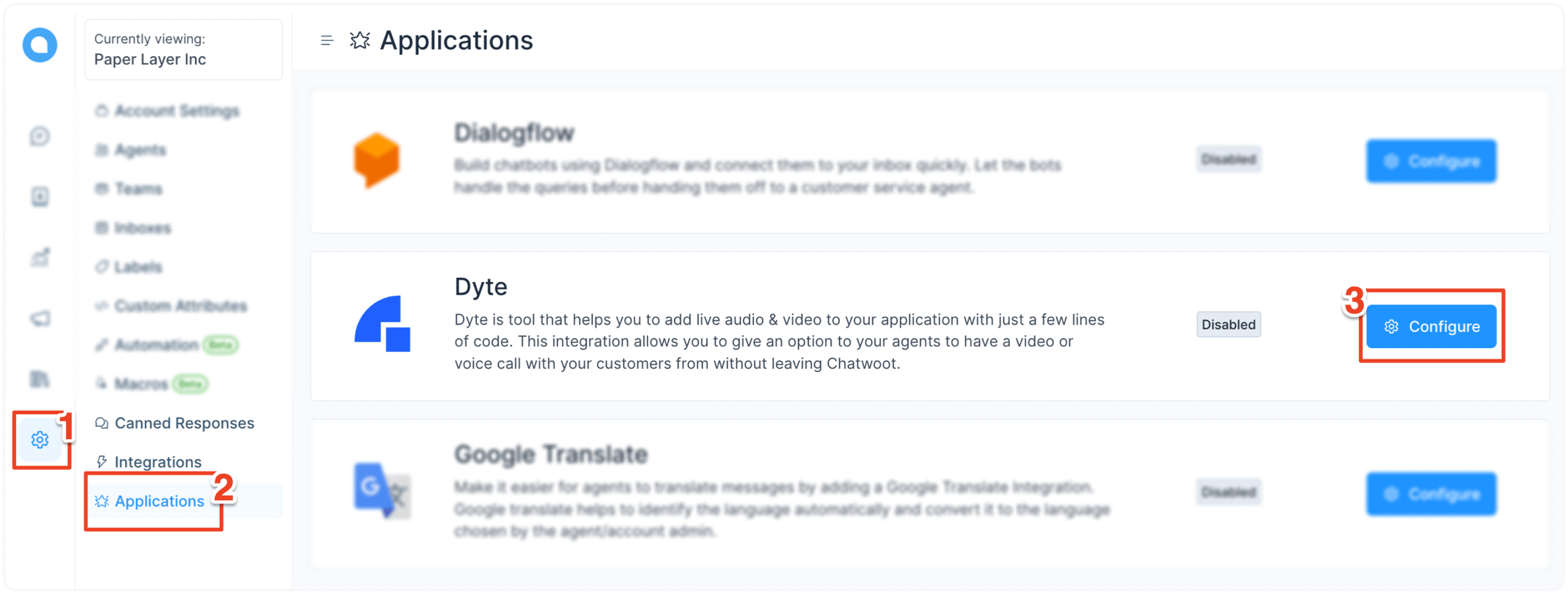
Bước 2. Bạn sẽ thấy trang ứng dụng Dyte. Nhấp nút "Connect".
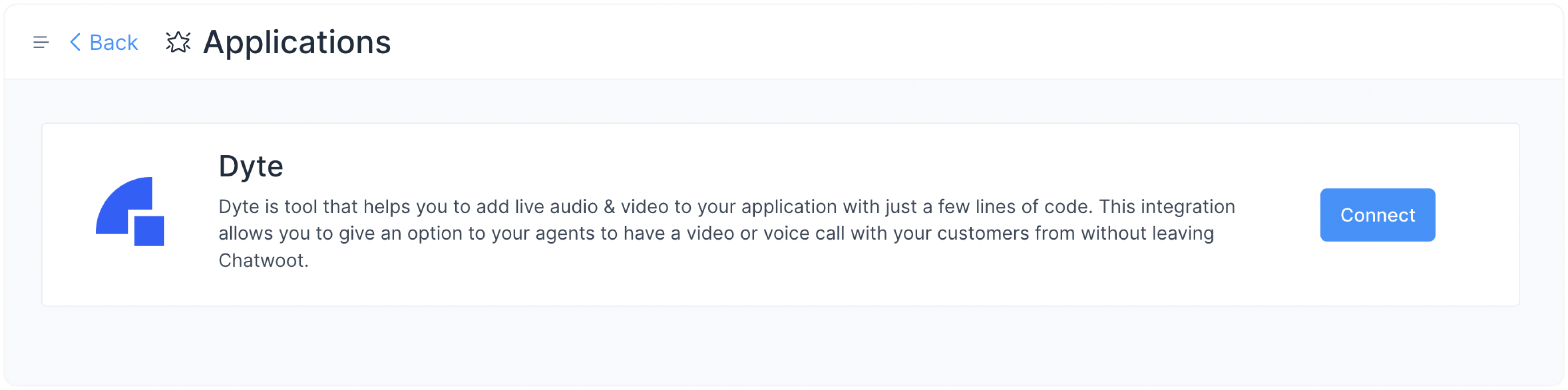
Bước 3. Nhập Organization ID và API Key từ Dyte của bạn.
Cách tìm giá trị cấu hình Dyte của bạn?
Để tìm các giá trị này, hãy truy cập phần "API Keys" trên cổng nhà phát triển Dyte của bạn.
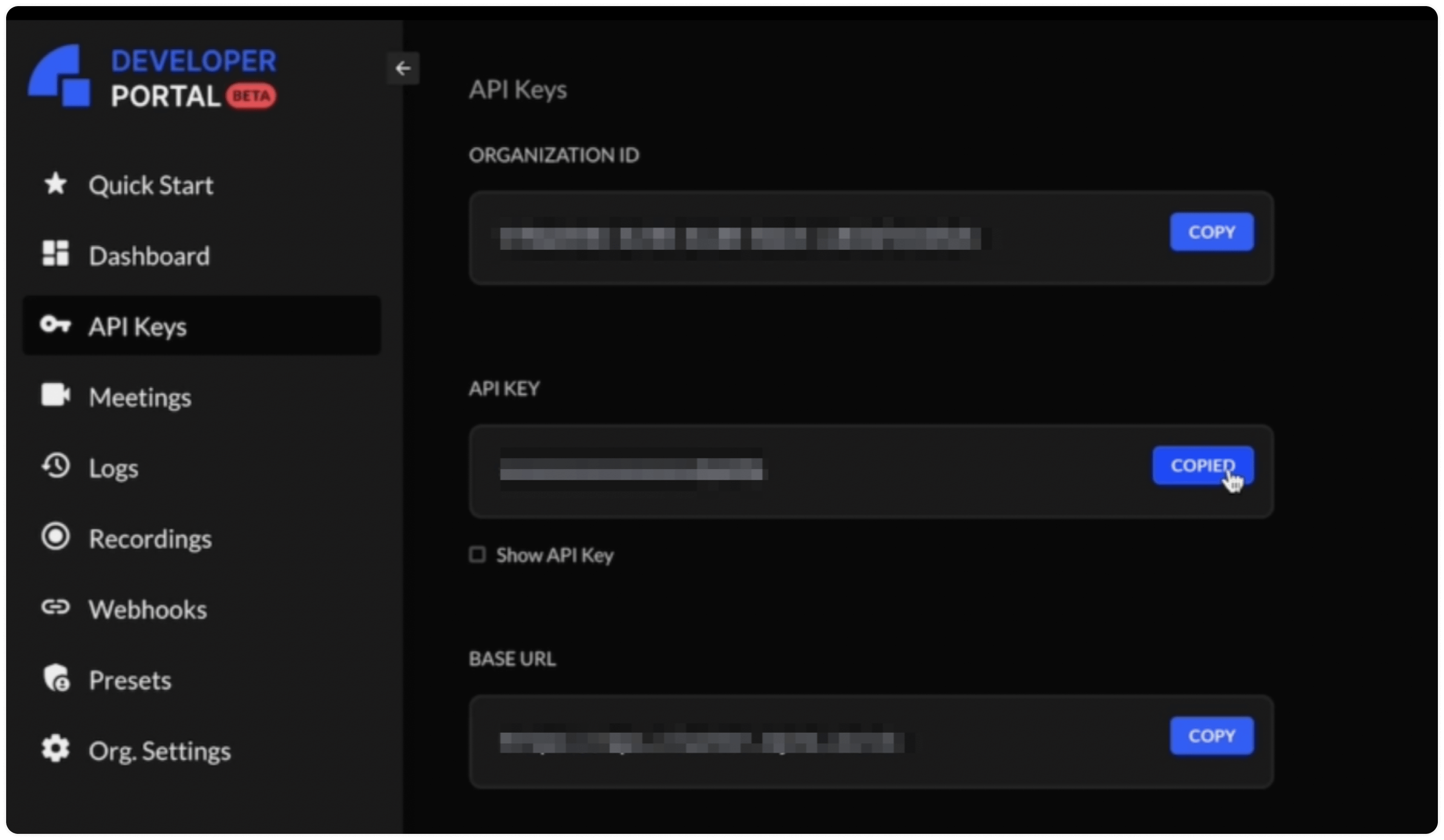
Trong SquareHub, sau khi đã nhập các giá trị, nhấp nút "Create".
Tích hợp Dyte của bạn đã hoàn tất.
Cách gọi video cho khách hàng trong SquareHub?
Sau khi tích hợp Dyte được bật, bạn sẽ thấy tùy chọn gọi video trên cửa sổ chat của website inbox. Để mời khách hàng tham gia cuộc gọi video, thực hiện theo các bước mô tả bên dưới.
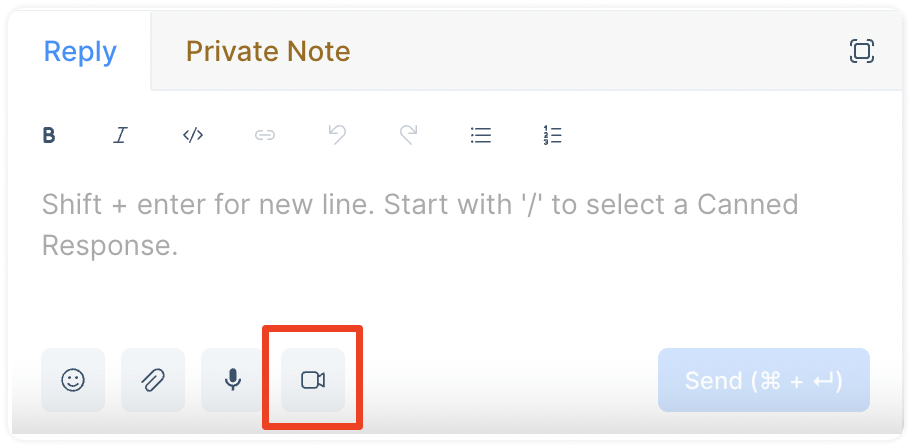
Bước 1. Nhấp biểu tượng camera video bên dưới trình soạn thảo văn bản.
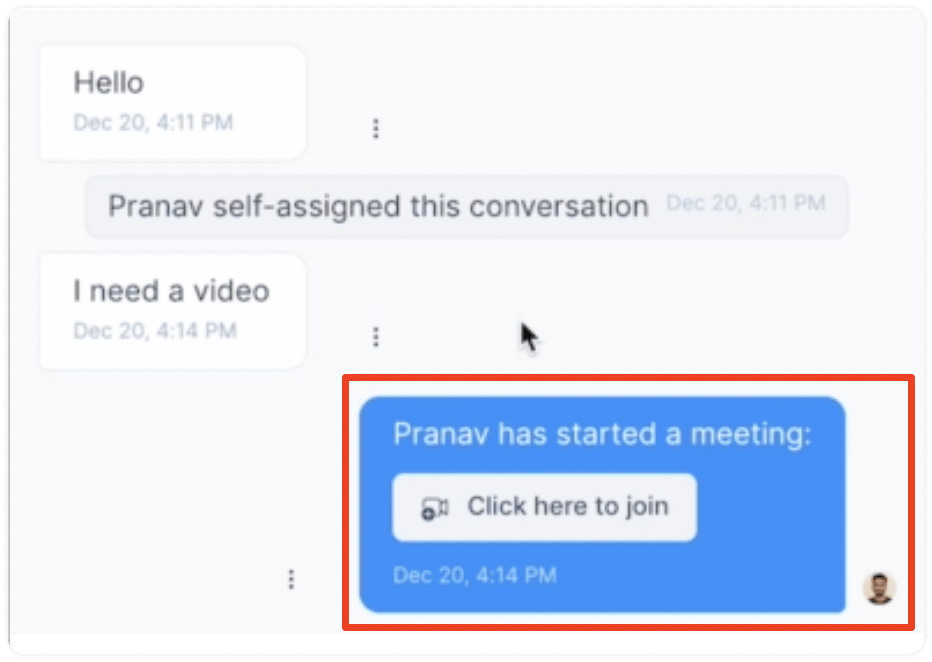
Bước 2. SquareHub sẽ gửi một tin nhắn có lời mời đến khách hàng để tham gia cuộc gọi video. Nhấp nút "Click here to join" để vào phòng.
Bước 3. Bây giờ bạn sẽ được kết nối với khách hàng.
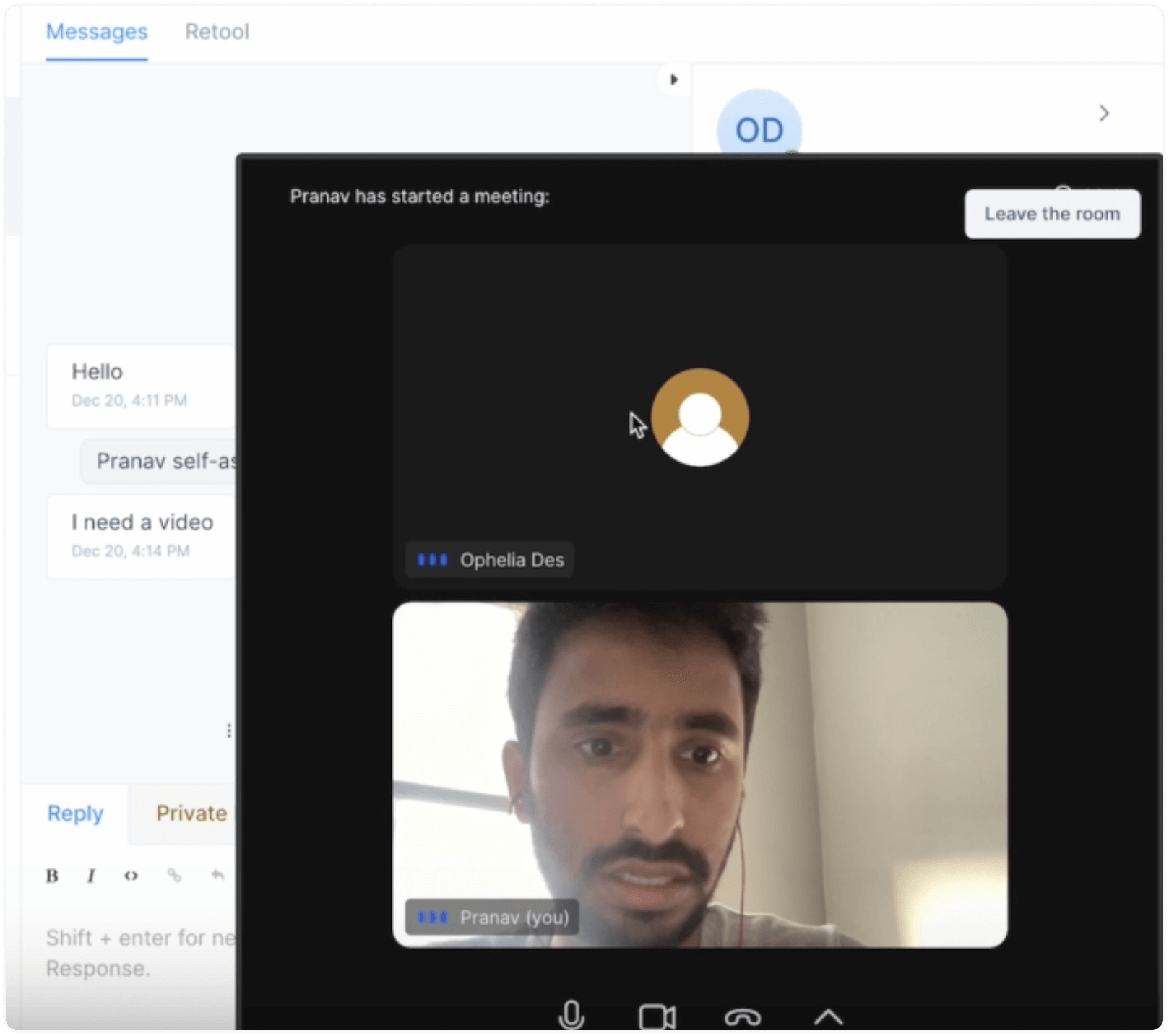
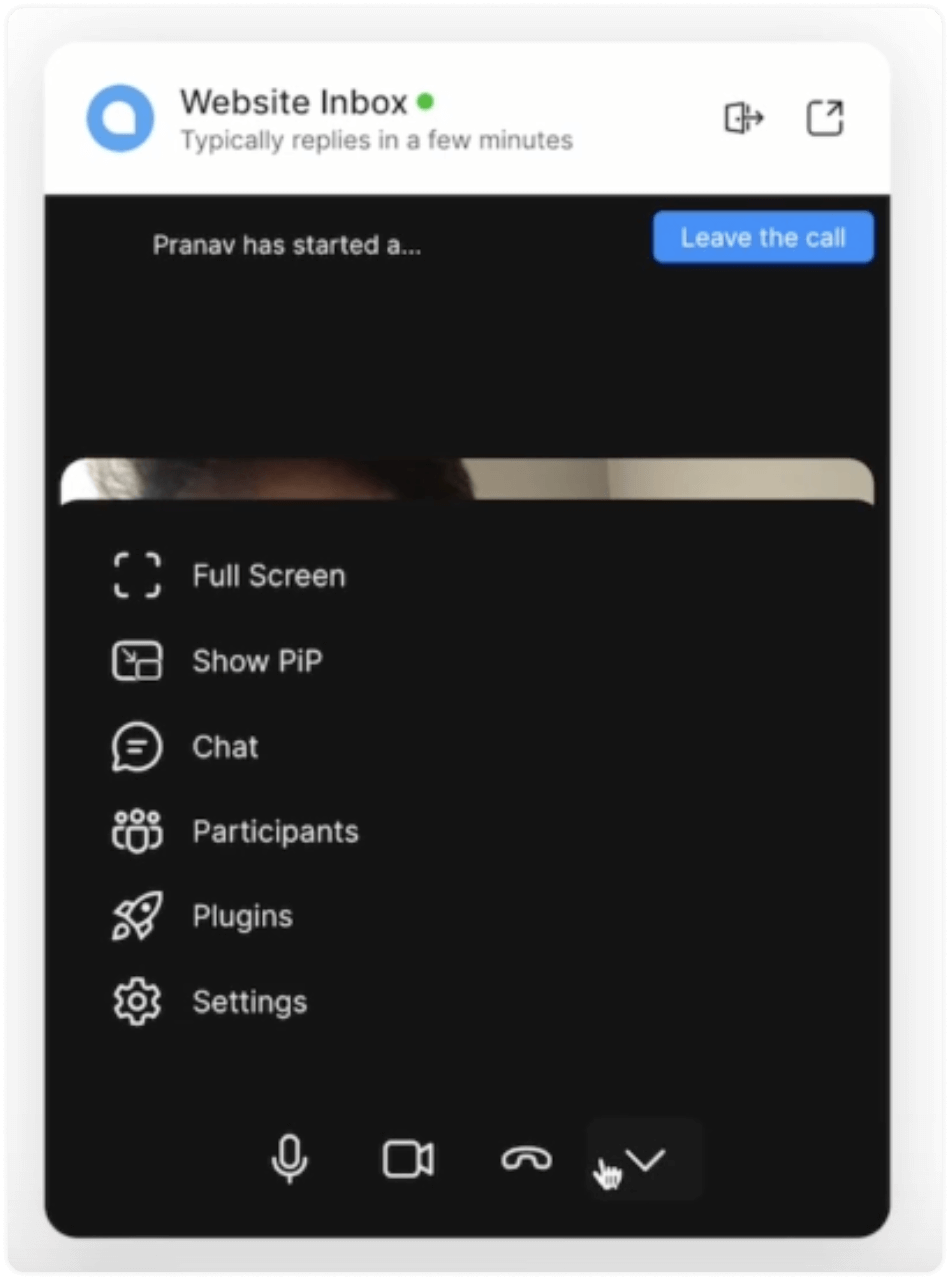
Giao diện gọi video cung cấp nhiều tùy chọn để làm phong phú thêm trải nghiệm cho cả bạn và khách hàng. Một số tùy chọn này được hiển thị trong ảnh chụp màn hình bên dưới: