
Nếu bạn đã bật khảo sát CSAT trong các inbox của mình, bạn có thể phân tích kết quả bằng báo cáo CSAT.
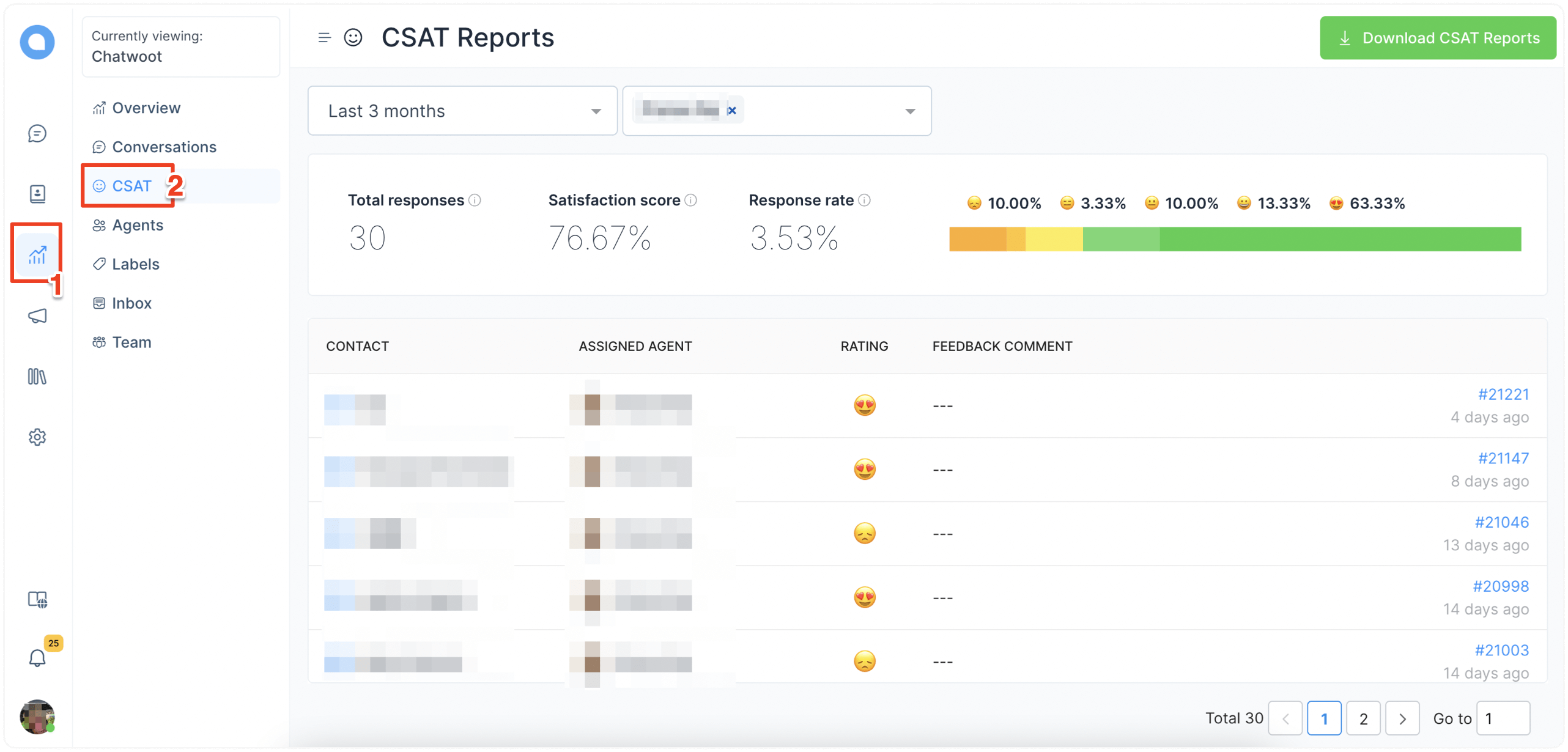
Để xem Báo cáo CSAT, hãy đi đến Báo cáo → CSAT. Đây là giao diện trông như thế này:
Tùy chỉnh Báo cáo CSAT
Báo cáo CSAT có thể được lọc theo các chỉ số sau.
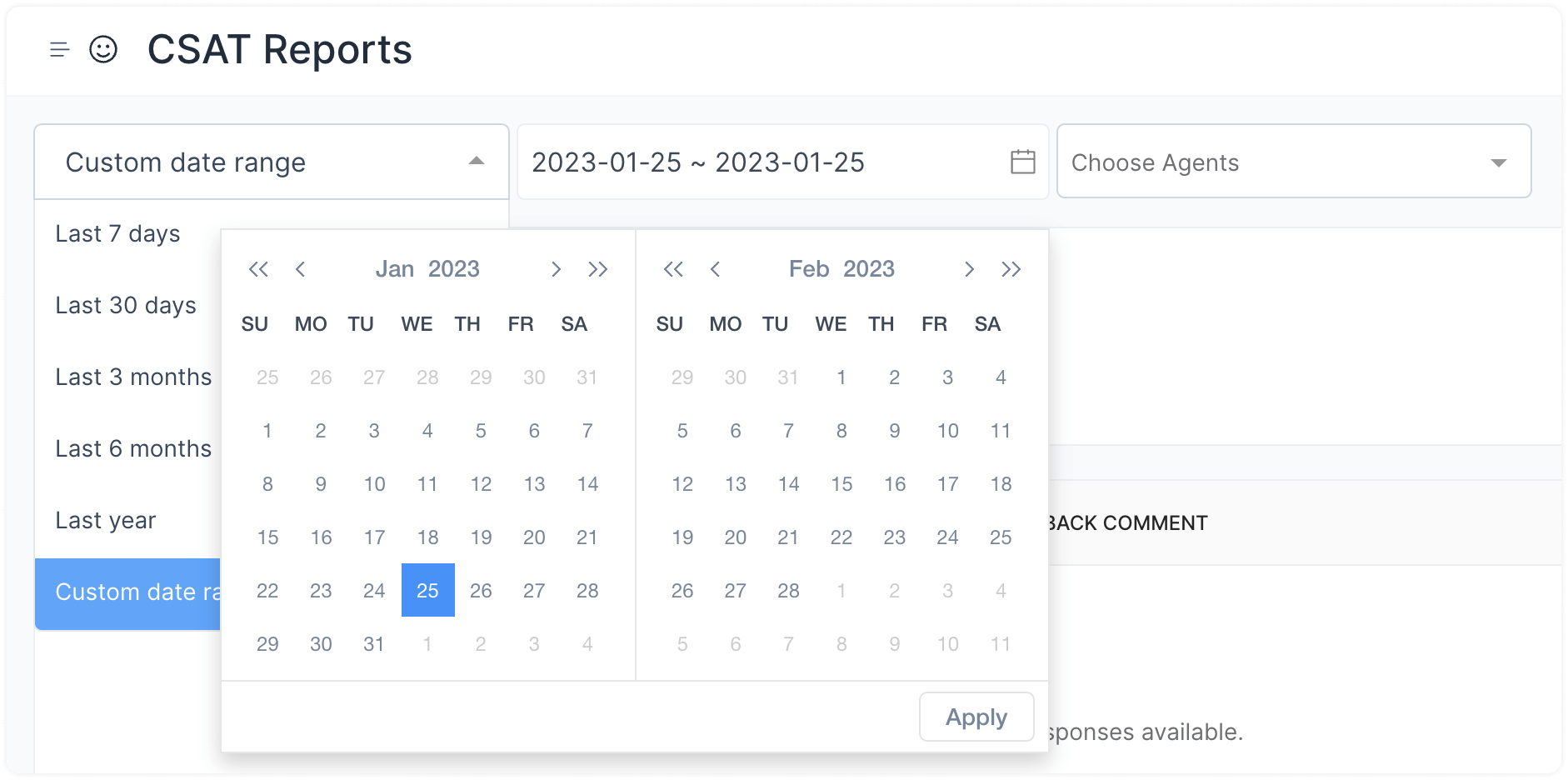
Khoảng thời gian
Bạn có thể chọn khoảng thời gian muốn xem báo cáo. Theo mặc định, khoảng thời gian này được đặt là 7 ngày qua.
Nhân viên hỗ trợ
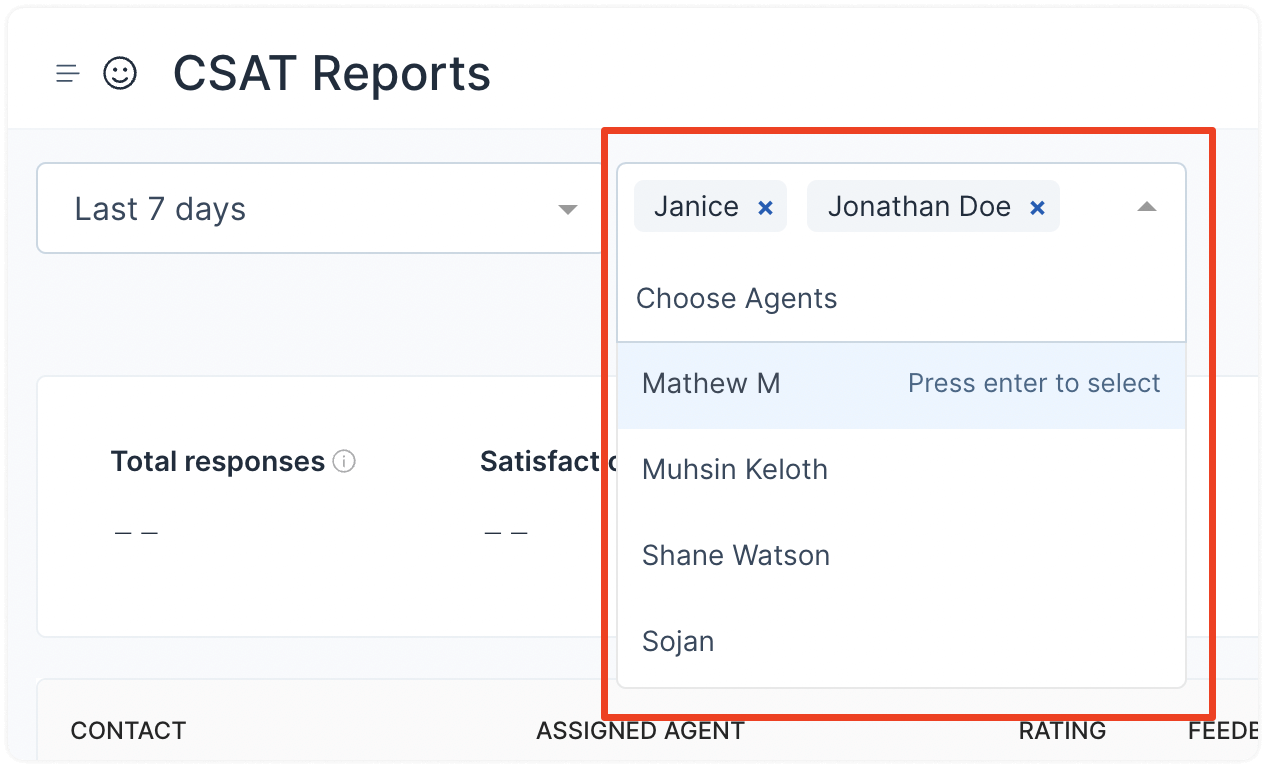
Bạn có thể phân tích báo cáo CSAT chỉ cho các nhân viên hỗ trợ cụ thể. Chọn một hoặc nhiều tên nhân viên hỗ trợ từ trình đơn thả xuống.
Các chỉ số trong Báo cáo CSAT
Tổng quan nhanh
Nửa trên của báo cáo sẽ hiển thị các chỉ số như ảnh chụp màn hình này.

Danh sách dưới đây giải thích ý nghĩa của từng chỉ số.
Tổng số phản hồi
Đây là tổng số phản hồi nhận được trên các khảo sát CSAT của bạn, trong khoảng thời gian đã chọn và cho nhân viên hỗ trợ hoặc các nhân viên hỗ trợ đã chọn.
Điểm hài lòng
Đây là điểm hài lòng trung bình mà người tham gia khảo sát đã cho, được tính bằng công thức sau.
(Total number of positive ratings/Total number of responses) * 100
Tỷ lệ phản hồi
Chỉ số này cho biết tỷ lệ khách hàng đã phản hồi các khảo sát CSAT được gửi. Được tính bằng công thức sau.
(Total number of responses/Total number of CSAT survey requests sent) * 100
Thang emoji
Mỗi khi yêu cầu khảo sát CSAT được gửi đến khách hàng, họ được yêu cầu đánh giá trải nghiệm của mình trên thang emoji như thế này:

Các chỉ số thang emoji mà bạn thấy trên báo cáo CSAT cho biết có bao nhiêu người (theo phần trăm) đã sử dụng emoji nào để đánh giá trải nghiệm của họ.
Chi tiết các phản hồi
Nửa dưới của báo cáo sẽ liệt kê tất cả các phản hồi nhận được. Ví dụ, ảnh chụp màn hình dưới đây liệt kê các phản hồi khảo sát CSAT nhận được cho nhân viên hỗ trợ Pranav Raj.

Mẹo: Bạn có thể nhấp vào ID cuộc hội thoại để chuyển đến cuộc hội thoại liên quan.