
Bạn đã có thể vận hành hàng đợi (Bài 1–3), đã tự động hóa công việc thường ngày (Bài 4), và đã đưa AI vào làm việc thay mình (Bài 5). Bài học này nói về nửa còn lại của việc vận hành bộ phận hỗ trợ: biết điều gì đang hoạt động tốt.
Báo cáo chuyển hóa dòng chảy liên tục của các cuộc hội thoại thành những con số có thể hành động được — bạn phản hồi nhanh đến đâu, cuộc hội thoại bị tắc ở đâu, ai đang xử lý gì, và liệu khách hàng có hài lòng không.
Bạn sẽ học được
-
9 báo cáo mà SquareHub cung cấp và câu hỏi mà mỗi báo cáo trả lời
-
Sáu chỉ số cốt lõi xuất hiện trong hầu hết các báo cáo
-
Cách chấm điểm CSAT thực sự hoạt động như thế nào
-
Cách đọc báo cáo Tổng quan trực tiếp và bản đồ nhiệt cuộc hội thoại
-
Khi nào nên bật bộ lọc giờ làm việc (và khi nào không nên)
-
Cách xuất bất kỳ báo cáo nào ra CSV để phân tích sâu hơn
Bạn sẽ cần: Lý tưởng nhất là có vài tuần dữ liệu cuộc hội thoại — báo cáo trên một tài khoản trống không cho biết nhiều. Nếu bạn đang thử nghiệm trên một cài đặt mới, hãy tự gửi cho mình một loạt tin nhắn thử nghiệm qua vài phiên trước khi khám phá.
Báo cáo nằm ở đâu
Nhấp vào Báo cáo trong thanh điều hướng. Bạn sẽ thấy các tab ở trên cùng cho các loại báo cáo khác nhau. Hầu hết các báo cáo đều theo cùng một bố cục:
-
Bộ chọn khoảng thời gian ở trên cùng (7 ngày qua, 30 ngày, 3 tháng, 6 tháng, 1 năm, hoặc khoảng thời gian tùy chỉnh)
-
Tùy chọn Nhóm theo (ngày, tuần, tháng, năm — tự động mở rộng khi khoảng thời gian của bạn tăng lên)
-
Nút bật tắt Giờ làm việc (thêm thông tin bên dưới)
-
Bộ lọc thực thể dành riêng cho báo cáo (nhân viên hỗ trợ nào, inbox nào, nhãn nào, v.v.)
-
Chính biểu đồ, với nút tải xuống CSV trên hầu hết các báo cáo
Khi đã hiểu bố cục một lần, mọi báo cáo đều hoạt động theo cùng một cách.
Sáu chỉ số cốt lõi
Năm báo cáo — Cuộc hội thoại, Nhân viên hỗ trợ, Inbox, Nhóm và Nhãn — hiển thị cùng một bộ chỉ số, chỉ được phân tách theo cách khác nhau. Học những điều này một lần và phần còn lại chỉ là "điều tương tự, nhóm theo nhân viên hỗ trợ" hoặc "điều tương tự, nhóm theo nhãn."
| Chỉ số | Đo lường gì |
|---|---|
| Cuộc hội thoại được tạo | Tổng số cuộc hội thoại mới trong khoảng thời gian |
| Tin nhắn đến | Tin nhắn do khách hàng gửi |
| Tin nhắn đi | Tin nhắn do nhóm của bạn gửi |
| Thời gian phản hồi đầu tiên TB | Thời gian trung bình từ tin nhắn đầu tiên của khách hàng đến lần phản hồi đầu tiên của nhóm bạn |
| Thời gian giải quyết TB | Thời gian trung bình từ khi một cuộc hội thoại được tạo đến khi được giải quyết |
| Số lượng giải quyết | Có bao nhiêu cuộc hội thoại đạt trạng thái Đã giải quyết |
| Thời gian phản hồi TB | Thời gian trung bình giữa tin nhắn của khách hàng và lần phản hồi tiếp theo của nhân viên hỗ trợ (trong toàn bộ cuộc hội thoại, không chỉ lần đầu tiên) |
Thời gian phản hồi đầu tiên TB và thời gian phản hồi TB là khác nhau. Phản hồi đầu tiên là một con số trên mỗi cuộc hội thoại. Thời gian phản hồi TB là mức trung bình của mọi trao đổi trong mọi cuộc hội thoại — đây là thước đo tốt hơn về khả năng phản hồi liên tục, không chỉ tốc độ mở đầu.
Các báo cáo, từng cái một
1. Tổng quan (Trực tiếp)
Câu hỏi nó trả lời: "Điều gì đang xảy ra ngay lúc này?"
Báo cáo thời gian thực duy nhất. Không có khoảng ngày — nó luôn hiển thị trạng thái hiện tại.
-
Số lượng Mở / Chưa được chú ý / Chưa được phân công / Đang chờ cho toàn bộ tài khoản
-
Phân bổ trạng thái nhân viên hỗ trợ — có bao nhiêu nhân viên hỗ trợ của bạn đang Trực tuyến, Bận hay Ngoại tuyến
-
Bản đồ nhiệt lưu lượng cuộc hội thoại — lưới ngày trong tuần × giờ trong ngày hiển thị khi nào các cuộc hội thoại mới đến
-
Bản đồ nhiệt giải quyết — cùng lưới đó, nhưng hiển thị khi nào các cuộc hội thoại được giải quyết
-
Số lượng cuộc hội thoại theo nhóm với bộ lọc nhóm tùy chọn
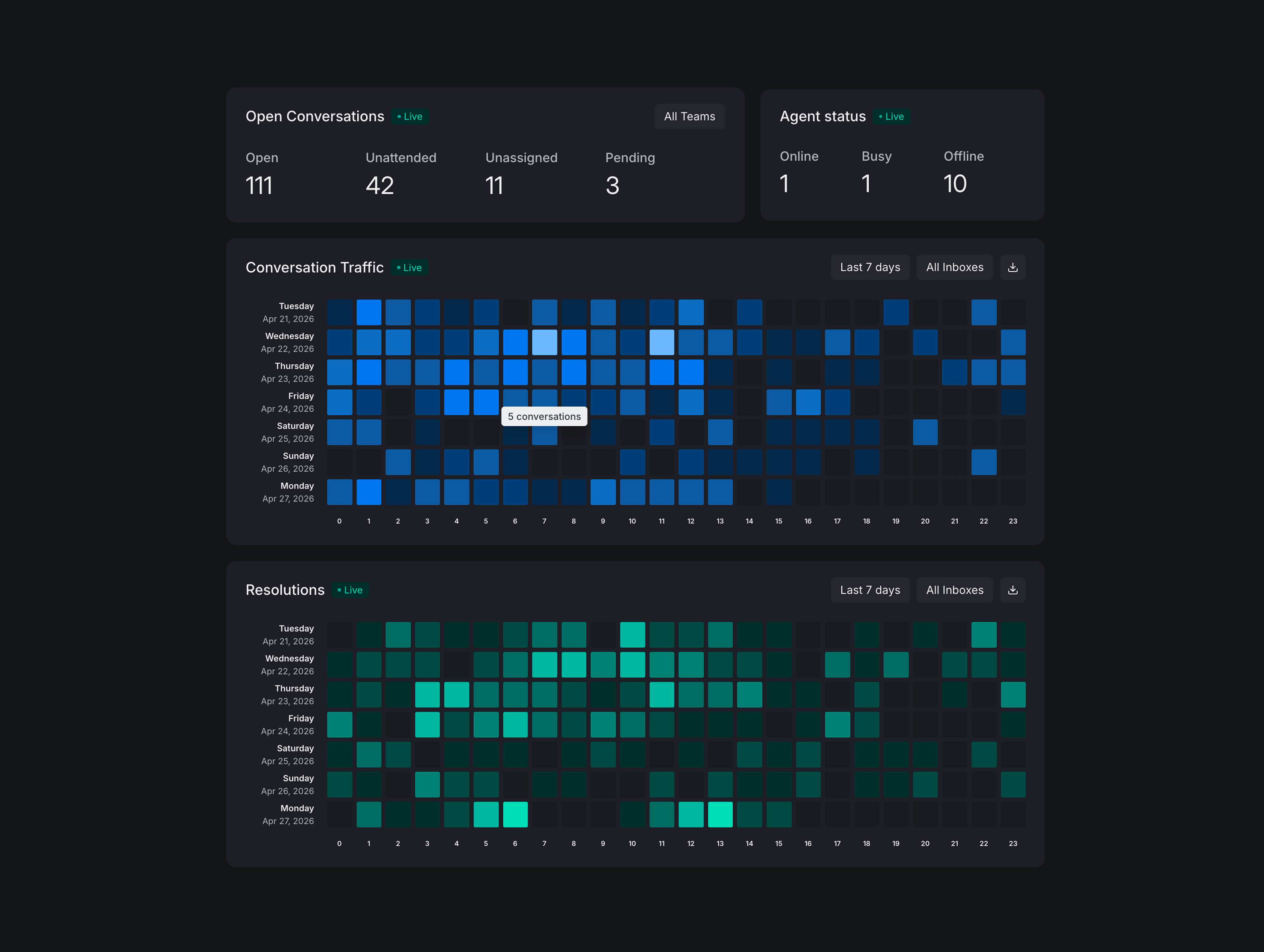
Làm gì với nó: mở nó trên màn hình treo tường cho phòng nhóm. Dùng bản đồ nhiệt để xác định lịch trực — nếu thứ Ba lúc 2 giờ chiều là giờ bận nhất và sáng thứ Sáu lại rất vắng, đó là nơi lập kế hoạch ca bắt đầu.
2. Báo cáo Cuộc hội thoại
Câu hỏi nó trả lời: "Toàn bộ hoạt động đang có xu hướng như thế nào?"
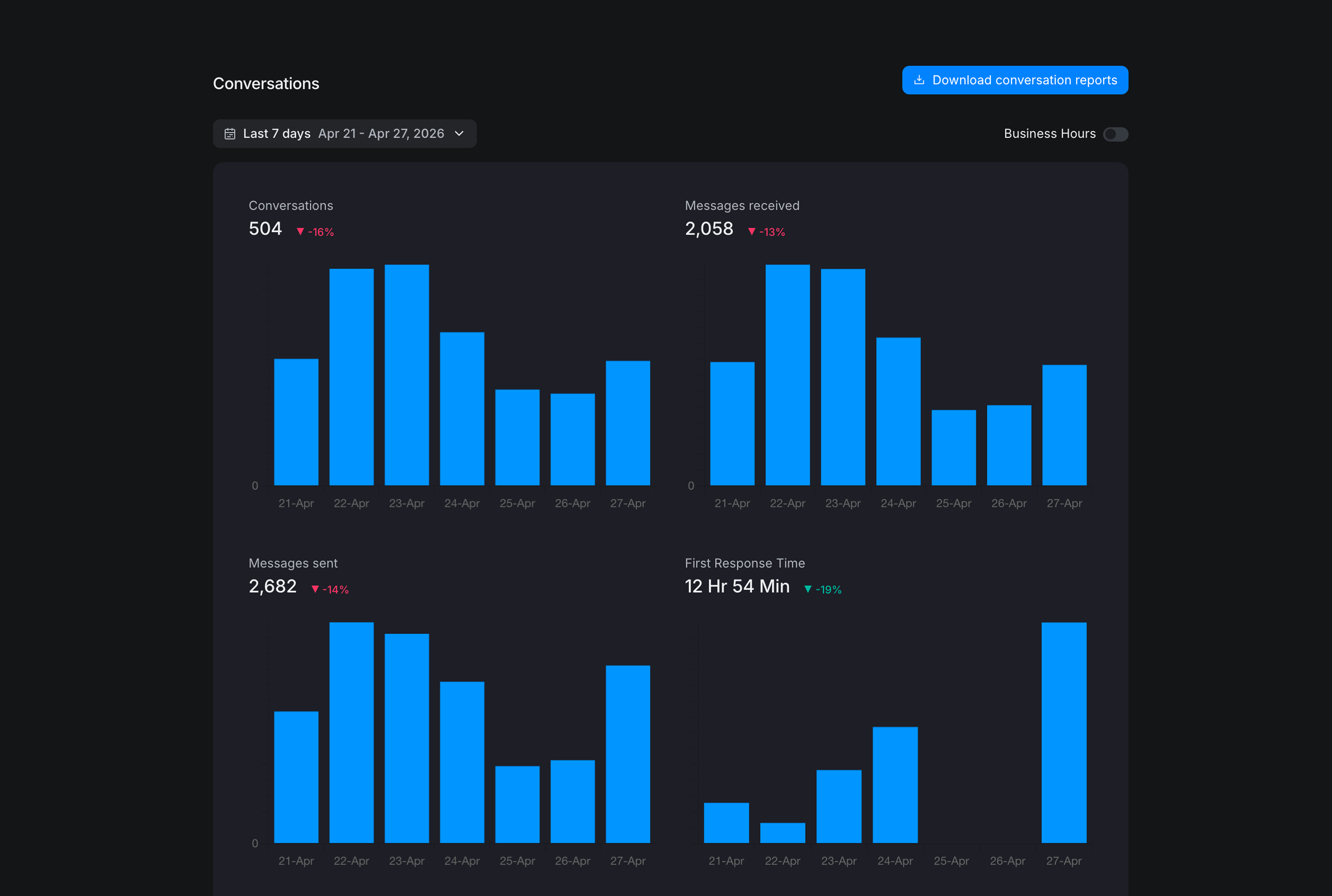
Tổng số toàn tài khoản cho sáu chỉ số cốt lõi, được vẽ theo thời gian. Đây là báo cáo bạn kiểm tra hàng tuần để phát hiện xu hướng — thời gian phản hồi tăng dần, khối lượng tăng, số lượng giải quyết giảm.
3. Báo cáo Nhân viên hỗ trợ
Câu hỏi nó trả lời: "Mỗi nhân viên hỗ trợ đang hoạt động như thế nào?"
Cùng sáu chỉ số, phạm vi một nhân viên hỗ trợ tại một thời điểm. Chọn một nhân viên hỗ trợ từ trình đơn thả xuống bộ lọc và xem số liệu cá nhân của họ trong khoảng thời gian đã chọn.
Một lưu ý thận trọng: chỉ số nhân viên hỗ trợ đo lường kết quả đầu ra theo trọng số khối lượng công việc, không phải nỗ lực. Một nhân viên hỗ trợ xử lý các phiếu doanh nghiệp phức tạp sẽ có vẻ "chậm hơn" so với người xử lý lượng lớn yêu cầu đặt lại mật khẩu. Luôn đọc những thứ này cùng với CSAT và ngữ cảnh cuộc hội thoại, không bao giờ coi là điểm số độc lập.
4. Báo cáo Inbox
Câu hỏi nó trả lời: "Kênh nào cần được quan tâm hơn?"
Cùng chỉ số, phạm vi một inbox. Đây là cách bạn so sánh email với live chat với WhatsApp về thời gian phản hồi và khối lượng, và tìm ra kênh đang bị tụt hậu.
5. Báo cáo Nhóm
Câu hỏi nó trả lời: "Mỗi nhóm đang hoạt động như thế nào?"
Cùng chỉ số, phạm vi một nhóm (Kỹ thuật, Thanh toán, Chăm sóc khách hàng, v.v.). Hữu ích khi các nhóm sở hữu các loại cuộc hội thoại khác nhau và "mức trung bình toàn công ty" che giấu bức tranh thực tế.
6. Báo cáo Nhãn
Câu hỏi nó trả lời: "Loại cuộc hội thoại nào đang mất nhiều thời gian nhất?"
Cùng chỉ số, phạm vi một nhãn. Nếu bạn đã tuân thủ nghiêm túc việc dán nhãn (Bài 3a), đây là nơi bạn tìm thấy điều giá trị:
-
Các cuộc hội thoại
bug-reportcó đang giải quyết chậm hơnbillingkhông? -
Khối lượng
feature-requestcó đang tăng không? -
Thời gian phản hồi cuộc hội thoại
vipcó đạt mục tiêu không?
Báo cáo nhãn chỉ tốt khi việc dán nhãn của bạn nhất quán. Nếu nhóm của bạn dán nhãn không đồng đều, báo cáo này sẽ gây hiểu nhầm.
7. Báo cáo CSAT
Câu hỏi nó trả lời: "Khách hàng có thực sự hài lòng không?"
Các khảo sát CSAT được gửi cho khách hàng khi cuộc hội thoại của họ được giải quyết (nếu được bật trên inbox). Đây là thang điểm 5 sao.
Báo cáo hiển thị:
-
Tổng số phản hồi nhận được
-
Điểm hài lòng — tỷ lệ phần trăm phản hồi đạt 4 hoặc 5 sao
-
Tỷ lệ phản hồi — tỷ lệ phần trăm khảo sát được trả lời
-
Phân bổ đánh giá — cách các phản hồi phân chia theo thang 1–5 sao
-
Phản hồi riêng lẻ — bảng từng phản hồi khảo sát kèm cuộc hội thoại, nhân viên hỗ trợ, inbox, đánh giá, và bất kỳ văn bản phản hồi nào
Bạn có thể lọc theo nhân viên hỗ trợ, inbox, nhóm, hoặc đánh giá cụ thể — hữu ích để tìm tất cả phản hồi 1 sao và đọc trực tiếp.
8. Báo cáo SLA
Câu hỏi nó trả lời: "Chúng ta có đang giữ đúng cam kết đã đưa ra không?"
Nếu bạn đã thiết lập SLA trong Bài 4, đây là nơi bạn xem tiến độ thực hiện.
-
Tỷ lệ đạt — tỷ lệ phần trăm cuộc hội thoại đáp ứng mục tiêu SLA
-
Số lượng vi phạm — bao nhiêu trường hợp bị bỏ lỡ
-
Tổng cuộc hội thoại trong phạm vi — mẫu số
-
Bảng theo từng cuộc hội thoại — mọi cuộc hội thoại được theo dõi SLA kèm chính sách, nhân viên hỗ trợ được phân công, và trạng thái đạt/vi phạm với dấu thời gian
Bộ lọc: nhân viên hỗ trợ, inbox, nhóm, chính sách SLA, nhãn. Xuất CSV đầy đủ.
Lý do "tại sao" quan trọng hơn con số. Tỷ lệ đạt 92% là ổn; danh sách 8% vi phạm mới là nơi bạn cần điều tra. Sắp xếp theo vi phạm lâu nhất và đọc mười trường hợp đầu — các mô hình sẽ lộ ra ngay (một nhân viên hỗ trợ, một inbox, một khung giờ).
9. Báo cáo Bot
Câu hỏi nó trả lời: "Bot có thực sự giúp ích không?"
Dành cho các tài khoản sử dụng bot hoặc trợ lý AI:
-
Giải quyết bởi bot — các cuộc hội thoại bot đã giải quyết mà không cần chuyển cho con người
-
Chuyển tiếp bởi bot — các cuộc hội thoại bot đã chuyển lên cho nhân viên hỗ trợ
Tỷ lệ lành mạnh phụ thuộc vào chiến lược của bạn. Một số nhóm muốn tỷ lệ giải quyết cao (bot xử lý các câu hỏi thông thường); số khác muốn tỷ lệ chuyển tiếp cao (bot chỉ là phân loại). Hãy quyết định mục tiêu của bạn trước khi đánh giá các con số.
Các câu hỏi thường gặp
Tại sao báo cáo nhân viên hỗ trợ của tôi hiển thị không có cuộc hội thoại nào mặc dù tôi đã phản hồi?
Chỉ số nhân viên hỗ trợ gán cuộc hội thoại cho người được phân công tại thời điểm giải quyết. Nếu bạn đã phản hồi nhưng cuộc hội thoại được phân công cho người khác (hoặc chưa được phân công), nó sẽ không được tính vào bạn. Hãy đảm bảo các cuộc hội thoại được phân công chính xác.
Tôi có thể lên lịch gửi báo cáo qua email hàng tuần không?
Không theo cách gốc. Xuất CSV là con đường chính thức cho việc sử dụng ngoại tuyến / theo lịch — kết hợp với bộ lập lịch mà bạn đang dùng ở nơi khác.
Sự khác biệt giữa "Số lượng giải quyết" và "Cuộc hội thoại được tạo" là gì?
Là các cuộc hội thoại khác nhau. Được tạo đếm các cuộc hội thoại bắt đầu trong khoảng thời gian. Giải quyết đếm các cuộc hội thoại được giải quyết trong khoảng thời gian — chúng có thể đã được tạo từ nhiều tuần trước. Hai con số nên gần nhau ở trạng thái ổn định; khoảng cách lớn báo hiệu tồn đọng đang tăng hoặc giảm.
Tiếp theo là gì
Bạn đã bao quát mọi lớp trong việc vận hành một bộ phận hỗ trợ trên SquareHub — từ lần phản hồi đầu tiên (Bài 1), qua bộ công cụ thủ công, tự động hóa, AI, và các chỉ số cho bạn biết toàn bộ hệ thống có đang hoạt động không (bài học này). Đây là vòng lặp vận hành đầy đủ: xử lý, tự động hóa, tăng cường, đo lường.