
Cho đến nay, mọi hành động bạn thực hiện trong SquareHub đều là thủ công — bạn nhấp chuột, bạn gõ chữ, bạn gán hội thoại. Cách đó phù hợp với 10 cuộc hội thoại mỗi ngày, nhưng sẽ sụp đổ khi lên đến hàng trăm.
Bài học này nói về những hệ thống hoạt động trong khi bạn ngủ: giờ làm việc, tự động gán, quy tắc tự động hóa và SLA. Thiết lập một lần, và bảng điều khiển sẽ xử lý các công việc thường quy cho bạn — đưa đúng cuộc hội thoại đến đúng nhân viên hỗ trợ vào đúng thời điểm, với đúng mức độ ưu tiên, trước khi ai đó phải nghĩ đến nó.
Bạn sẽ học được gì
-
Khi nào nên tự động hóa và khi nào không nên
-
Cách thiết lập giờ làm việc để khách hàng biết điều gì sẽ xảy ra ngoài giờ làm việc
-
Cách tự động gán cuộc hội thoại cho nhân viên hỗ trợ bằng chính sách phân công
-
Cách viết quy tắc tự động hóa để gắn nhãn, định tuyến và trả lời dựa trên các điều kiện
-
Cách SLA đặt đồng hồ đếm ngược cho thời gian phản hồi và giải quyết, và điều gì xảy ra khi sắp vi phạm
-
Cách bốn hệ thống kết hợp với nhau để xử lý khối lượng công việc một cách trơn tru
Bạn cần: Quyền quản trị viên trong tài khoản SquareHub. Hầu hết bài học này nằm trong Cài đặt, mà nhân viên hỗ trợ thường không thể chỉnh sửa.
Tư duy trước khi bắt đầu: khi nào nên tự động hóa
Tự động hóa cảm giác rất mạnh mẽ, và đó chính là cái bẫy. Sự cám dỗ là tự động hóa tất cả mọi thứ ngay từ ngày đầu và sau sáu tháng bị vướng vào một mớ quy tắc xung đột nhau.
Một bài kiểm tra đơn giản trước khi bạn xây dựng bất kỳ quy tắc nào:
"Tôi đã làm đúng việc này theo cách thủ công ít nhất mười lần trong hai tuần qua chưa?"
Nếu có, việc tự động hóa là xứng đáng. Nếu chưa, hãy làm thủ công thêm vài lần nữa cho đến khi bạn chắc chắn về quy luật. Tự động hóa kém còn tệ hơn không có tự động hóa — nó định tuyến sai, trả lời không phù hợp và làm mất niềm tin vào hệ thống.
Xây dựng chậm rãi. Xóa bỏ mạnh dạn. Xem lại quy tắc mỗi quý.
1. Giờ làm việc — thông báo cho khách hàng biết bạn có mặt khi nào
Giờ làm việc xác định khi nào nhóm của bạn sẵn sàng, theo từng inbox. Tính năng này phục vụ ba mục đích:
-
Tin nhắn ngoài giờ. Khách hàng gửi tin ngoài giờ làm việc sẽ thấy một thông báo tùy chỉnh ("Chúng tôi sẽ quay lại lúc 9 giờ sáng EST ngày mai") thay vì không có gì.
-
Đồng hồ SLA. Khi SLA được cấu hình để sử dụng giờ làm việc, đồng hồ sẽ tạm dừng vào ban đêm và cuối tuần — vì vậy một ticket vào tối thứ Sáu sẽ không bị tính là "trễ" 2 ngày khi sáng thứ Hai bắt đầu.
-
Độ chính xác của báo cáo. Số liệu thời gian phản hồi có thể được tính theo giờ làm việc, không phải theo thời gian thực tế.
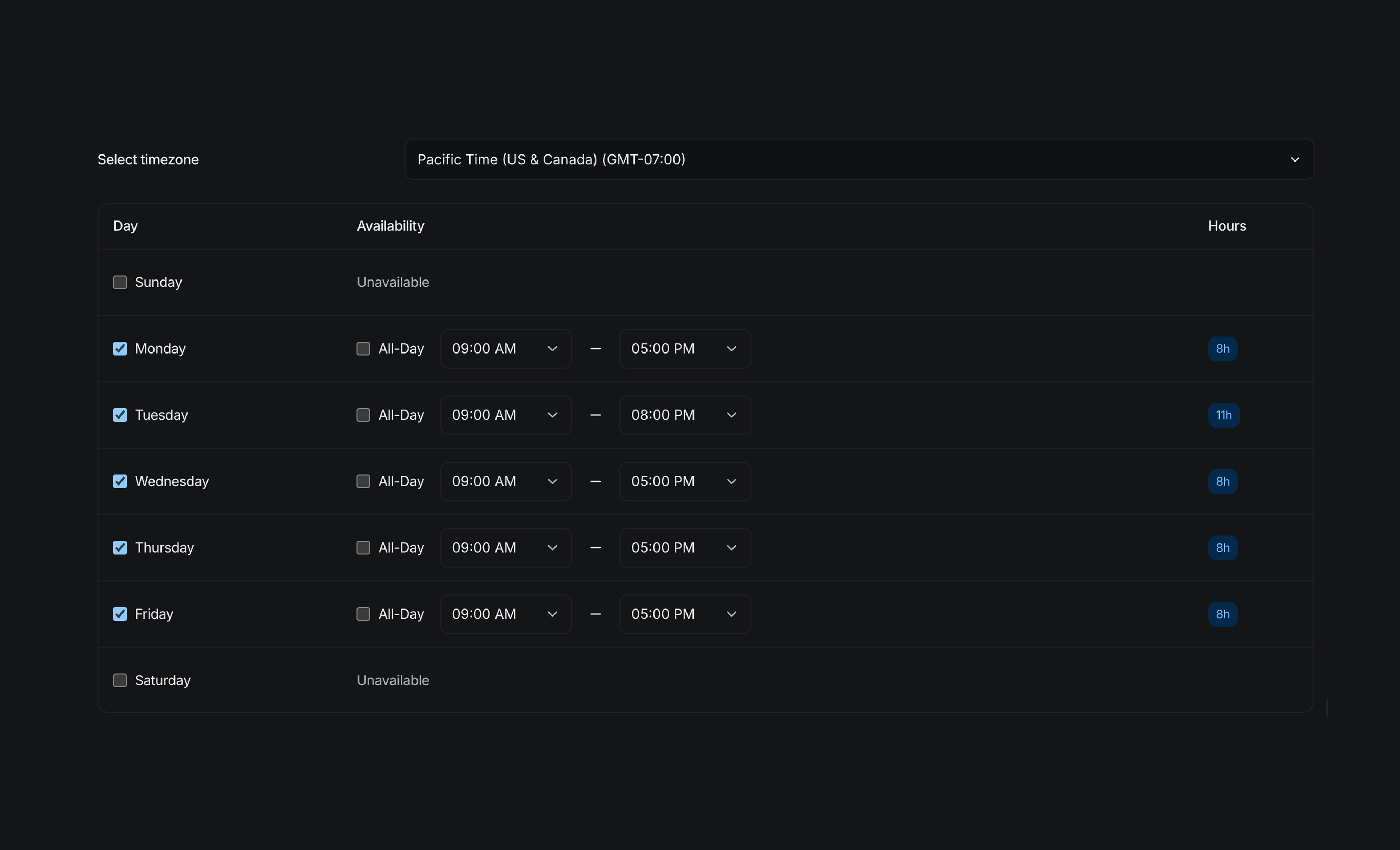
Cách thiết lập
-
Vào Cài đặt → Inbox, nhấp vào inbox của bạn, rồi chọn tab Giờ làm việc.
-
Bật Kích hoạt giờ làm việc cho inbox này.
-
Chọn múi giờ của bạn.
-
Với mỗi ngày trong tuần, đặt giờ bắt đầu và kết thúc (hoặc đánh dấu ngày đó là không khả dụng).
-
Soạn thông báo ngoài giờ làm việc — giữ ngắn gọn và thân thiện: "Cảm ơn bạn đã liên hệ! Nhóm của chúng tôi làm việc từ Thứ Hai–Thứ Sáu, 9 giờ sáng–6 giờ chiều EST. Chúng tôi sẽ phản hồi bạn vào đầu ngày làm việc tiếp theo."
-
Lưu.
2. Tự động gán — ai nhận cuộc hội thoại tiếp theo
Theo mặc định, các cuộc hội thoại mới sẽ vào hàng Chưa gán và một nhân viên hỗ trợ phải tự nhận. Phù hợp với nhóm nhỏ. Nhưng rất khó khăn khi khối lượng thực sự tăng lên.
Tự động gán của SquareHub tự động chọn một nhân viên hỗ trợ cho mỗi cuộc hội thoại mới. Hai chiến lược:
Round Robin
Mặc định. Cuộc hội thoại được phân phối đều cho tất cả nhân viên hỗ trợ đang trực tuyến và sẵn sàng trong inbox. Đơn giản, công bằng, và là lựa chọn hầu hết các nhóm nên bắt đầu.
Phân công cân bằng
Phân phối dựa trên tải hiện tại — nhân viên hỗ trợ có ít cuộc hội thoại đang mở nhất sẽ nhận cuộc tiếp theo. Phù hợp hơn với các nhóm mà một số cuộc hội thoại mất nhiều thời gian hơn những cuộc khác.
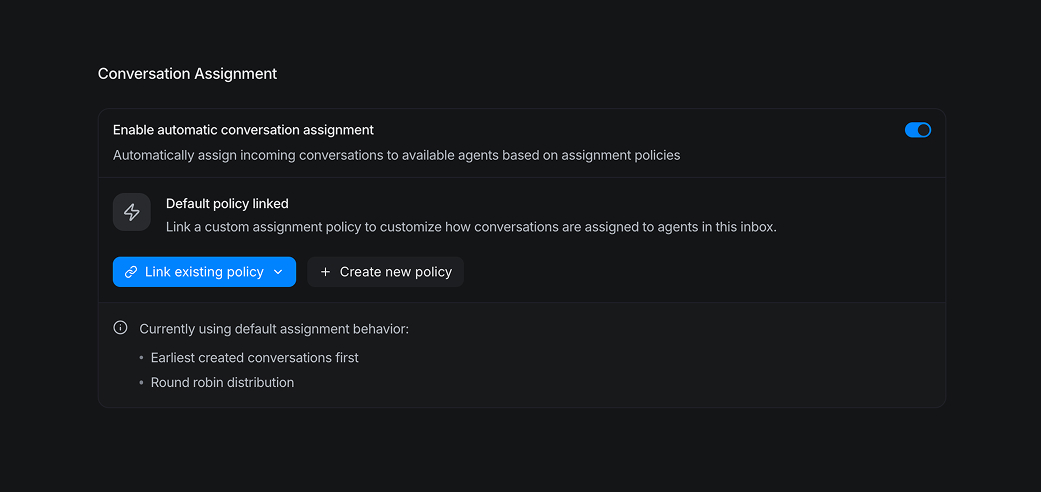
Cách thiết lập
-
Cài đặt → Inbox → inbox của bạn → Cấu hình.
-
Bạn sẽ thấy tùy chọn để cấu hình chính sách phân công.
-
Lưu.
Tự động gán tôn trọng những điều gì
-
Trạng thái nhân viên hỗ trợ. Nhân viên ngoại tuyến và Bận sẽ bị bỏ qua (Bận có thể được cấu hình theo không gian làm việc).
-
Tư cách thành viên inbox. Chỉ những nhân viên hỗ trợ được thêm vào inbox cụ thể đó mới đủ điều kiện.
-
Công suất (Enterprise / Custom Roles). Bạn có thể giới hạn số lượng cuộc hội thoại đang mở mà một nhân viên hỗ trợ có thể nắm giữ cùng lúc.
Mẹo: Tự động gán định tuyến cuộc hội thoại ban đầu. Việc gán lại (thủ công hoặc qua macro) sẽ ghi đè lên đó. Vì vậy, bạn có thể để hệ thống chọn giá trị mặc định và để con người can thiệp khi ngữ cảnh yêu cầu.
3. Quy tắc tự động hóa — công cụ nếu-thì-thì
Nếu giờ làm việc và tự động gán xử lý mọi cuộc hội thoại theo cùng một cách, thì quy tắc tự động hóa xử lý các cuộc hội thoại cụ thể theo cách cụ thể. Đây là công cụ quy tắc lắng nghe các sự kiện, kiểm tra điều kiện và thực hiện hành động.
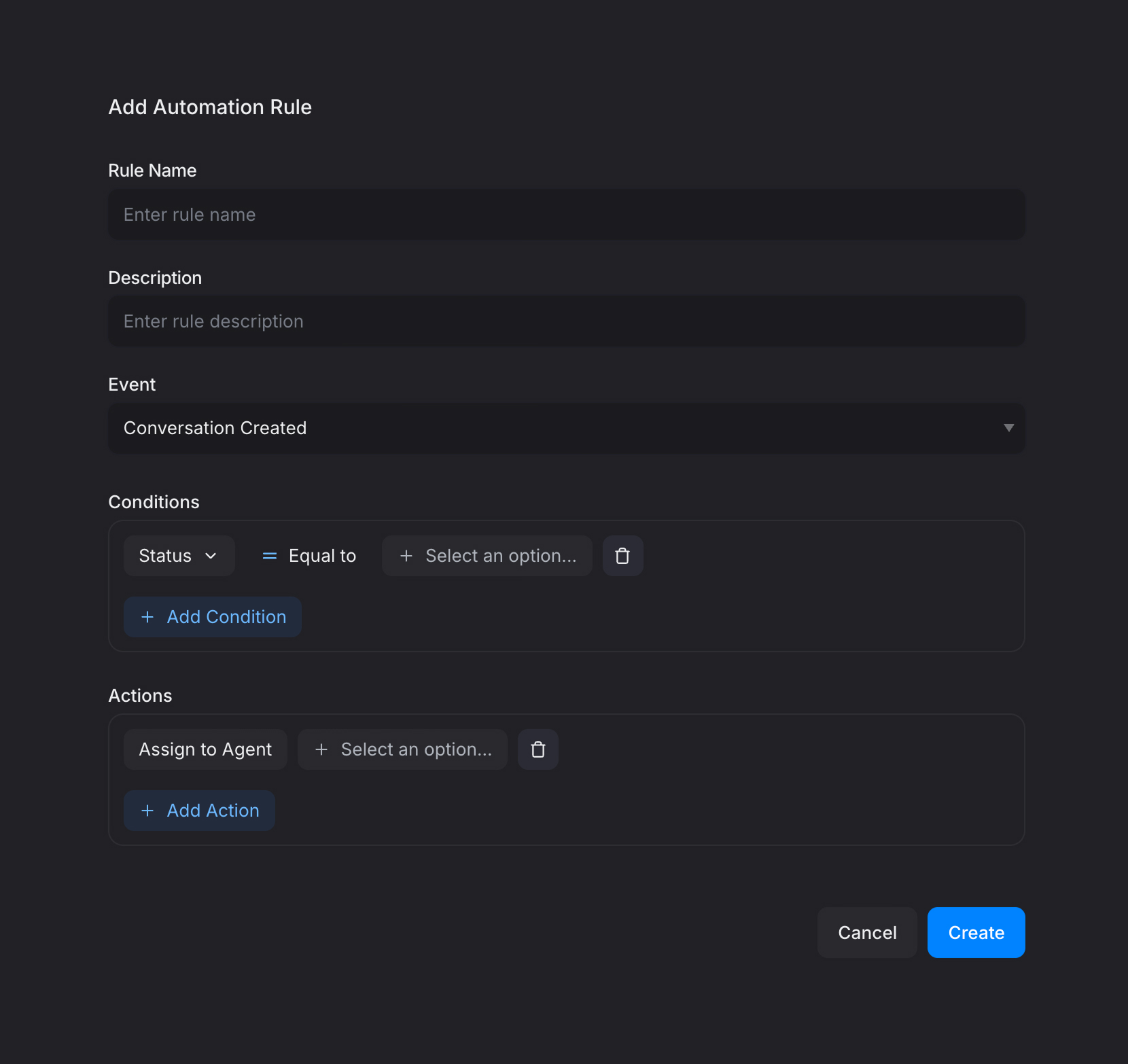
Cấu trúc của một quy tắc
Mọi quy tắc tự động hóa đều có ba phần:
-
Sự kiện — khi nào quy tắc xem xét kích hoạt?
-
Cuộc hội thoại được tạo — chạy một lần, khi cuộc hội thoại xuất hiện lần đầu
-
Cuộc hội thoại được cập nhật/mở/giải quyết — chạy khi có điều gì đó thay đổi (trạng thái, người được gán, nhãn, thuộc tính tùy chỉnh)
-
Tin nhắn được tạo — chạy với mỗi tin nhắn đến hoặc đi mới
-
-
Điều kiện — áp dụng cho ai? Bộ lọc theo inbox, kênh, nội dung, thuộc tính liên hệ, thuộc tính tùy chỉnh, giờ làm việc, v.v.
-
Hành động — điều gì sẽ xảy ra? Gán nhân viên hỗ trợ hoặc nhóm, thêm nhãn, gửi tin nhắn, thay đổi trạng thái, chạy macro, v.v.
Cách thiết lập
Cài đặt → Tự động hóa → Thêm quy tắc tự động hóa.
Đặt tên, chọn sự kiện, xây dựng điều kiện (có thể kết hợp với AND/OR), chọn hành động (bạn có thể kết nối nhiều hành động), và lưu. Quy tắc chạy theo thứ tự được liệt kê.
Một số quy tắc nên xây dựng đầu tiên
| Tên quy tắc | Sự kiện | Điều kiện | Hành động |
|---|---|---|---|
| Định tuyến ticket thanh toán | Cuộc hội thoại được tạo | Tin nhắn chứa invoice, charge, refund | Gán Nhóm Finance; thêm nhãn billing |
| Gắn cờ VIP | Cuộc hội thoại được tạo | Thuộc tính liên hệ Plan = Enterprise |
Đặt Ưu tiên Cao; thêm nhãn vip; gán nhóm cấp cao |
Những lỗi thường gặp
-
Vòng lặp. Một quy tắc gửi tin nhắn, đang lắng nghe sự kiện Tin nhắn được tạo, có thể tự kích hoạt lại. Chúng tôi sẽ không chạy tự động hóa trên các hành động được kích hoạt bởi một tự động hóa khác. Luôn thu hẹp điều kiện thật chặt để tránh điều này.
-
Quy tắc bị lãng quên. Rất dễ quên rằng một quy tắc đang tồn tại. Hãy chắc chắn rằng bạn kiểm tra các quy tắc tự động hóa mỗi quý một lần để xem có cần cập nhật gì không.
Macro so với Quy tắc tự động hóa: macro là thủ công — bạn nhấp và chạy. Quy tắc tự động hóa là tự động — chúng chạy theo sự kiện. Khi bạn thấy mình đang chạy cùng một macro trên mọi cuộc hội thoại khớp với một quy luật, hãy chuyển đổi nó thành quy tắc tự động hóa.
4. SLA — đặt đồng hồ đếm ngược cho phản hồi
SLA (Thỏa thuận Mức độ Dịch vụ) là một chính sách quy định "loại cuộc hội thoại này phải nhận được phản hồi trong X phút và được giải quyết trong Y giờ." SquareHub theo dõi đồng hồ cho bạn, hiển thị những cuộc hội thoại sắp vi phạm và báo cáo tần suất bạn đạt được mục tiêu.
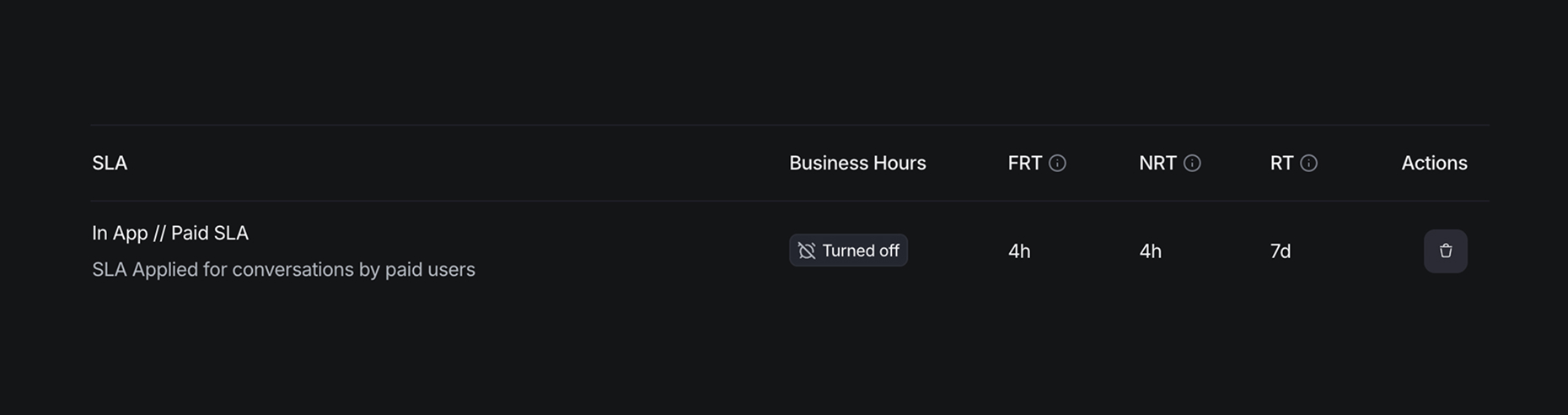
Ba bộ đếm thời gian mà SLA có thể theo dõi
-
Thời gian phản hồi đầu tiên (FRT) — bao lâu cho đến khi nhân viên hỗ trợ trả lời lần đầu tiên
-
Thời gian phản hồi tiếp theo (NRT) — bao lâu cho đến mỗi lần trả lời tiếp theo khi khách hàng đang chờ
-
Thời gian giải quyết (RT) — bao lâu cho đến khi cuộc hội thoại đạt trạng thái Đã giải quyết
Bạn có thể đặt bất kỳ tổ hợp nào, với các ngưỡng khác nhau.
Cách thiết lập
-
Cài đặt → SLA → Thêm SLA.
-
Đặt tên (ví dụ: Ưu tiên Enterprise).
-
Đặt mục tiêu — FRT: 15 phút, NRT: 30 phút, RT: 4 giờ.
-
Chọn xem đồng hồ sử dụng giờ làm việc hay chạy 24/7.
-
Lưu.
Áp dụng cho cuộc hội thoại
SLA không được áp dụng cho mọi cuộc hội thoại theo mặc định — điều đó sẽ gây nhiễu. Áp dụng chúng qua quy tắc tự động hóa.
Những gì bạn thấy trên bảng điều khiển
-
Một đồng hồ đếm ngược trên các cuộc hội thoại có SLA đang hoạt động, trong danh sách cuộc hội thoại và tiêu đề cuộc hội thoại.
-
Một chỉ báo vi phạm SLA khi một mục tiêu đã bị bỏ lỡ.
-
Một báo cáo SLA chuyên dụng hiển thị tỷ lệ đạt được, lý do vi phạm và xu hướng.
Đừng hứa quá mức. SLA với FRT 5 phút trên mọi inbox nghe có vẻ tuyệt vời cho đến khi bạn vi phạm 80% thời gian. Hãy chọn các mục tiêu bạn thực sự có thể đạt được, và siết chặt dần khi nhóm tiến bộ hơn.
5. Cách chúng hoạt động kết hợp với nhau
Đây là một tin nhắn của khách hàng vào sáng thứ Ba đi qua toàn bộ hệ thống, không cần thao tác thủ công cho đến bước 7:
-
9:03 sáng. Một khách hàng theo gói Enterprise gửi tin qua widget trên website: "Tính năng xuất dữ liệu của chúng tôi lại bị lỗi rồi."
-
Giờ làm việc kiểm tra — có, chúng tôi đang mở cửa. Không có tin nhắn tự động nào được gửi.
-
Tự động gán (Round Robin) chọn Sarah, người đang trực tuyến.
-
Quy tắc tự động hóa "Gắn cờ VIP" khớp:
Plancủa liên hệ =Enterprise. Đặt ưu tiên Cao, thêm nhãnvip, áp dụng SLA Ưu tiên Enterprise. -
Quy tắc tự động hóa "Định tuyến báo cáo lỗi" khớp từ
failing. Thêm nhãnbug-report. -
Đồng hồ SLA bắt đầu. Đếm ngược FRT: 15:00.
-
Sarah mở cuộc hội thoại. Mọi thứ cô ấy cần đã ở đó — ưu tiên đã đặt, nhãn đã gán, kỹ sư đã được thêm vào, đồng hồ đếm ngược hiển thị còn 14:42. Cô ấy trả lời trong hai phút.
-
SLA dừng đồng hồ FRT ở 02:18 — hoàn toàn trong mục tiêu.
Những gì bạn sẽ phải làm thủ công — đọc bảng thông tin liên hệ, đặt ưu tiên, gắn nhãn, thêm kỹ sư vào, tự bắt đầu đếm thời gian — đã xảy ra xong trước khi Sarah thậm chí nhìn thấy cuộc hội thoại.
Đó là toàn bộ ý nghĩa của việc này.
Bài tập thực hành (8 phút)
Bạn cần quyền quản trị viên. Chúng ta sẽ xây dựng một quy trình tự động hóa nhỏ nhưng thực tế.
-
Đặt giờ làm việc trên inbox thử nghiệm của bạn: Thứ Hai–Thứ Sáu, 9 giờ sáng–6 giờ chiều theo múi giờ của bạn, với thông báo ngoài giờ thân thiện.
-
Bật tự động gán với Round Robin. Thêm chính mình là nhân viên hỗ trợ duy nhất để bạn nhận được mọi cuộc hội thoại.
-
Xây dựng quy tắc tự động hóa:
-
Sự kiện: Cuộc hội thoại được tạo
-
Điều kiện: Tin nhắn chứa
bug -
Hành động: Thêm nhãn
bug-report, Đặt ưu tiênHigh
-
-
Xây dựng SLA: đặt tên là Standard, FRT = 30 phút, RT = 24 giờ, bật giờ làm việc.
-
Áp dụng SLA cho inbox thử nghiệm của bạn theo mặc định.
-
Kiểm tra. Mở widget và gửi tin nhắn "Tôi nghĩ tôi tìm thấy một bug".
-
Kiểm tra cuộc hội thoại kết quả: cuộc hội thoại nên được tự động gán cho bạn, gắn nhãn
bug-report, ưu tiên Cao, với đồng hồ đếm ngược SLA đang chạy.
Nếu cả bốn thành phần đều kích hoạt, bạn đã tự động hóa nhiều hơn hầu hết các nhóm từng làm.
Câu hỏi thường gặp
Quy tắc tự động hóa có chạy trên các cuộc hội thoại đã tồn tại không?
Không — quy tắc chạy tiến về phía trước. Chúng chỉ kích hoạt trên các sự kiện xảy ra sau khi bạn tạo hoặc kích hoạt quy tắc. Các cuộc hội thoại hiện tại không bị ảnh hưởng.
Tôi có thể tạm thời tắt một quy tắc mà không xóa nó không?
Có. Mỗi quy tắc có nút chuyển đổi Hoạt động trong danh sách tự động hóa. Dùng tính năng này cho các quy tắc theo mùa ("Tự động trả lời dịp lễ") mà bạn muốn giữ cấu hình nhưng tắt trong hầu hết thời gian trong năm.
Điều gì xảy ra nếu hai quy tắc cùng khớp với cùng một cuộc hội thoại?
Cả hai đều chạy, theo thứ tự được liệt kê. Hãy chú ý đến các hành động xung đột (ví dụ: một quy tắc gán Nhóm A và một quy tắc khác gán Nhóm B — quy tắc viết sau sẽ thắng).
SLA có áp dụng vào cuối tuần không?
Chỉ khi bạn đã cấu hình SLA để bỏ qua giờ làm việc. Hành vi mặc định sẽ tạm dừng đồng hồ ngoài giờ làm việc để bạn không vi phạm vào ban đêm.
Khách hàng có thể thấy đồng hồ đếm ngược SLA của họ không?
Không. Đồng hồ đếm ngược SLA chỉ dành cho nhân viên hỗ trợ. Khách hàng chỉ trải nghiệm phản hồi nhanh hơn.
Tự động gán có bỏ qua nhân viên hỗ trợ nếu họ đạt giới hạn công suất không?
Có, khi bạn đã đặt giới hạn công suất qua Custom Roles hoặc cấu hình không gian làm việc. Nếu không, hệ thống phân phối bất kể tải hiện tại (Round Robin) hoặc theo tải (Phân công cân bằng).