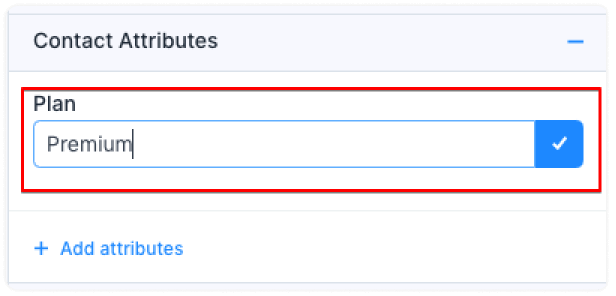
SquareHub cho phép bạn theo dõi thông tin bổ sung về các cuộc hội thoại và liên hệ, ngoài các thuộc tính dữ liệu tiêu chuẩn như tên, email và vị trí. Những thông tin bổ sung này được gọi là thuộc tính tùy chỉnh và có thể là bất cứ điều gì bạn muốn theo dõi. Dưới đây là một số ví dụ về thuộc tính tùy chỉnh.
-
Gói đăng ký
-
Ngày đăng ký
-
Ngày tạo tài khoản
-
Sản phẩm đặt mua nhiều nhất
-
Liên kết sản phẩm đã đặt
-
Ngày giao dịch gần nhất
Thuộc tính dữ liệu tùy chỉnh cho phép bạn đính kèm thông tin bổ sung vào cuộc hội thoại hoặc khách hàng, chẳng hạn như lịch sử mua hàng hoặc trạng thái tài khoản. Thông tin này có thể được sử dụng để hiểu rõ hơn và phân khúc cơ sở khách hàng của bạn.
Sự khác biệt duy nhất giữa thuộc tính tùy chỉnh và thuộc tính tiêu chuẩn là các thuộc tính dữ liệu tiêu chuẩn được cập nhật tự động.
Cách tạo thuộc tính tùy chỉnh?
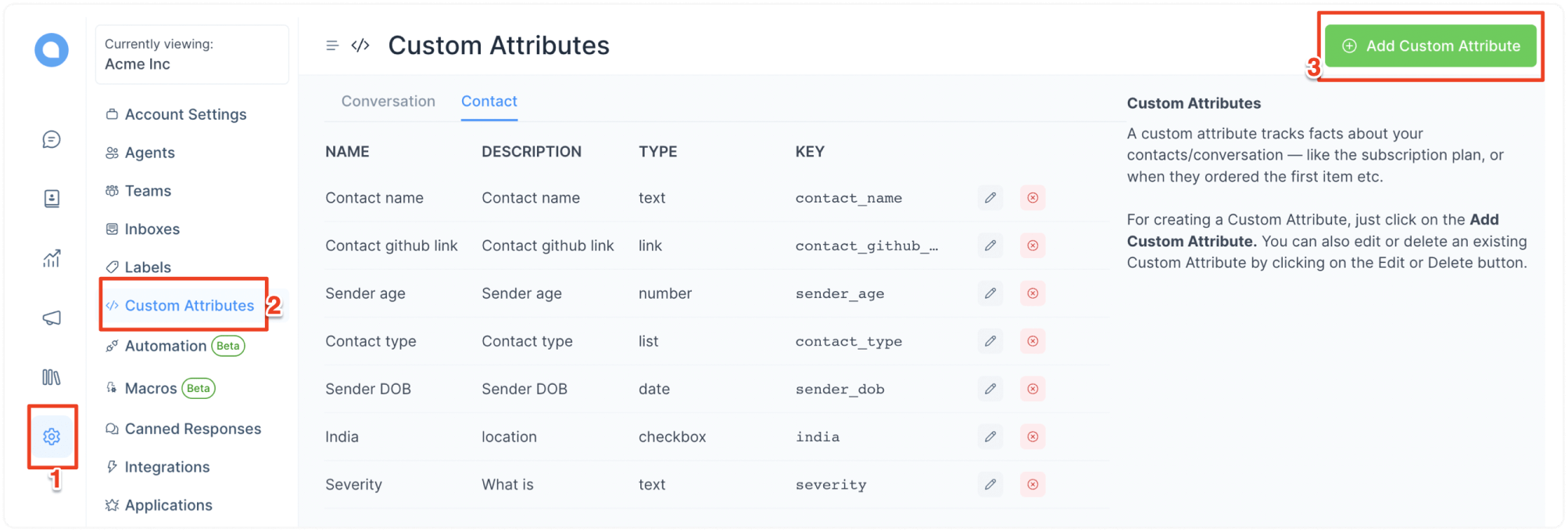
Bước 1. Vào Cài đặt → Thuộc tính tùy chỉnh. Nhấp vào nút "Thêm thuộc tính tùy chỉnh".
Bước 2. Một hộp thoại sẽ xuất hiện, yêu cầu thông tin chi tiết về thuộc tính tùy chỉnh mới. Điền thông tin vào đây. Dưới đây là một ví dụ:
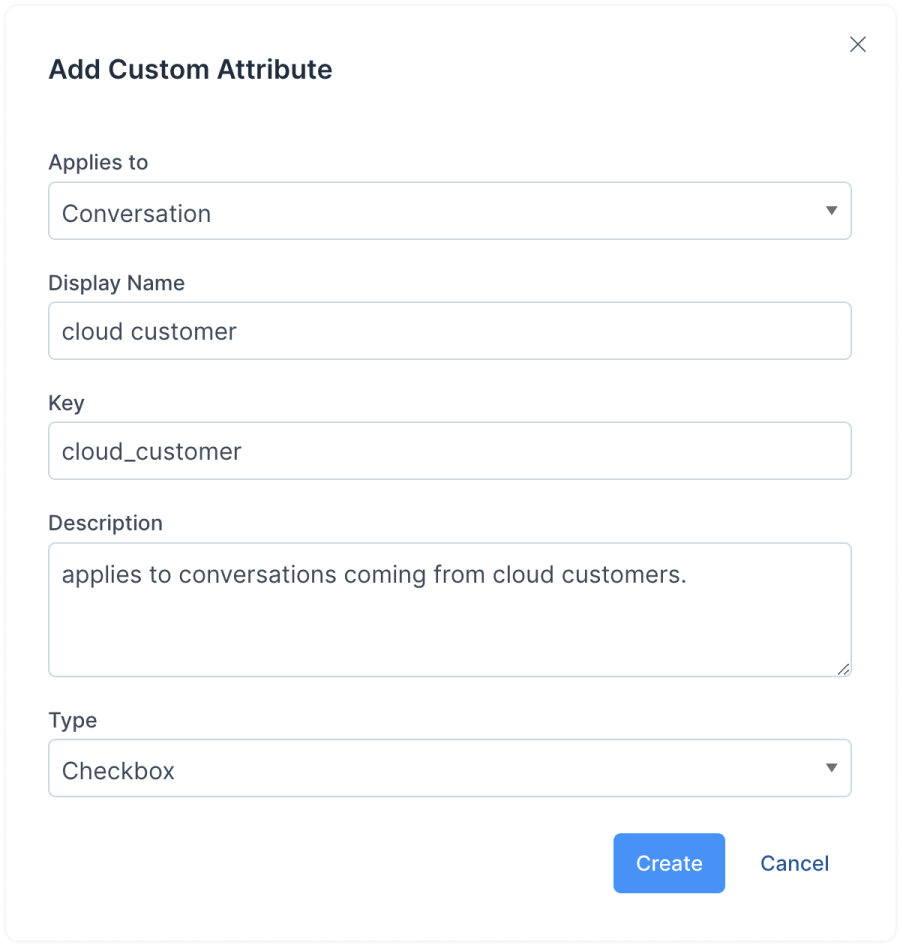
Đây là các trường bắt buộc để tạo thuộc tính tùy chỉnh:
-
Áp dụng cho
Loại thuộc tính (Cuộc hội thoại/Liên hệ).
-
Tên hiển thị
Đóng vai trò nhãn khi hiển thị thuộc tính tùy chỉnh.
-
Khóa
Mã định danh duy nhất gắn với thuộc tính tùy chỉnh.
-
Mô tả
Mô tả về thuộc tính tùy chỉnh.
-
Loại
Văn bản, Số, Liên kết, Ngày, Danh sách và Hộp kiểm.
Lưu ý: Bạn không thể tạo thuộc tính tùy chỉnh có cùng khóa hai lần trong một tài khoản.
Bước 3. Sau khi nhập thông tin, nhấp vào nút "Tạo" . Nếu yêu cầu thành công, thông báo "Thuộc tính tùy chỉnh đã được thêm thành công" sẽ được hiển thị.
Cách sử dụng thuộc tính tùy chỉnh của cuộc hội thoại?
Bạn có thể thêm thuộc tính tùy chỉnh cuộc hội thoại vào một cuộc hội thoại từ thanh bên của cuộc hội thoại. Thực hiện theo các bước dưới đây.
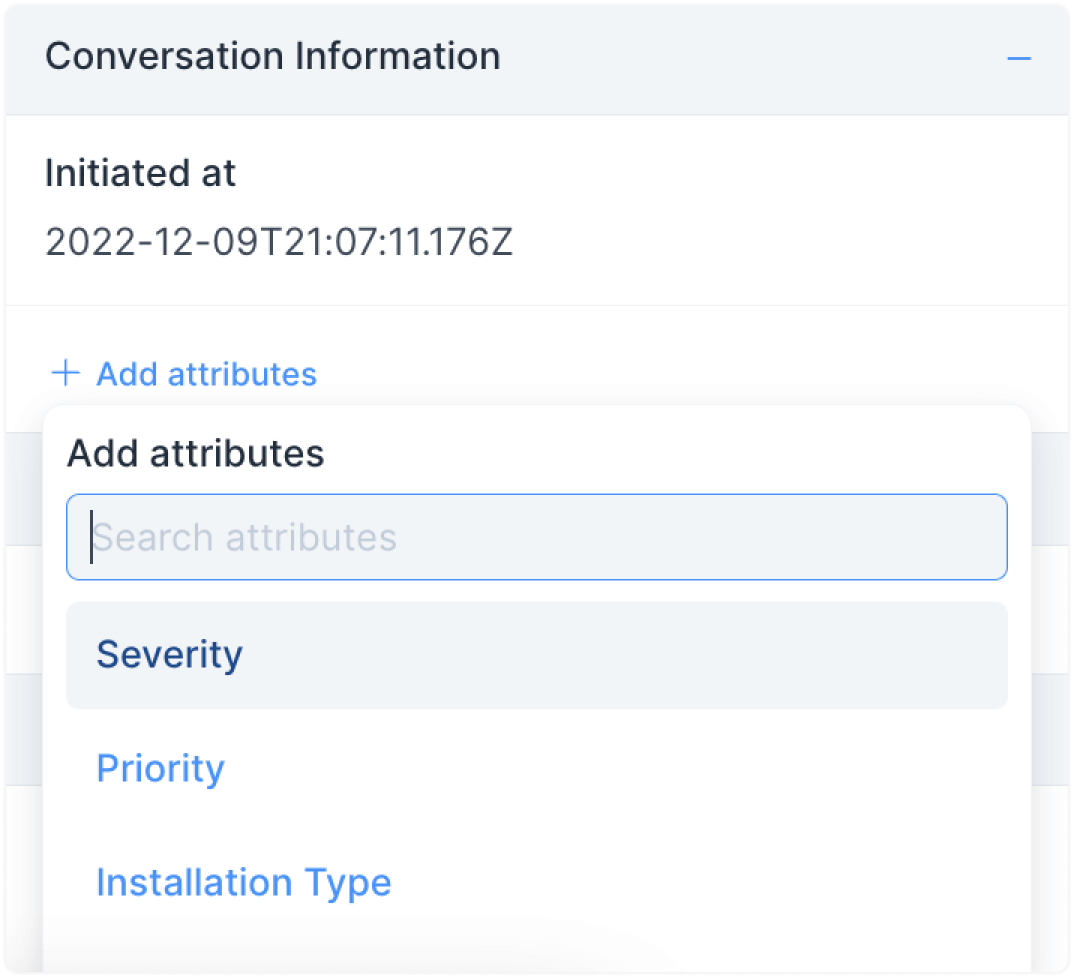
Bước 1. Trên bảng điều khiển, khi bạn mở một cuộc hội thoại cụ thể, bạn sẽ thấy một mục có tiêu đề "Thông tin cuộc hội thoại". Nhấp vào dấu + để mở rộng.
Bước 2. Bạn sẽ thấy tùy chọn "Thêm thuộc tính" kèm theo danh sách thả xuống gồm tất cả các thuộc tính tùy chỉnh trong tài khoản của bạn. Sử dụng thanh tìm kiếm để thu hẹp tên thuộc tính bạn đang tìm. Hoặc nhấp vào một thuộc tính để chọn. Nếu bạn cần tạo mới, hãy sử dụng nút "Tạo thuộc tính mới" trong cùng danh sách thả xuống.
Bước 3. Dựa trên loại thuộc tính bạn đã thêm (danh sách, hộp kiểm, văn bản, v.v.), hãy điền thông tin theo ý muốn. Dưới đây là một vài ví dụ:
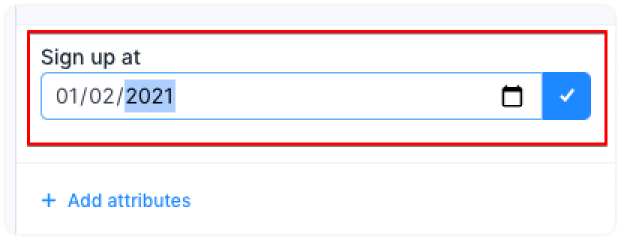
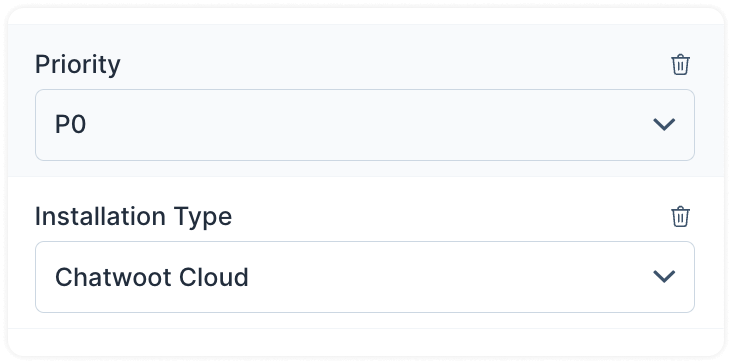
Để chỉnh sửa/xóa/sao chép thuộc tính, hãy di chuột qua thuộc tính đó để xem các tùy chọn.
Cách sử dụng thuộc tính tùy chỉnh của liên hệ?
Có hai cách để đặt thuộc tính tùy chỉnh cho liên hệ.
Đặt thuộc tính qua phương thức SDK
Để đặt thuộc tính tùy chỉnh cho liên hệ, hãy gọi phương thức setCustomAttributes như sau.
window.$squarehub.setCustomAttributes({
  key: value,
  // Key is a unique identifier which is already defined while creating a custom attribute
  // Value should be based on type (Currently support Number, Date, String and Number)
  // Double-check that your keys always have a JSON-valid value
  // You need to flatten nested JSON structure while using this function
});
Ví dụ:
window.$squarehub.setCustomAttributes({
  key: value,
  // Key is a unique identifier which is already defined while creating a custom attribute
  // Value should be based on type (Currently support Number, Date, String and Number)
  // Double-check that your keys always have a JSON-valid value
  // You need to flatten nested JSON structure while using this function
});
Bạn có thể xem các thuộc tính này trong bảng bên của liên hệ/cuộc hội thoại.
Để xóa thuộc tính tùy chỉnh, hãy sử dụng deleteCustomAttribute như sau.
window.$squarehub.deleteCustomAttribute("attribute-key");
Ví dụ:
window.$squarehub.deleteCustomAttribute("signUpDate");
Lưu ý: Trước phiên bản v1.22, tất cả các thuộc tính được hiển thị dưới dạng văn bản. Vui lòng tạo định nghĩa mới để hiển thị giá trị đúng cách.
Đặt thuộc tính qua bảng bên liên hệ
Để thêm thuộc tính liên hệ, hãy làm theo quy trình tương tự như đã mô tả ở trên cho thuộc tính tùy chỉnh cuộc hội thoại, nhưng sử dụng mục Contact Attributes trong thanh bên trò chuyện. Giao diện sẽ trông như thế này:
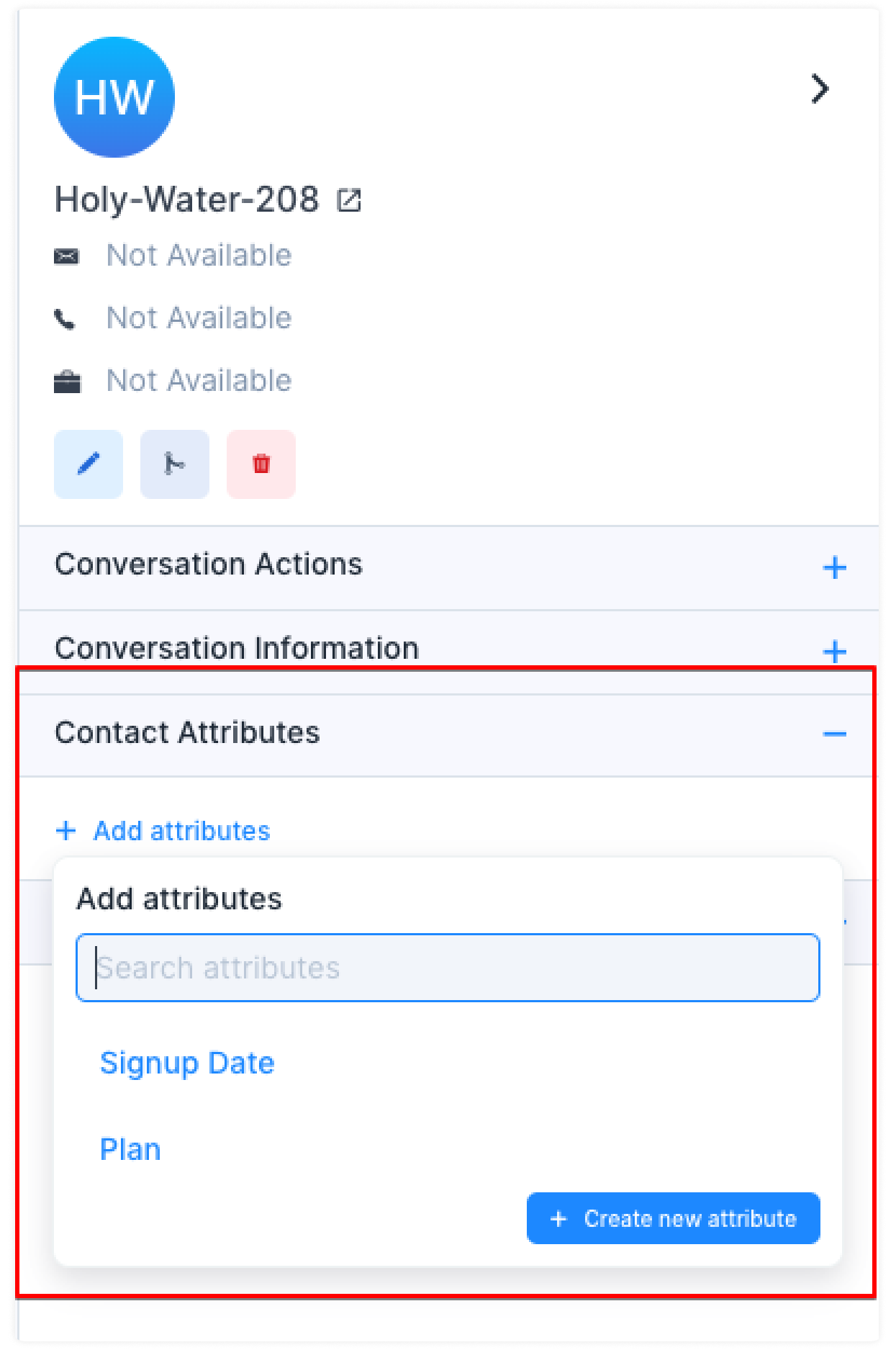
Dựa trên loại thuộc tính bạn đã thêm (danh sách, hộp kiểm, văn bản, v.v.), hãy điền thông tin theo ý muốn. Dưới đây là một ví dụ: