
Nếu bạn thường xuyên nhận được câu hỏi bằng ngôn ngữ mà bạn/các thành viên trong nhóm không hiểu, bạn có thể sử dụng tích hợp Google Translate trong SquareHub. Khi được bật, bạn có thể dịch ngay tin nhắn đến bằng menu chuột phải. Nhờ đó, bạn có thể dễ dàng giao tiếp với khách hàng bằng ngôn ngữ của họ, ngay cả khi bạn không biết ngôn ngữ đó.
Cách bật Google Translate trong SquareHub?
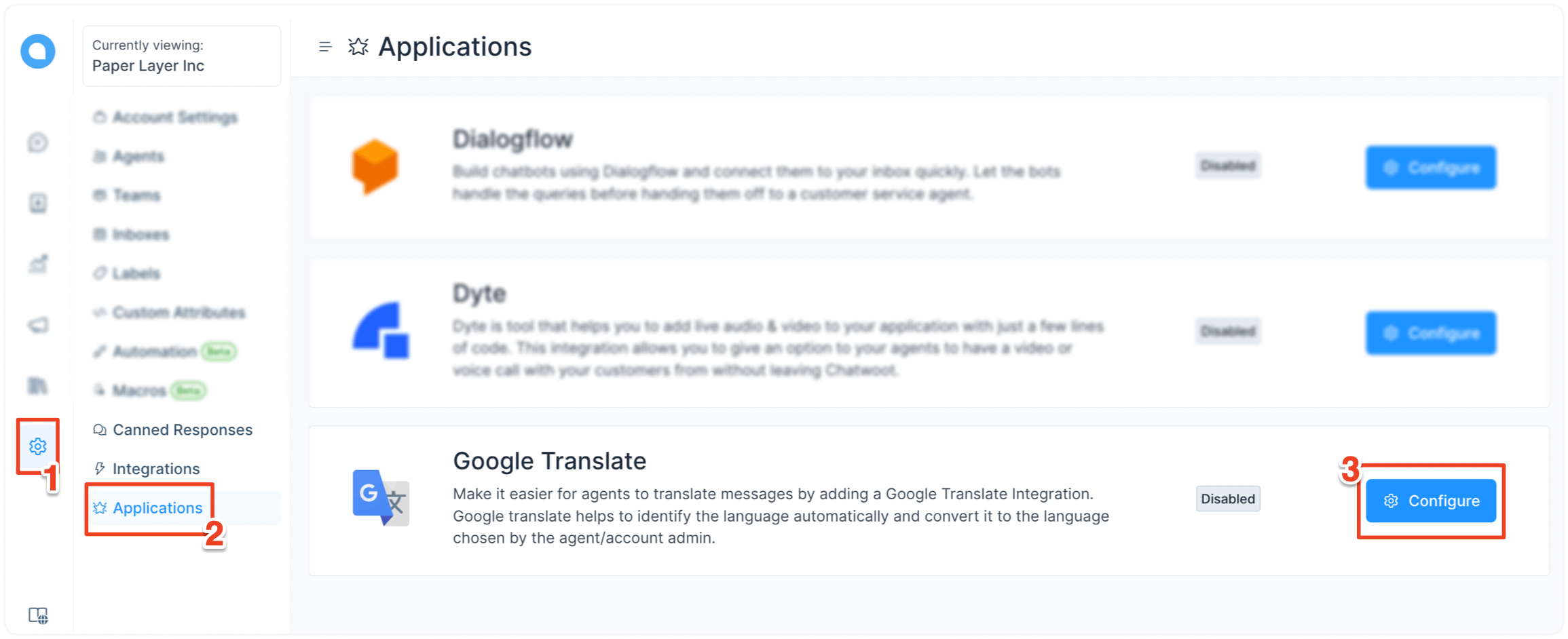
Bước 1. Vào Cài đặt → Ứng dụng → Google Translate. Nhấp vào nút "Cấu hình" tương ứng.
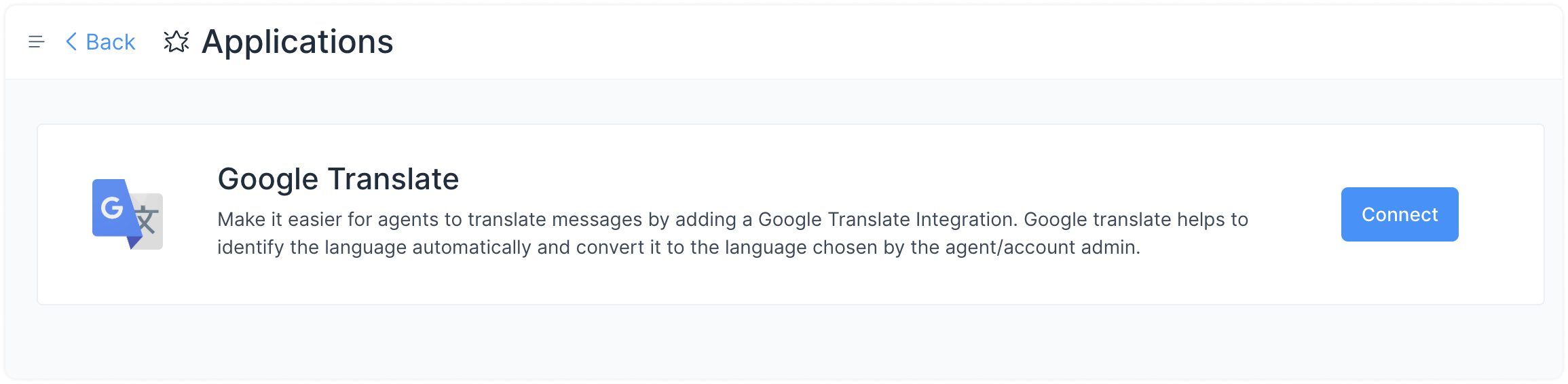
Bước 2. Bạn sẽ thấy trang ứng dụng Google Translate. Nhấp vào nút "Kết nối".
Bước 3. Nhập ID Dự án Google Cloud và Tệp Khóa Dự án của bạn. Nếu bạn cần trợ giúp để lấy các giá trị này, hãy tham khảo tài liệu từ Google.
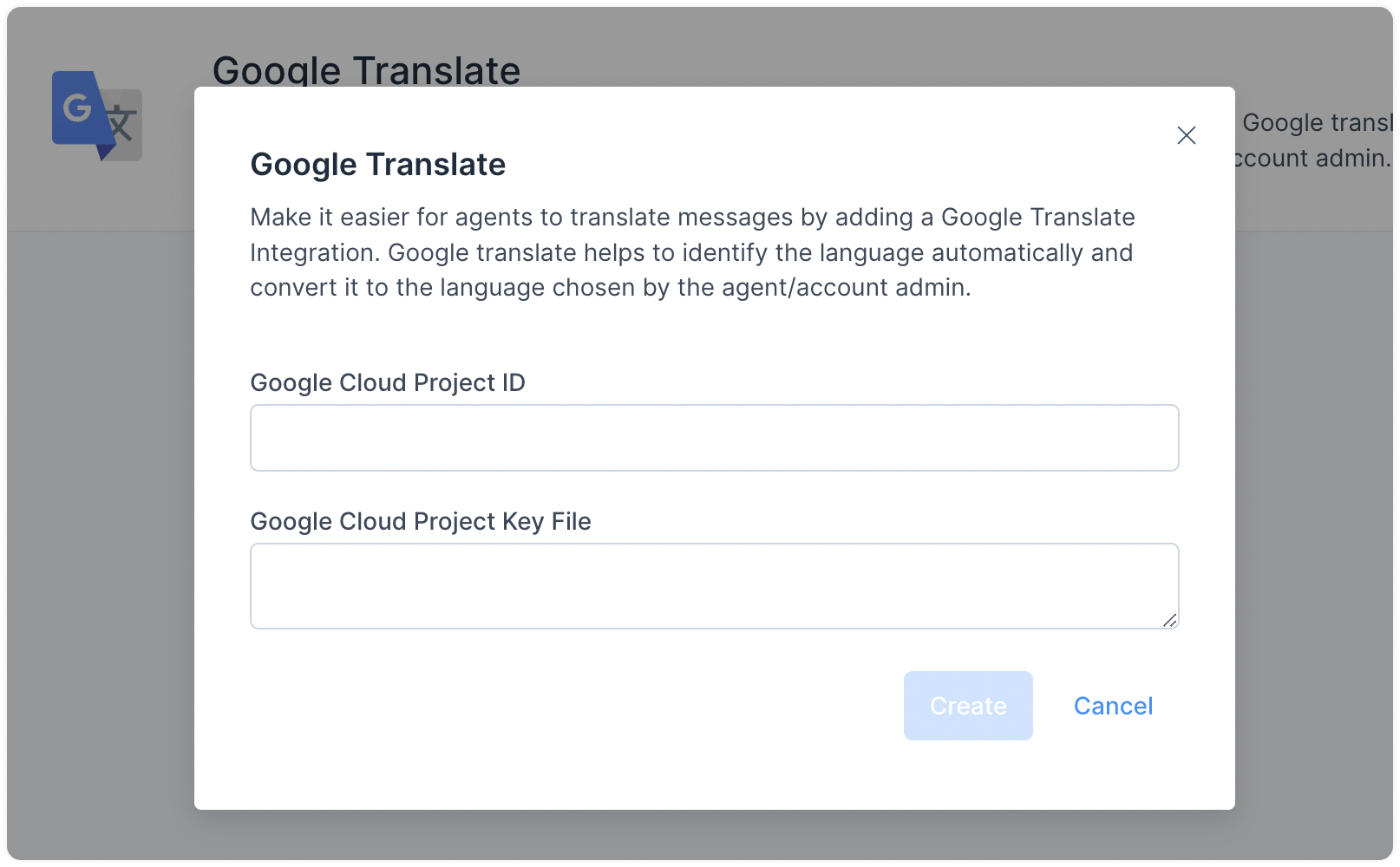
Sau khi nhập các giá trị, nhấp vào nút "Tạo".
Bây giờ, tích hợp Google Translate của bạn đã hoàn tất.
Cách thay đổi ngôn ngữ dịch?
Tin nhắn của bạn sẽ được dịch sang ngôn ngữ trang web của bạn. Để chọn ngôn ngữ trang web, hãy truy cập trang "Cài đặt tài khoản".
Bước 1. Vào Cài đặt → Cài đặt tài khoản → Ngôn ngữ trang web. Mở danh sách thả xuống và chọn ngôn ngữ ưa thích của bạn.
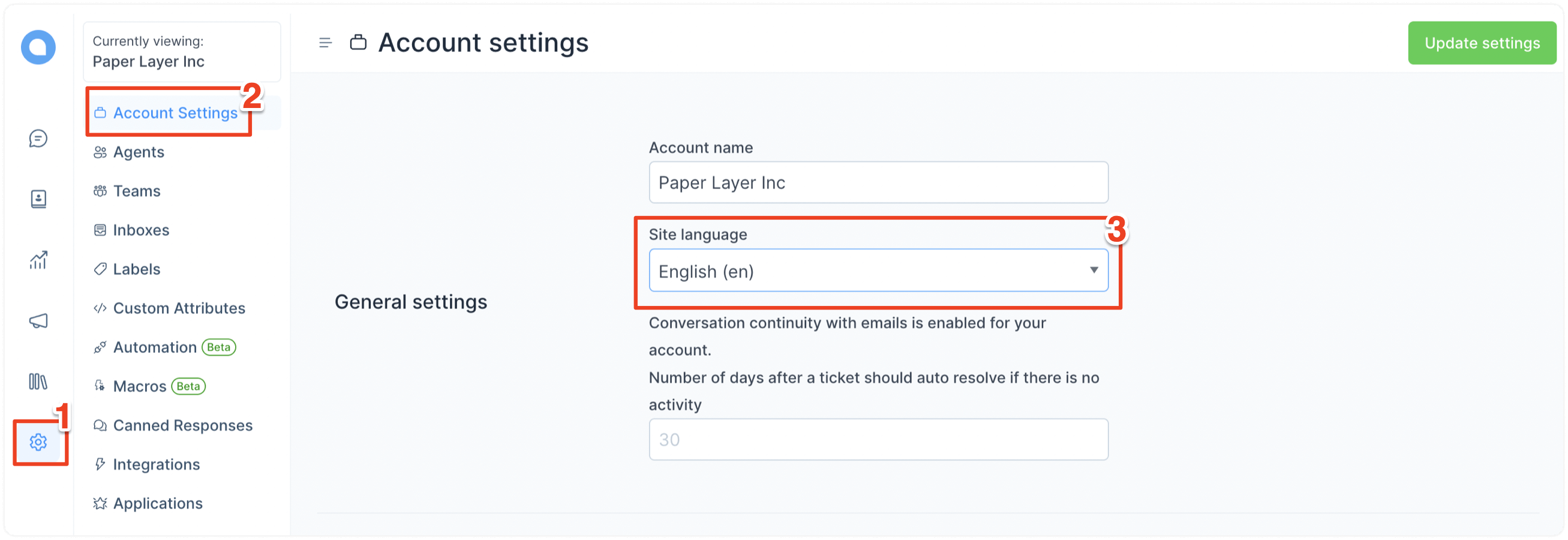
Bước 2. Nhấp vào nút "Cập nhật cài đặt" ở góc trên bên phải của trang. Thao tác này sẽ dịch toàn bộ bảng điều khiển của bạn sang ngôn ngữ đã chọn.
Lưu ý: Các nhân viên hỗ trợ cũng có thể chọn ngôn ngữ ưa thích riêng của họ.
Cách dịch tin nhắn đến?
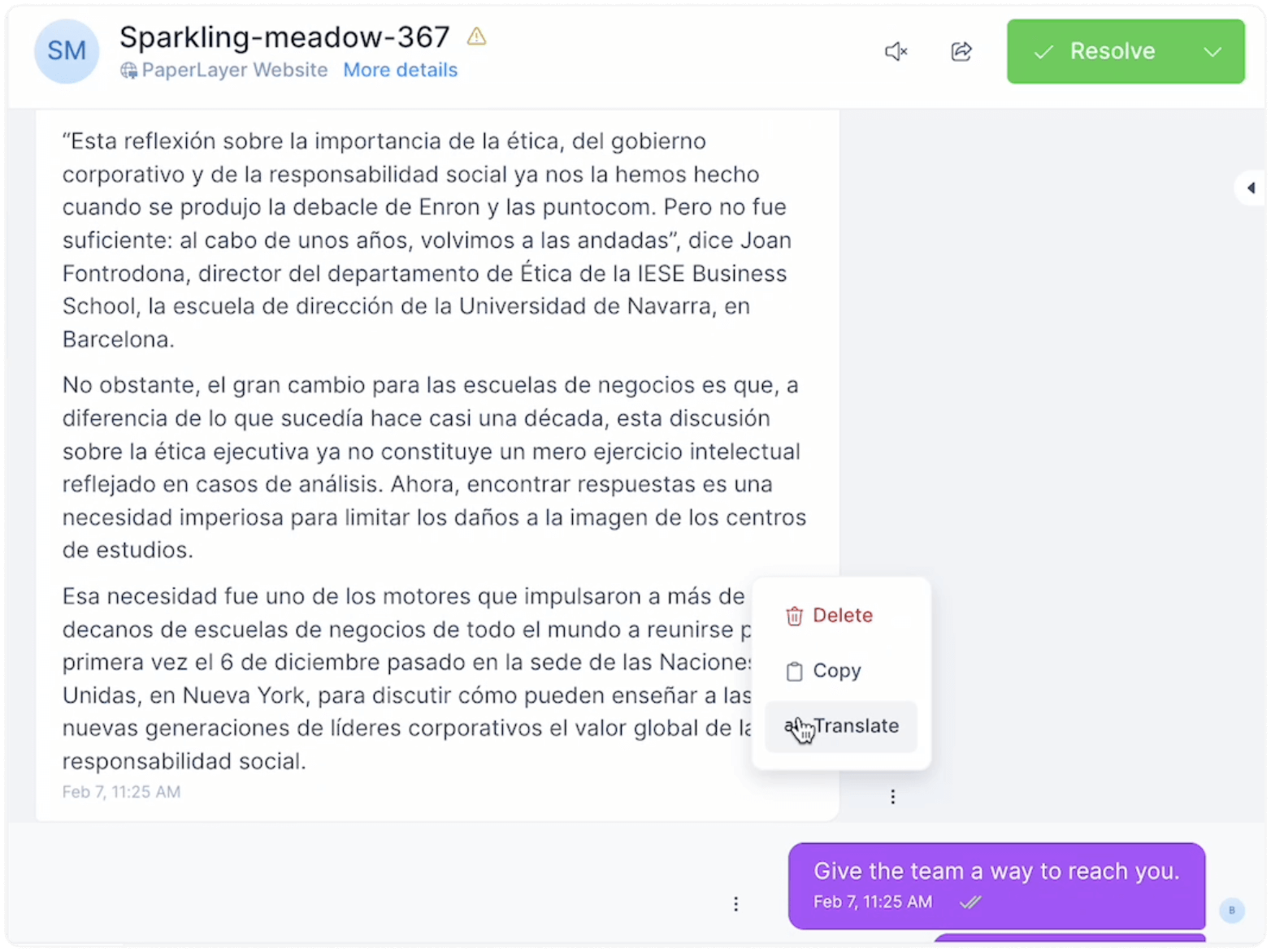
Bất cứ khi nào bạn nhận được tin nhắn bằng ngôn ngữ cần trợ giúp, hãy nhấp vào 3 dấu chấm bên cạnh tin nhắn để mở menu và chọn "Dịch".
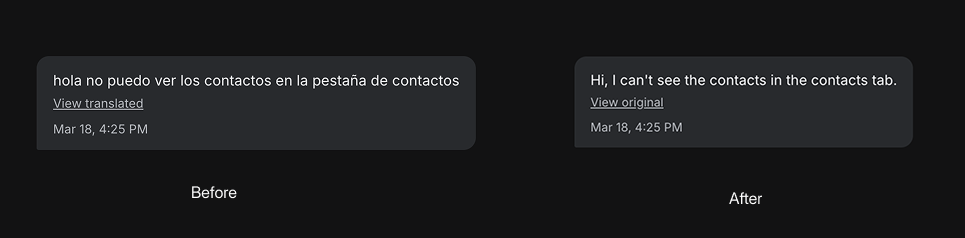
Tìm nội dung đã dịch ngay trong dòng.
Cách tạo tài khoản dịch vụ trong Google Cloud Console?
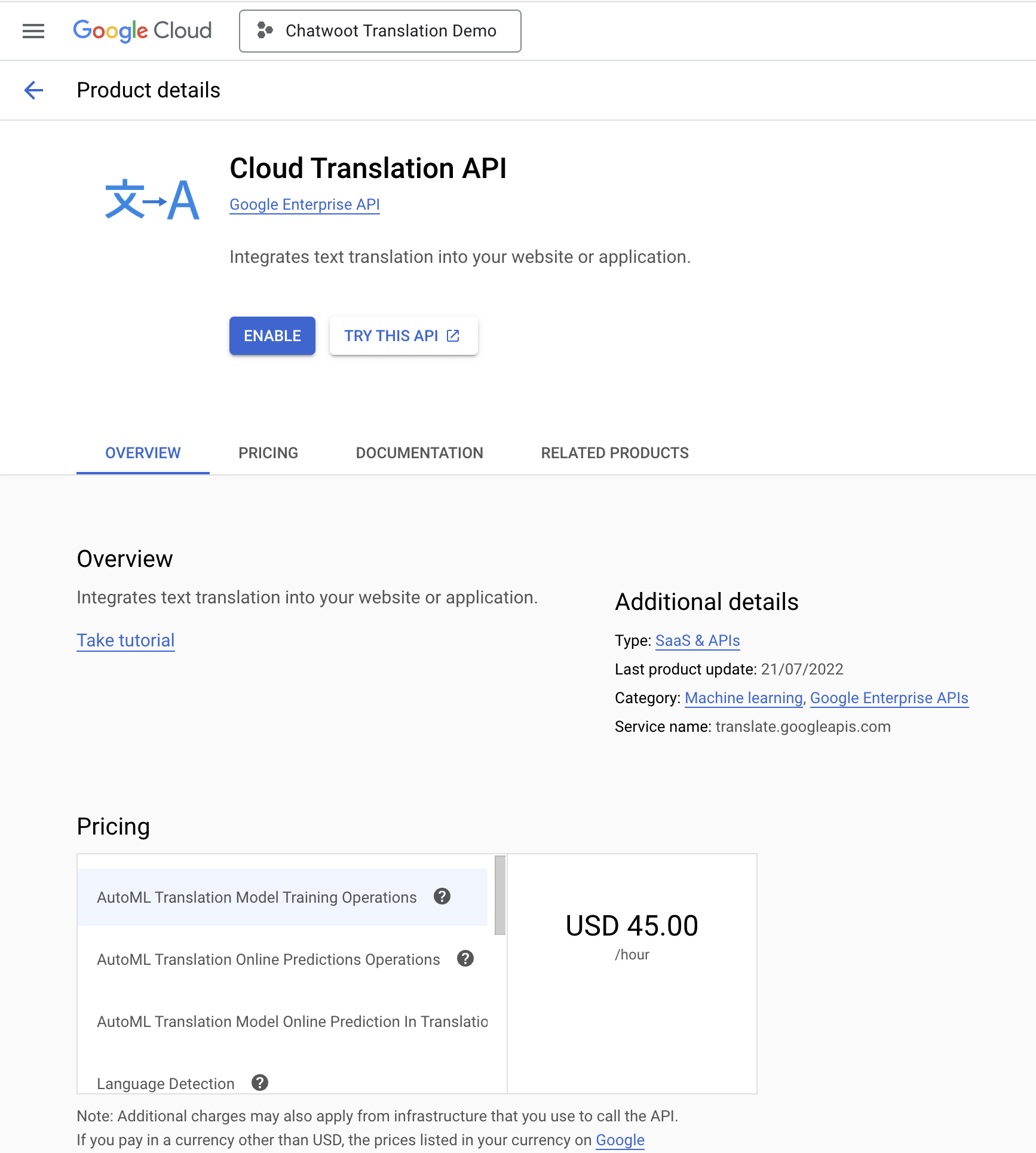
Để tạo tài khoản dịch vụ cho Google Translate API, hãy bắt đầu bằng cách đăng nhập vào Google Cloud Console và chọn hoặc tạo một dự án mới. Khi dự án của bạn đã sẵn sàng, hãy bật Cloud Translation API bằng cách điều hướng đến "APIs & Services" > "Library" và tìm kiếm "Cloud Translation API." Nhấp "Enable" để kích hoạt nó cho dự án của bạn. Việc bật thanh toán cũng là cần thiết nếu bạn chưa thực hiện.
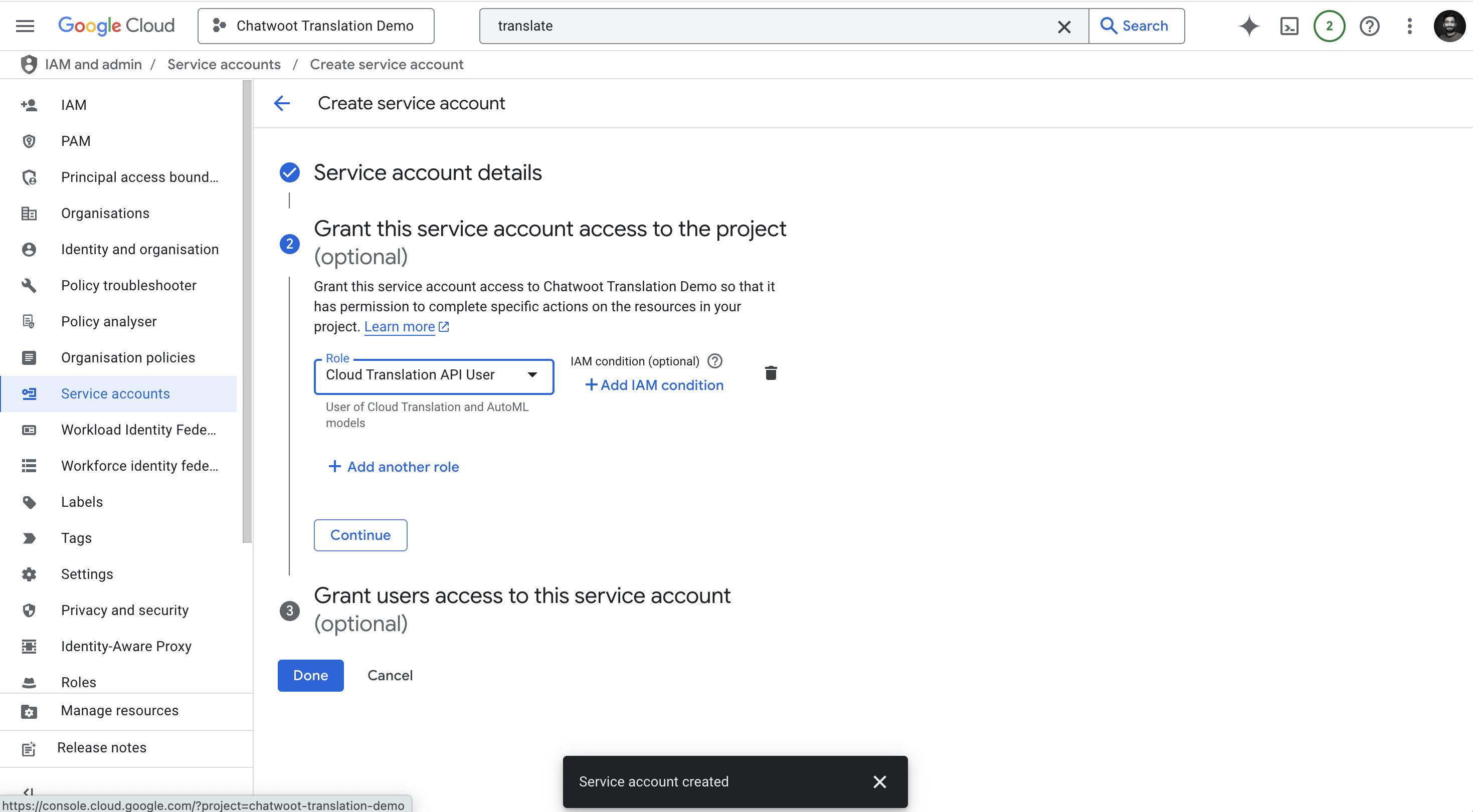
Tiếp theo, vào "IAM & Admin" > "Service Accounts" và nhấp "Create Service Account." Cung cấp tên (ví dụ: translate-api-user) và tiếp tục để gán vai trò "Cloud Translation API User".
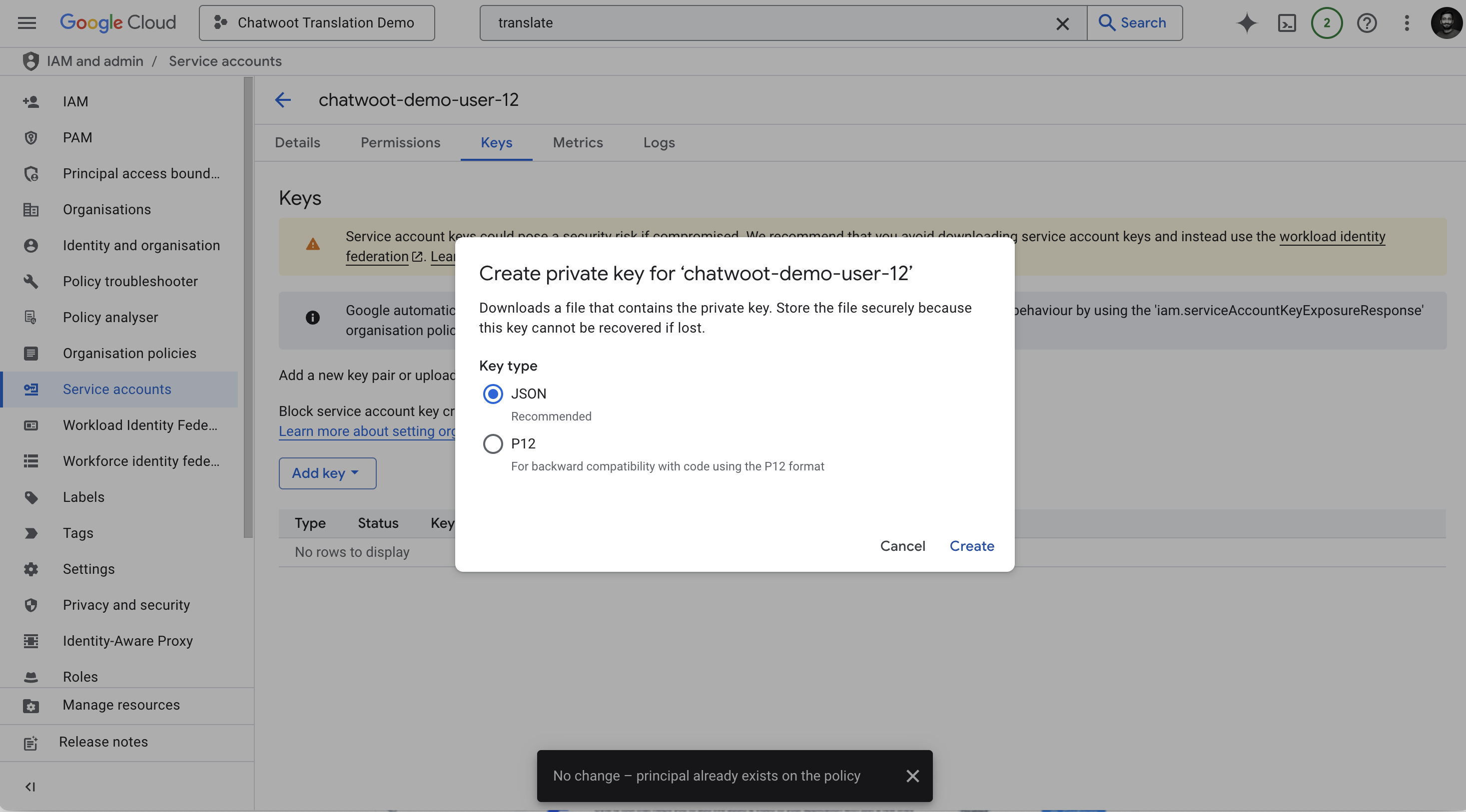
Sau khi tạo tài khoản dịch vụ, điều hướng đến phần "Keys", nhấp "Add Key" và chọn "Create New Key" ở định dạng JSON. Tải xuống và lưu trữ tệp JSON này một cách an toàn.
Sử dụng nội dung của tệp bạn nhận được ở trên trong trường nhập Google Cloud Project Key file trong SquareHub.