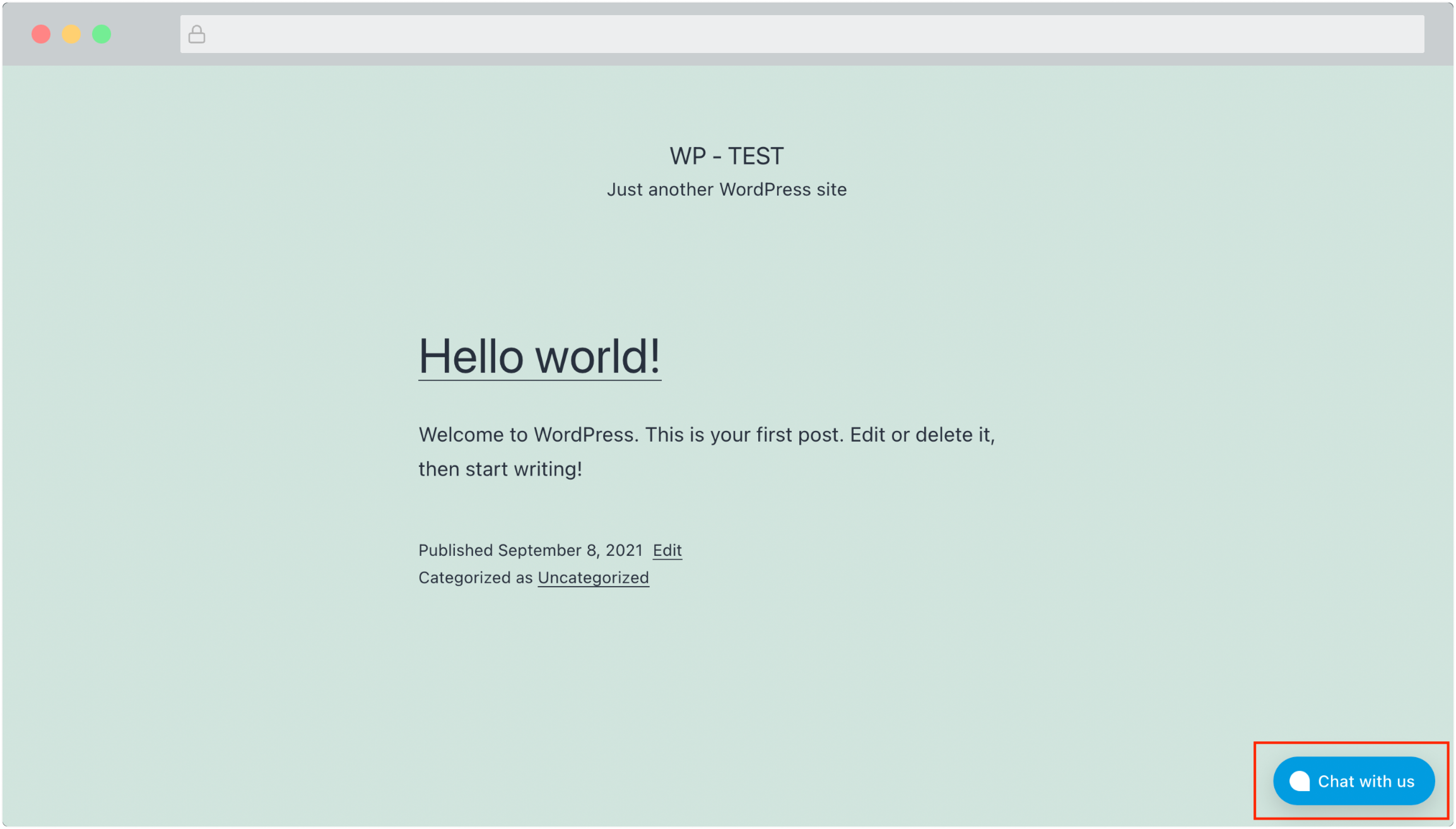
WordPress là một Hệ thống Quản lý Nội dung phổ biến. Nếu bạn đang lưu trữ website trên WordPress, bạn có thể thêm chat widget live chat của SquareHub và trò chuyện với khách truy cập theo thời gian thực. Điều này có thể thực hiện trong 4 bước đơn giản bằng plugin WordPress của SquareHub.
Bước 1. Tải xuống plugin SquareHub
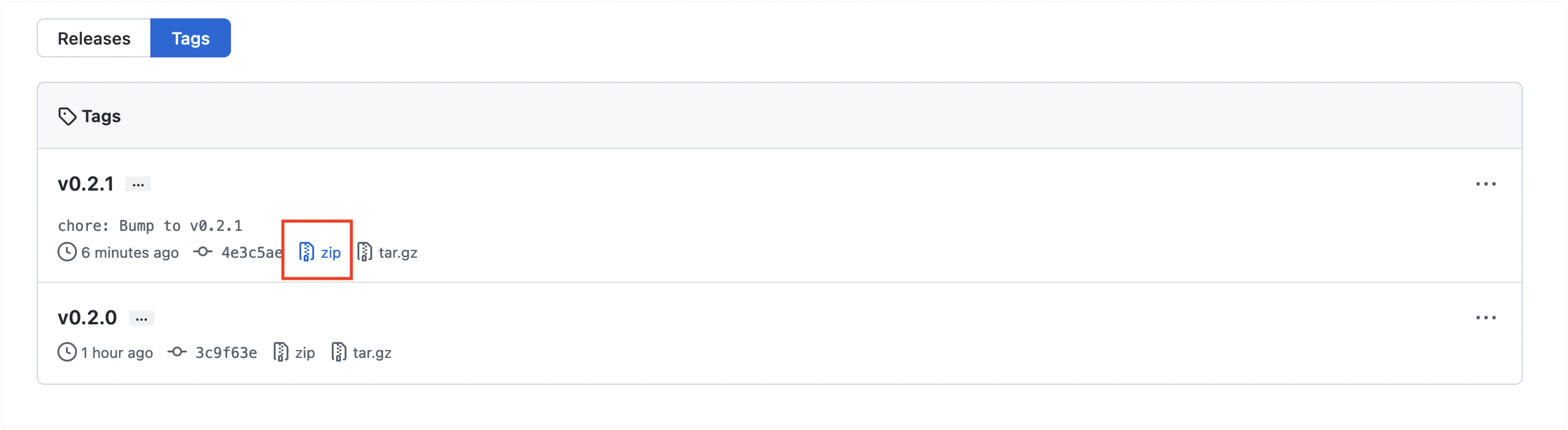
Tải xuống tệp Zip của plugin WordPress SquareHub mới nhất từ GitHub, như minh họa bên dưới.
Bước 2. Tải plugin lên website WordPress của bạn
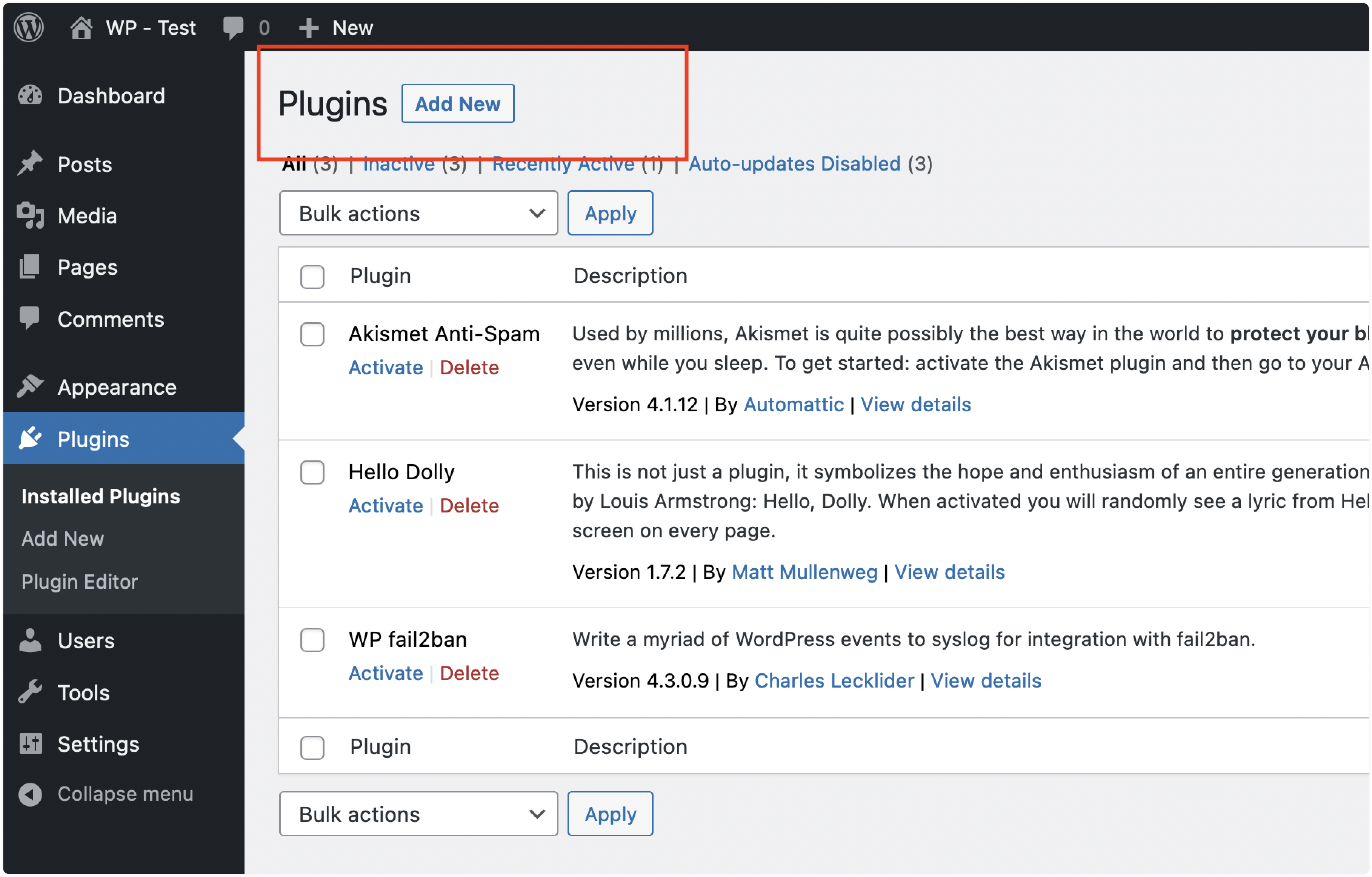
Đăng nhập vào tài khoản WordPress của bạn. Điều hướng đến Bảng quản trị và nhấp "Plugins" từ thanh bên. Bạn sẽ thấy nút "Add New".
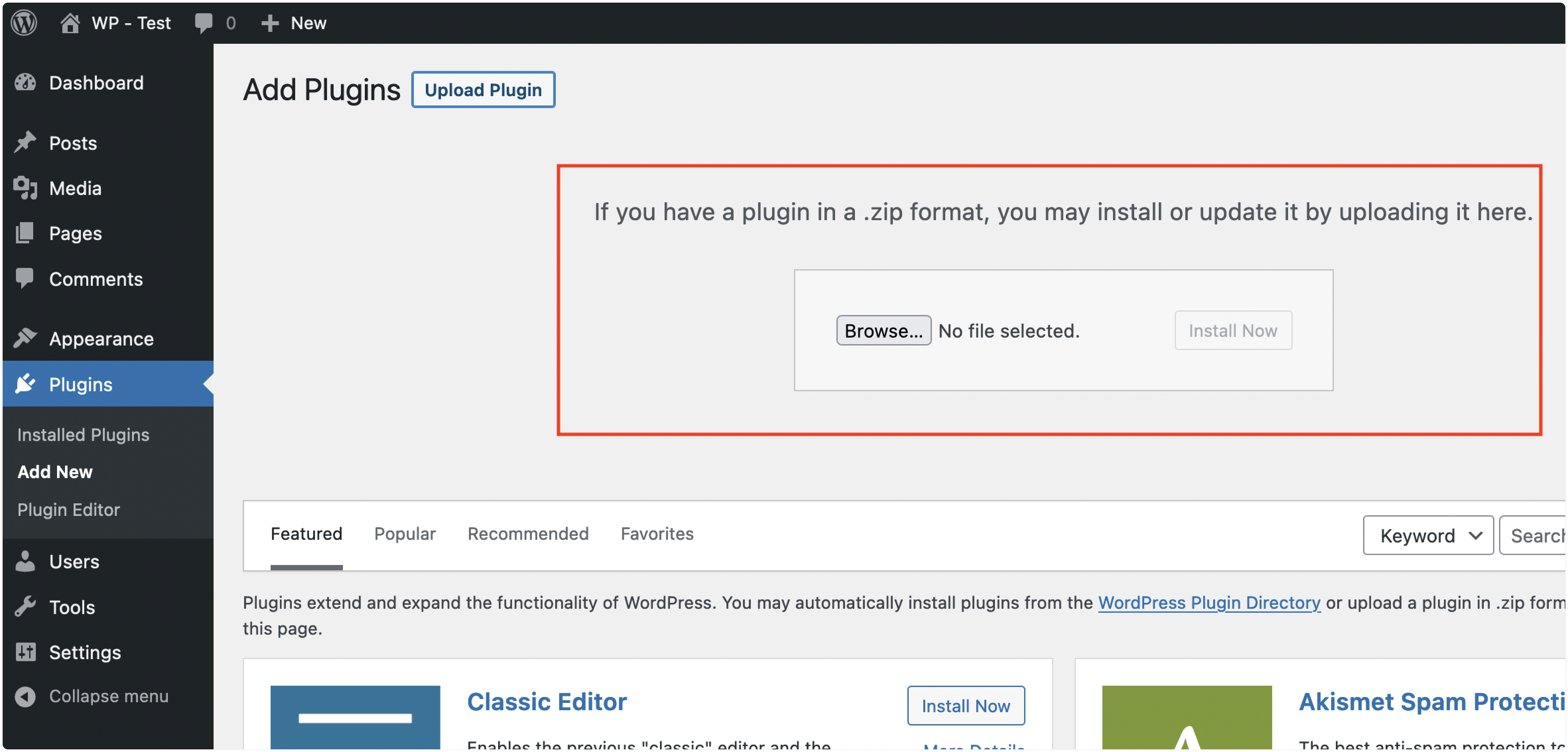
Bạn sẽ thấy tùy chọn tải plugin lên như trong ảnh chụp màn hình bên dưới. Nhấp "Upload" và chọn tệp Zip đã tải xuống ở bước 1.
Bước 3. Kích hoạt plugin
Sau khi plugin được tải lên, bạn sẽ thấy màn hình thành công với tùy chọn "Activate Plugin" như minh họa bên dưới. Nhấp nút "Activate Plugin".
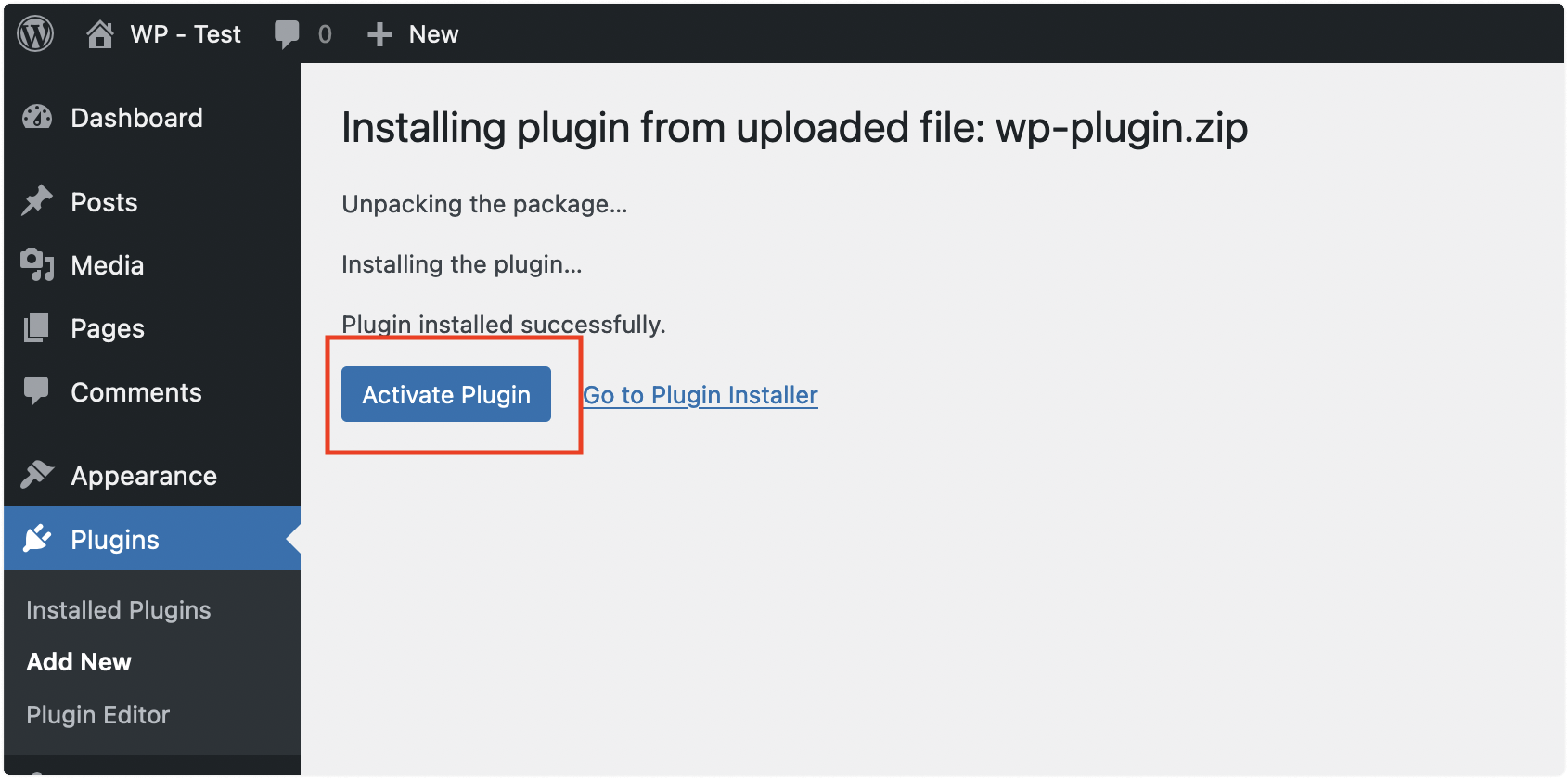
Xin chúc mừng! Plugin đã được cài đặt. Để hoàn tất cấu hình, bạn cần cung cấp thông tin xác thực ứng dụng SquareHub như các bước bên dưới.
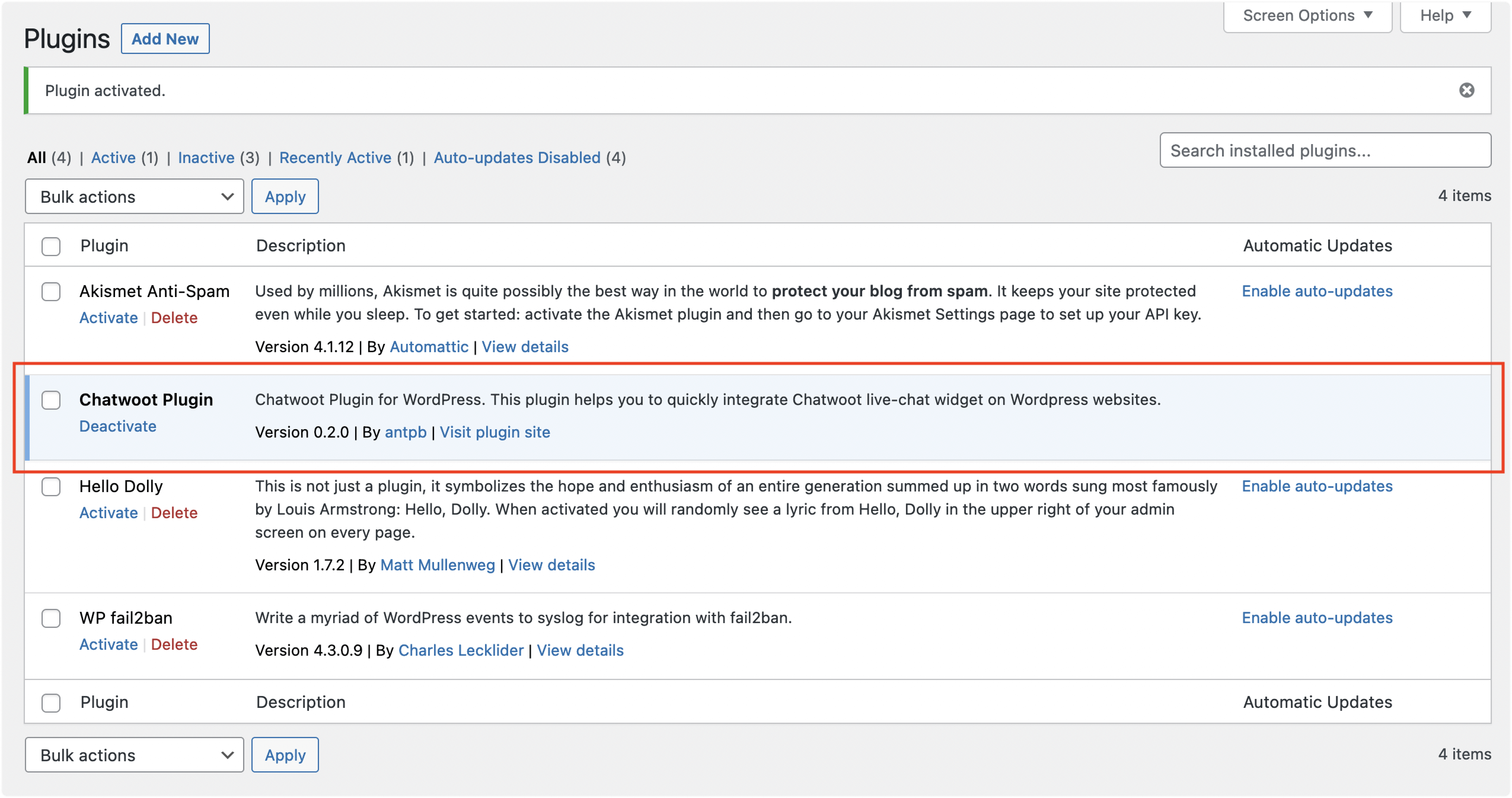
Bước 4. Cấu hình plugin
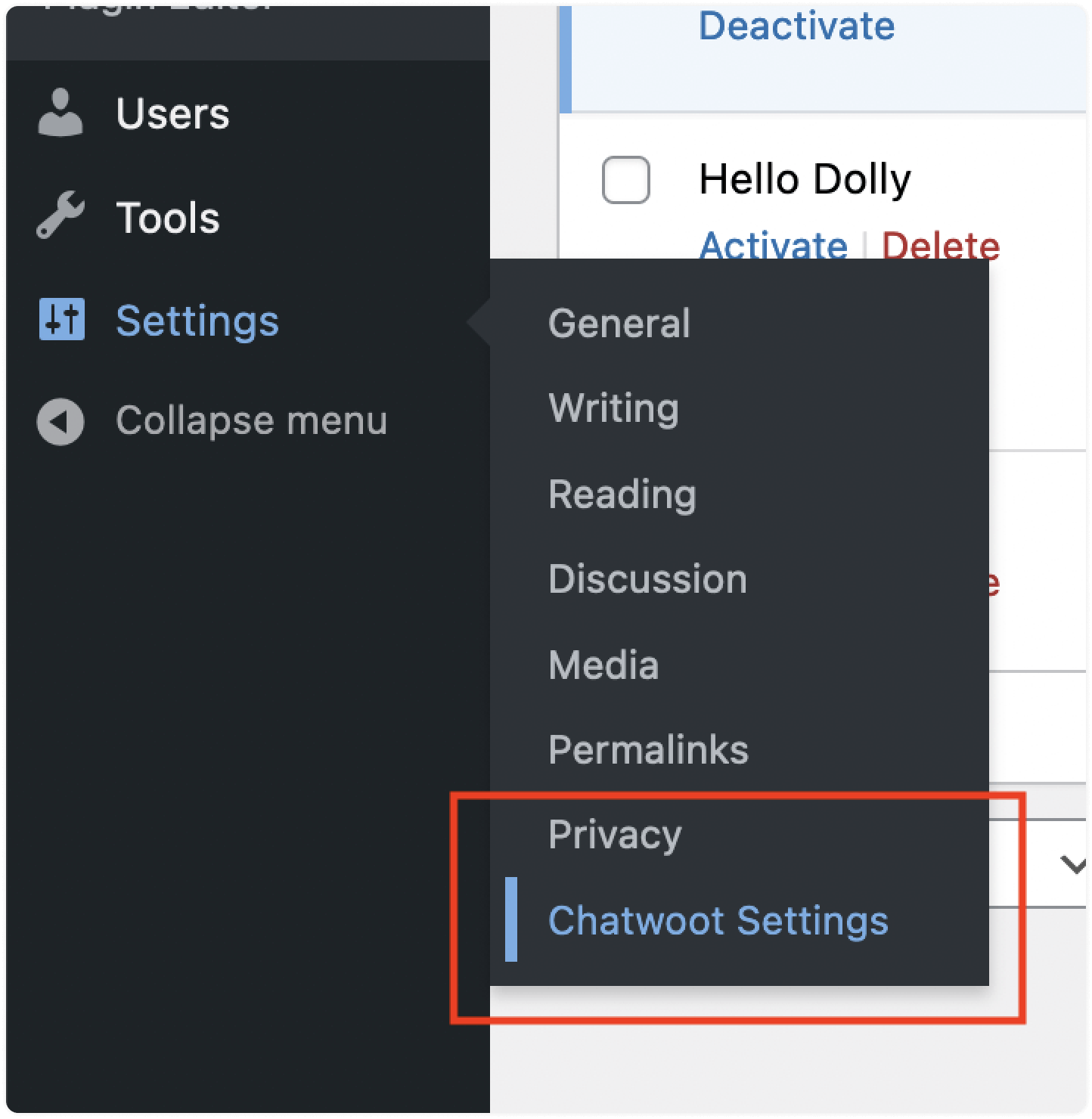
Bây giờ bạn sẽ thấy "SquareHub Settings" trong menu "Settings" của mình. Nhấp vào đó để cập nhật cấu hình live chat.
Bạn sẽ thấy màn hình Cài đặt như bên dưới. Cấu hình plugin SquareHub tại đây để nó hoạt động.
Bạn cần tạo một Website inbox trên bản cài đặt SquareHub của mình. Vui lòng tham khảo hướng dẫn này để tạo inbox kênh website.
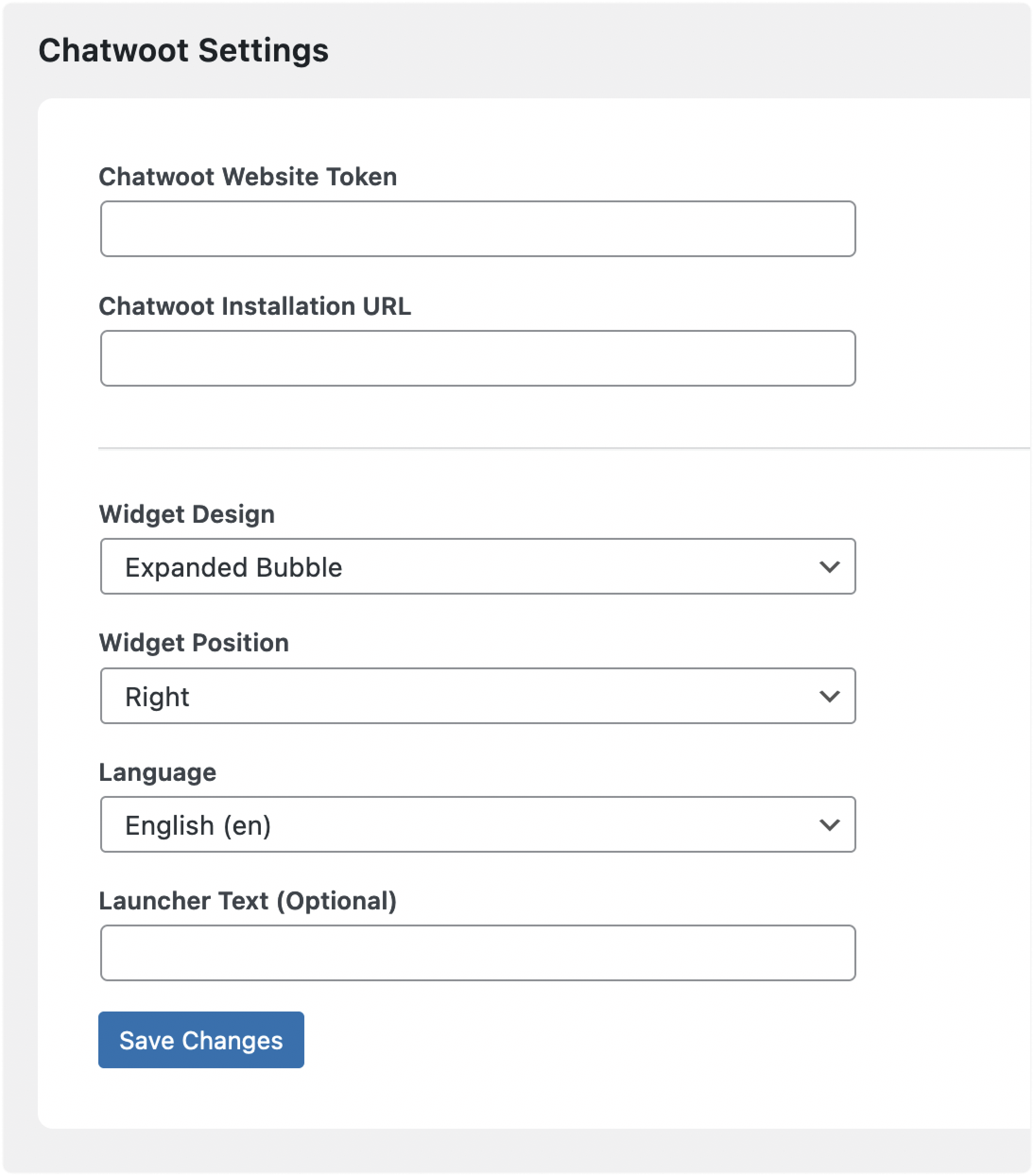
Các trường trong biểu mẫu được giải thích bên dưới.
-
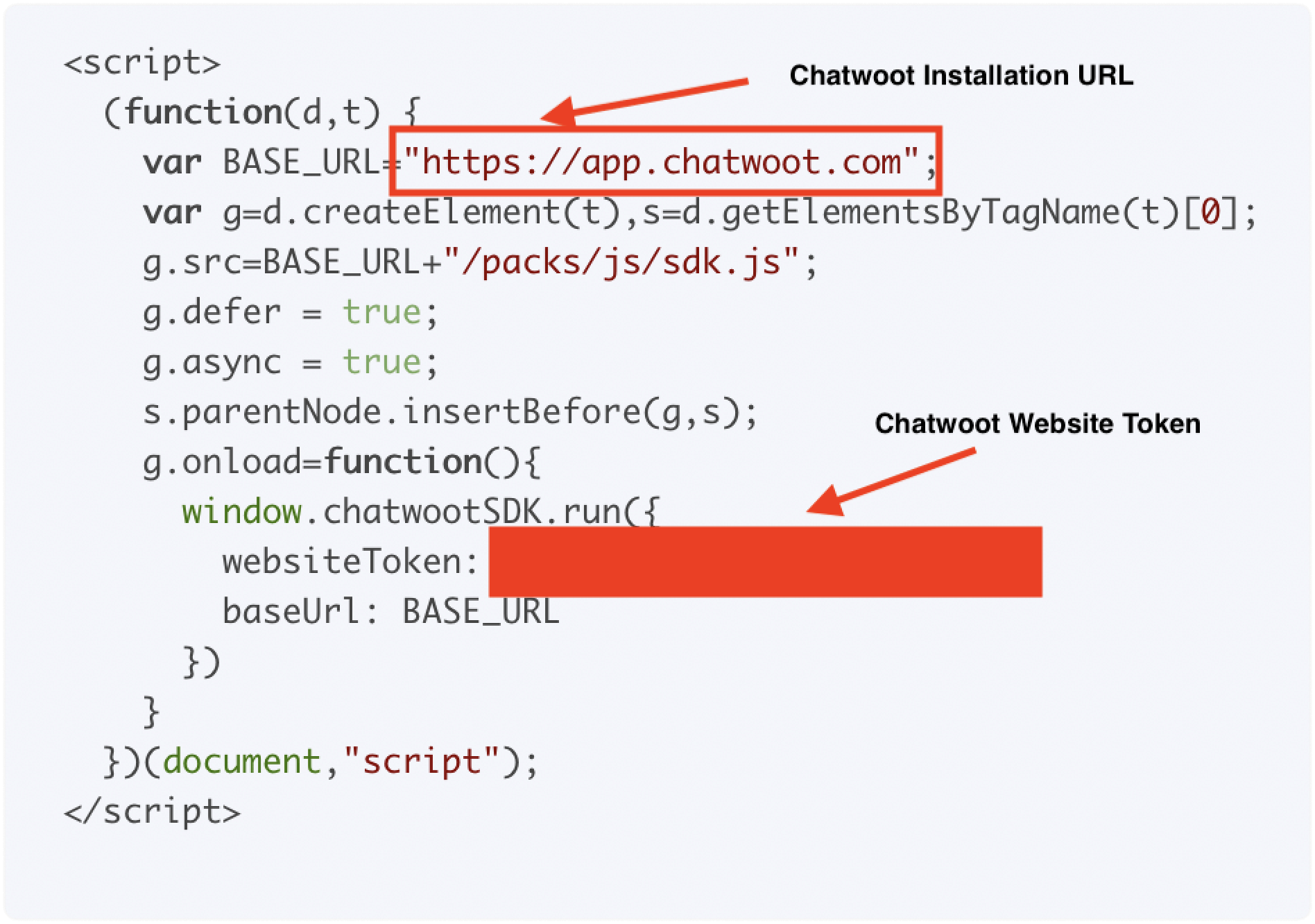
SquareHub Website Token / SquareHub Installation URL
Sau khi bạn tạo inbox kênh website trong bản cài đặt SquareHub, bạn sẽ nhận được một đoạn script. Bạn có thể sao chép Token và URL như minh họa bên dưới.
-
Widget Design (Thiết kế Widget)
SquareHub hỗ trợ hai thiết kế live chat widget — Thiết kế Chuẩn và thiết kế Expanded Bubble. Chọn tùy chọn bạn muốn.
-
Widget Position (Vị trí Widget)
Bạn có thể chọn vị trí đặt live chat widget trên website theo sở thích. Các tùy chọn có sẵn là Trái & Phải.
-
Language (Ngôn ngữ)
SquareHub hỗ trợ hơn 30 ngôn ngữ. Ngôn ngữ mặc định là tiếng Anh.
-
Launcher text (Văn bản khởi động)
Đây là trường tùy chọn. Nếu bạn dùng thiết kế expanded bubble, bạn có thể dùng văn bản khởi động để tùy chỉnh văn bản hiển thị trên bubble.
Sau khi hoàn tất biểu mẫu, nhấp nút "Save changes". Đồng thời, đảm bảo rằng bạn đã thiết lập inbox website từ SquareHub.
Bước 5. Xác minh plugin hoạt động đúng
Truy cập website của bạn và kiểm tra xem widget có xuất hiện không!