
Giờ làm việc xác định thời gian nhóm của bạn hoạt động. Tính năng này phục vụ ba mục đích:
-
Tin nhắn ngoài giờ — khách hàng nhắn tin ngoài giờ làm việc sẽ nhận được một tin nhắn tùy chỉnh thay vì không có phản hồi
-
Hành vi bộ đếm SLA — khi SLA được cấu hình sử dụng giờ làm việc, bộ đếm sẽ tạm dừng vào ban đêm và cuối tuần
-
Độ chính xác của báo cáo — chỉ số thời gian phản hồi có thể được tính theo giờ làm việc thay vì thời gian thực
Giờ làm việc được cài đặt riêng cho từng inbox, vì vậy inbox Hỗ trợ Mỹ và inbox Hỗ trợ EU có thể có lịch hoàn toàn khác nhau.
Quyền hạn: Chỉ quản trị viên mới có thể cấu hình giờ làm việc và tin nhắn ngoài giờ cho inbox.
Thiết lập giờ làm việc cho inbox
-
Vào Cài đặt → Inboxes và mở inbox bạn muốn cấu hình.
-
Nhấn tab Giờ làm việc.
-
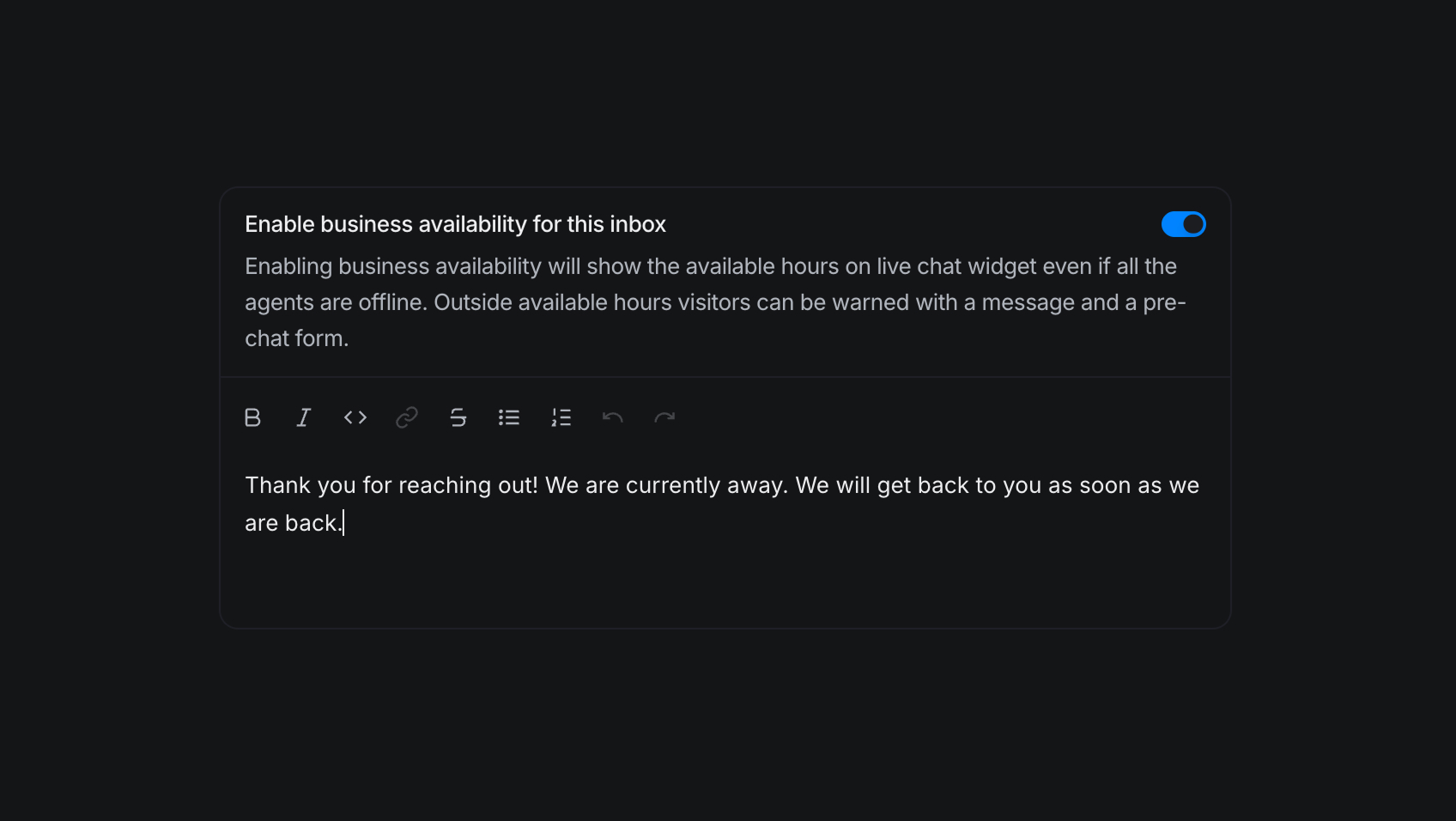
Bật Kích hoạt giờ làm việc cho inbox này.
-
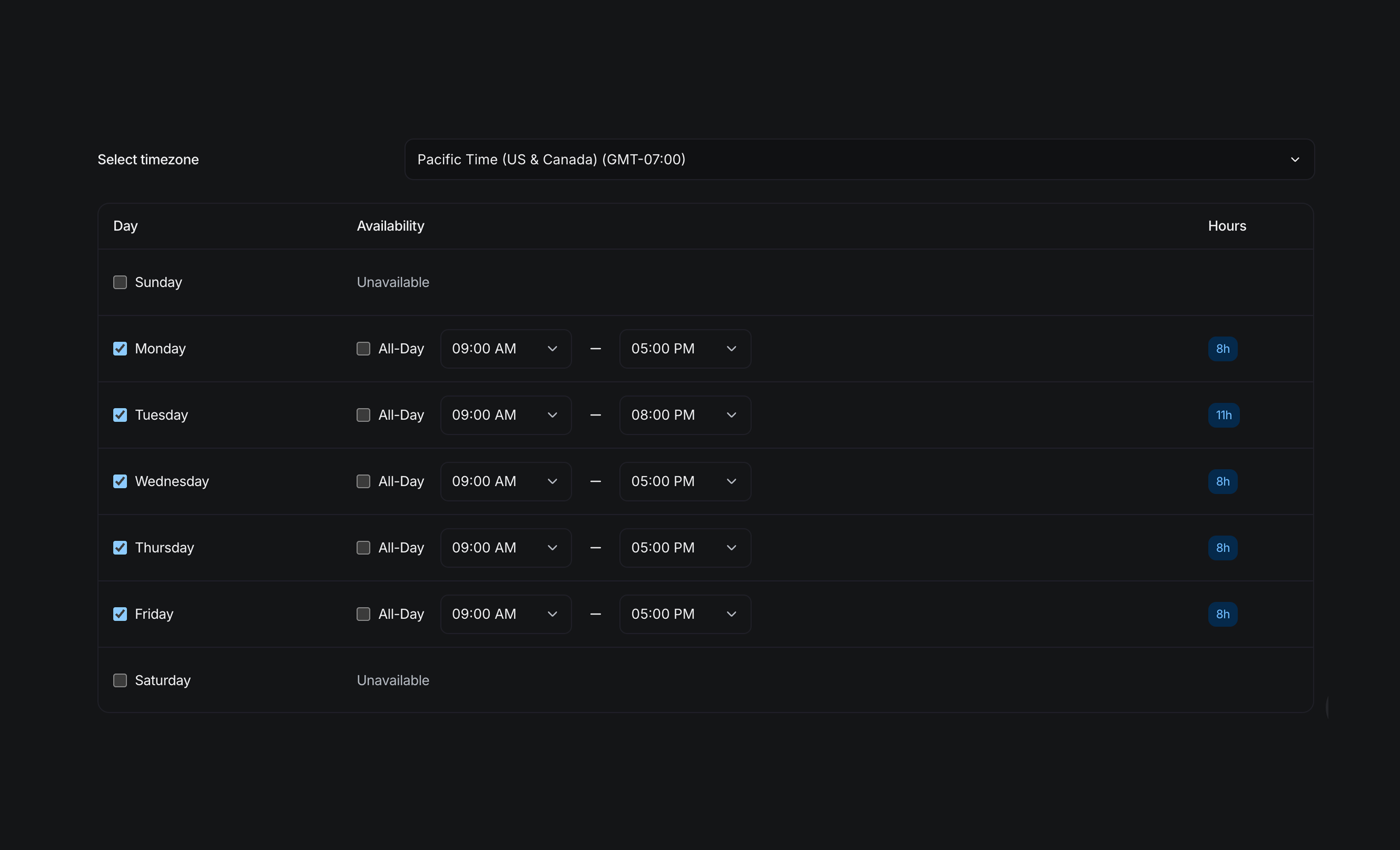
Chọn múi giờ — tất cả thời gian trong lịch đều được tính theo múi giờ này.
-
Với mỗi ngày trong tuần, thiết lập:
-
Giờ bắt đầu và Giờ kết thúc, hoặc
-
Đánh dấu ngày đó là nghỉ cả ngày, hoặc
-
Đánh dấu ngày đó là mở cả ngày
-
-
Soạn tin nhắn ngoài giờ — nên ngắn gọn và hữu ích. "Cảm ơn bạn đã liên hệ! Nhóm của chúng tôi làm việc từ Thứ Hai đến Thứ Sáu, 9 giờ sáng đến 6 giờ chiều (EST). Chúng tôi sẽ phản hồi bạn vào đầu ngày làm việc tiếp theo." là một mẫu mặc định tốt.
-
Lưu lại.
Khách hàng thấy gì?
Khi khách hàng gửi tin nhắn đến inbox đang ngoài giờ làm việc, SquareHub tự động gửi tin nhắn ngoài giờ đã cấu hình cho họ dưới dạng phản hồi. Ví dụ, khách hàng nhắn tin vào inbox WhatsApp lúc nửa đêm sẽ nhận được tin nhắn ngoài giờ qua WhatsApp.
Một số quy tắc điều chỉnh thời điểm tự động trả lời được kích hoạt:
-
Tin nhắn ngoài giờ được gửi tối đa một lần mỗi ngày cho mỗi cuộc hội thoại — khách hàng nhắn thêm trong cùng ngày đó sẽ không nhận thêm tin nhắn tự động.
-
Nếu nhân viên hỗ trợ đã gửi phản hồi công khai trong cuộc hội thoại trong vòng 5 phút gần nhất, tin nhắn tự động sẽ bị bỏ qua (để tránh làm gián đoạn cuộc hội thoại đang được xử lý tích cực ngay trước khi hết giờ làm việc).
Tin nhắn tự động trả lời chỉ mang tính thông báo. Nó không ngăn khách hàng gửi thêm tin, và không thay đổi trạng thái cuộc hội thoại. Cuộc hội thoại vẫn đến bình thường và nhân viên hỗ trợ sẽ thấy nó khi inbox hoạt động trở lại trong giờ làm việc.
Giờ làm việc ảnh hưởng đến bộ đếm SLA như thế nào?
Nếu bạn đã cấu hình SLA với tùy chọn Chỉ trong giờ làm việc được bật, bộ đếm sẽ tạm dừng ngoài giờ làm việc:
-
Khách hàng nhắn tin vào 6 giờ chiều Thứ Sáu với SLA 4 tiếng
-
Inbox đóng từ 6 giờ chiều Thứ Sáu đến 9 giờ sáng Thứ Hai
-
Bộ đếm không chạy trong cuối tuần
-
Thời hạn thực tế: 1 giờ chiều Thứ Hai (4 giờ làm việc tính từ 9 giờ sáng Thứ Hai)
Nếu giờ làm việc bị tắt trên SLA (hoặc bị tắt trên inbox), bộ đếm chạy 24/7 — 6 giờ chiều Thứ Sáu + 4 tiếng = 10 giờ tối Thứ Sáu.
Giờ làm việc hiển thị như thế nào trong báo cáo?
Trong phần Báo cáo, hầu hết các báo cáo có tùy chọn bật/tắt Giờ làm việc. Khi bật: Thời gian phản hồi đầu tiên trung bình, Thời gian giải quyết, v.v. được tính chỉ theo giờ làm việc — khoảng thời gian ban đêm không được tính.
Câu hỏi thường gặp
Tôi có thể đặt giờ làm việc khác nhau cho từng ngày không?
Có — bạn đặt giờ bắt đầu/kết thúc cho từng ngày một cách độc lập. Thứ Bảy từ 10 giờ sáng đến 2 giờ chiều trong khi Thứ Hai đến Thứ Sáu là 9 giờ đến 6 giờ là cấu hình hoàn toàn bình thường.
Tôi có thể cấu hình giờ làm việc cho toàn bộ tài khoản thay vì từng inbox không?
Không trực tiếp. Mỗi inbox có lịch riêng. Nếu bạn có nhiều inbox cần dùng chung cùng giờ làm việc, bạn cần thiết lập từng inbox một — nhưng đây cũng là một tính năng hữu ích, vì các nhóm ở múi giờ khác nhau thường phụ trách các inbox khác nhau.
SquareHub có chặn tin nhắn ngoài giờ làm việc không?
Không. Inbox luôn mở để nhận tin. Giờ làm việc chỉ kiểm soát những gì chúng tôi hiển thị cho khách hàng và cách các bộ đếm hoạt động.
Nếu ngày lễ văn phòng đóng cửa thì sao?
Không có lịch nghỉ lễ tích hợp sẵn. Hãy tạm thời đổi ngày đó thành nghỉ cả ngày rồi hoàn tác sau.