Tài liệu này sẽ giúp bạn thiết lập đầy đủ live chat trên website. Tài liệu giải thích cách tạo và sử dụng các cài đặt bổ sung cho một inbox website theo mong muốn.
Tương thích và yêu cầu
Bảng điều khiển web và widget live chat hoạt động với hầu hết các trình duyệt web hiện đại. Dưới đây là các phiên bản trình duyệt được hỗ trợ:
-
Mozilla Firefox: v52 trở lên
-
Google Chrome: v57 trở lên
-
Chromium: v57 trở lên
-
Apple Safari: v14.1 trở lên
-
Microsoft Edge: v16 trở lên
Dưới đây là các phiên bản hệ điều hành di động được hỗ trợ cho ứng dụng di động SquareHub:
-
Android: v5.0 trở lên
-
iOS: v11.0 trở lên
Cách tạo kênh website trên SquareHub?
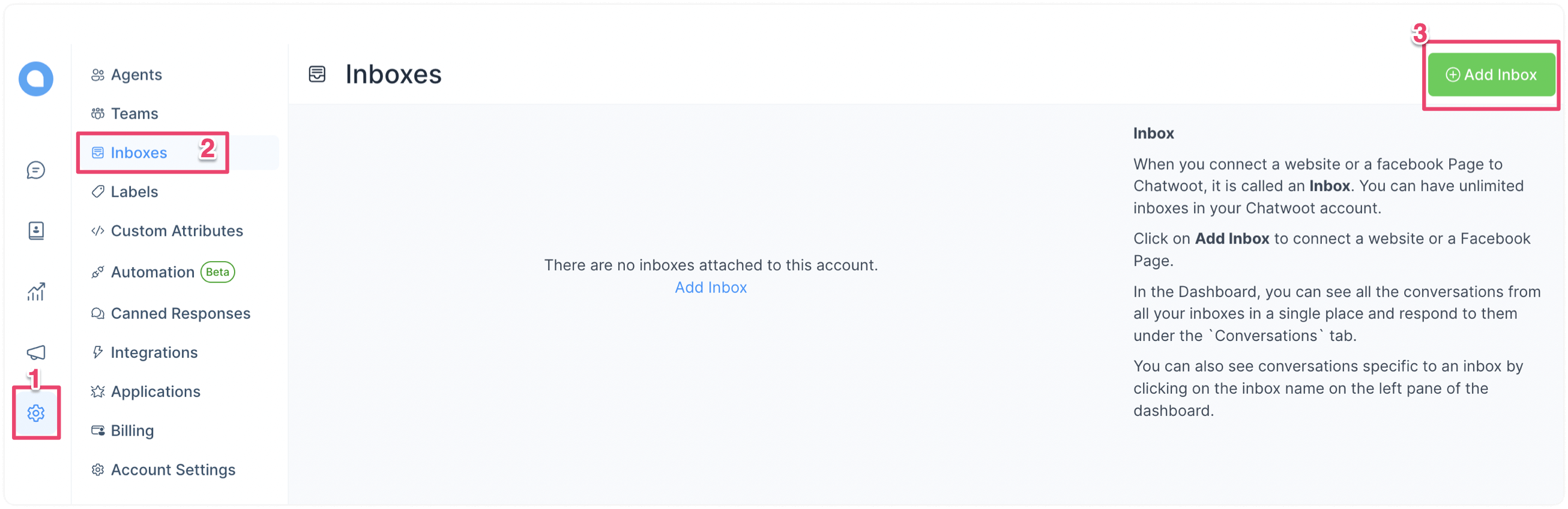
Bước 1. Truy cập trang Inboxes. Vào Cài đặt → Inboxes → nút "Thêm Inbox".
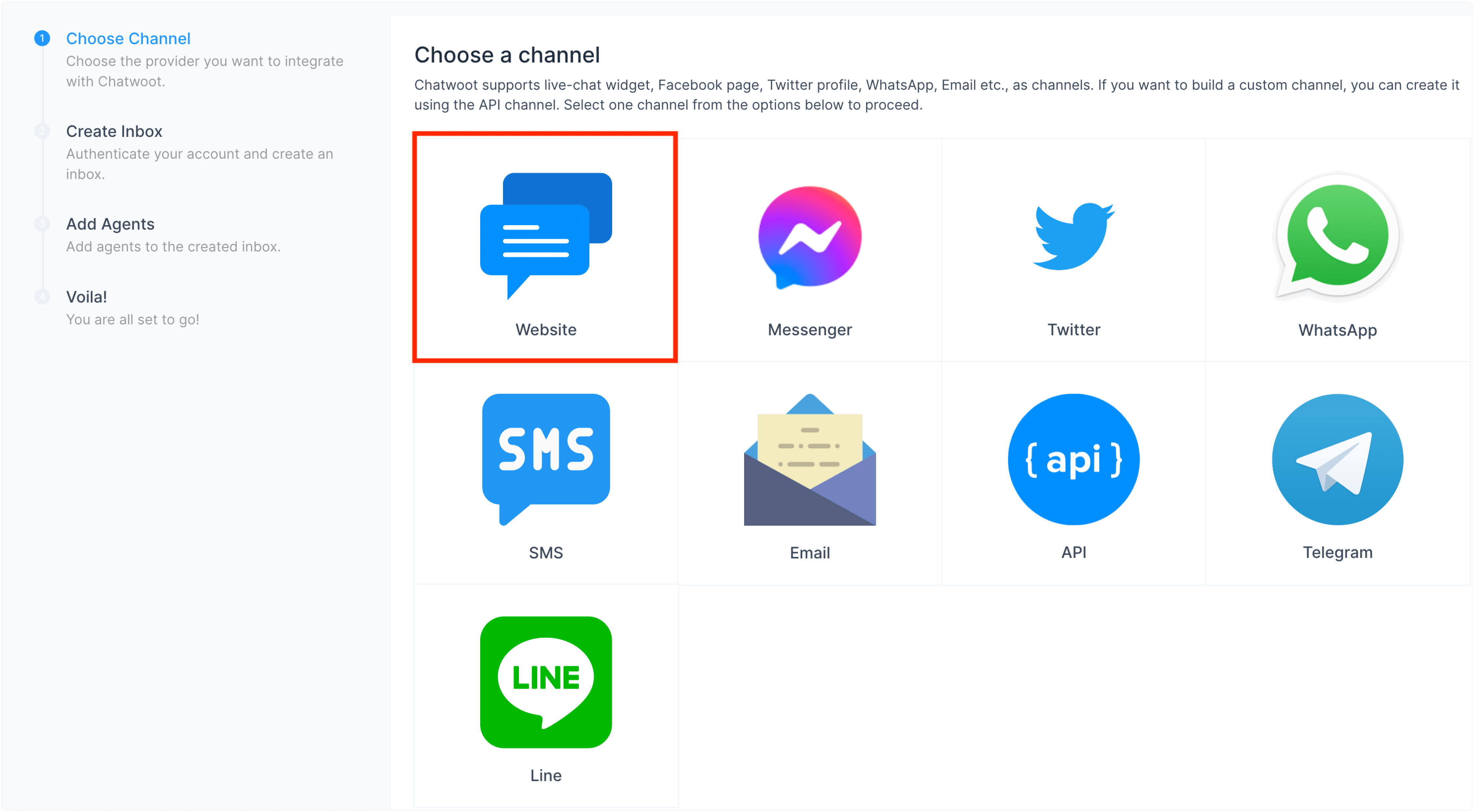
Bước 2. Nhấp vào biểu tượng "Website".
Bước 3. Nhập tên website, URL và các thông tin khác như mô tả bên dưới.
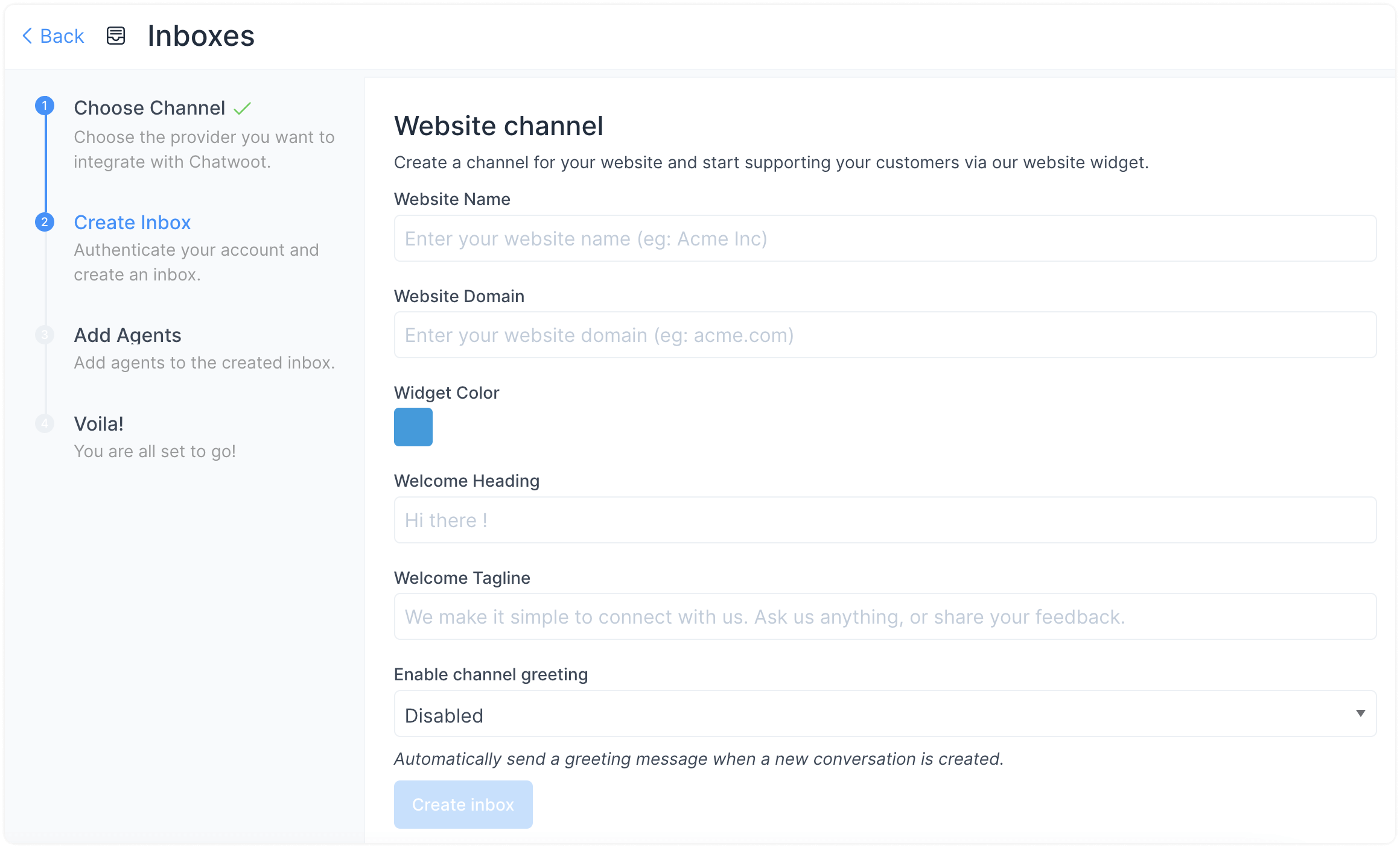
Các trường thông tin được giải thích bên dưới.
-
Tên website
Nhập tên website của bạn. Ví dụ: Example Inc.
-
Tên miền website
Nhập URL website của bạn. Ví dụ:
www.example.com -
Màu widget
Nhấp vào bảng màu và chọn màu cho widget live chat trên website của bạn.
-
Tiêu đề chào mừng
Viết lời chào cho khách hàng của bạn. Ví dụ: Xin chào 👋
-
Khẩu hiệu chào mừng
Ví dụ: Chúng tôi ở đây để giúp bạn giải đáp các thắc mắc. Hãy hỏi bất cứ điều gì, hoặc chia sẻ phản hồi của bạn.
-
Bật/tắt lời chào kênh
Bật để gửi tin nhắn chào mừng khi khách hàng bắt đầu cuộc hội thoại
-
Tin nhắn chào kênh
Đưa ra lời chào để bắt đầu cuộc hội thoại. Ví dụ: Xin chào. Chúng tôi có thể giúp gì cho bạn?
Sau khi nhập đầy đủ thông tin, nhấp nút "Tạo Inbox".
Bước 4. "Thêm nhân viên hỗ trợ" vào inbox website của bạn.
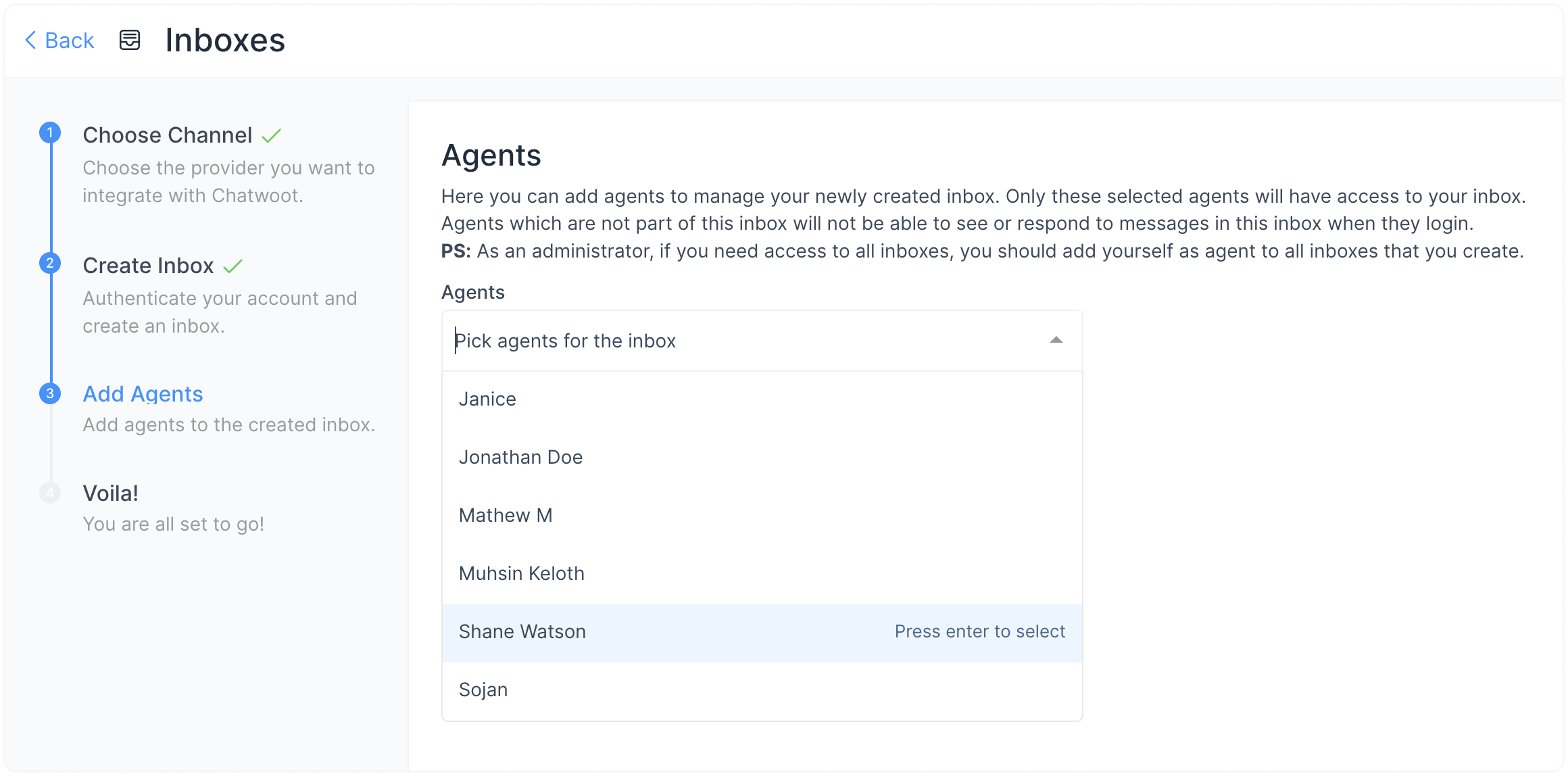
Các cuộc hội thoại sẽ được chuyển đến nhân viên hỗ trợ chỉ khi họ được liên kết với inbox. Ngay cả khi bạn là Quản trị viên, bạn cũng cần tự thêm mình làm nhân viên hỗ trợ vào Inbox để xem Inbox trên màn hình của mình.
Chọn Nhân viên hỗ trợ từ danh sách thả xuống và nhấp vào Thêm nhân viên hỗ trợ. Nếu chưa thêm nhân viên hỗ trợ, hãy làm theo các bước để thêm nhân viên hỗ trợ.
Bước 5. Tuyệt vời! Bạn đã tạo thành công một inbox website. Bây giờ, hãy thêm widget vào website của bạn.
Sao chép và dán đoạn mã hiển thị trên trang vào website của bạn và bắt đầu hỗ trợ khách hàng. Bạn có thể nhấp vào nút Sao chép để sao chép rồi dán vào file gốc của website.
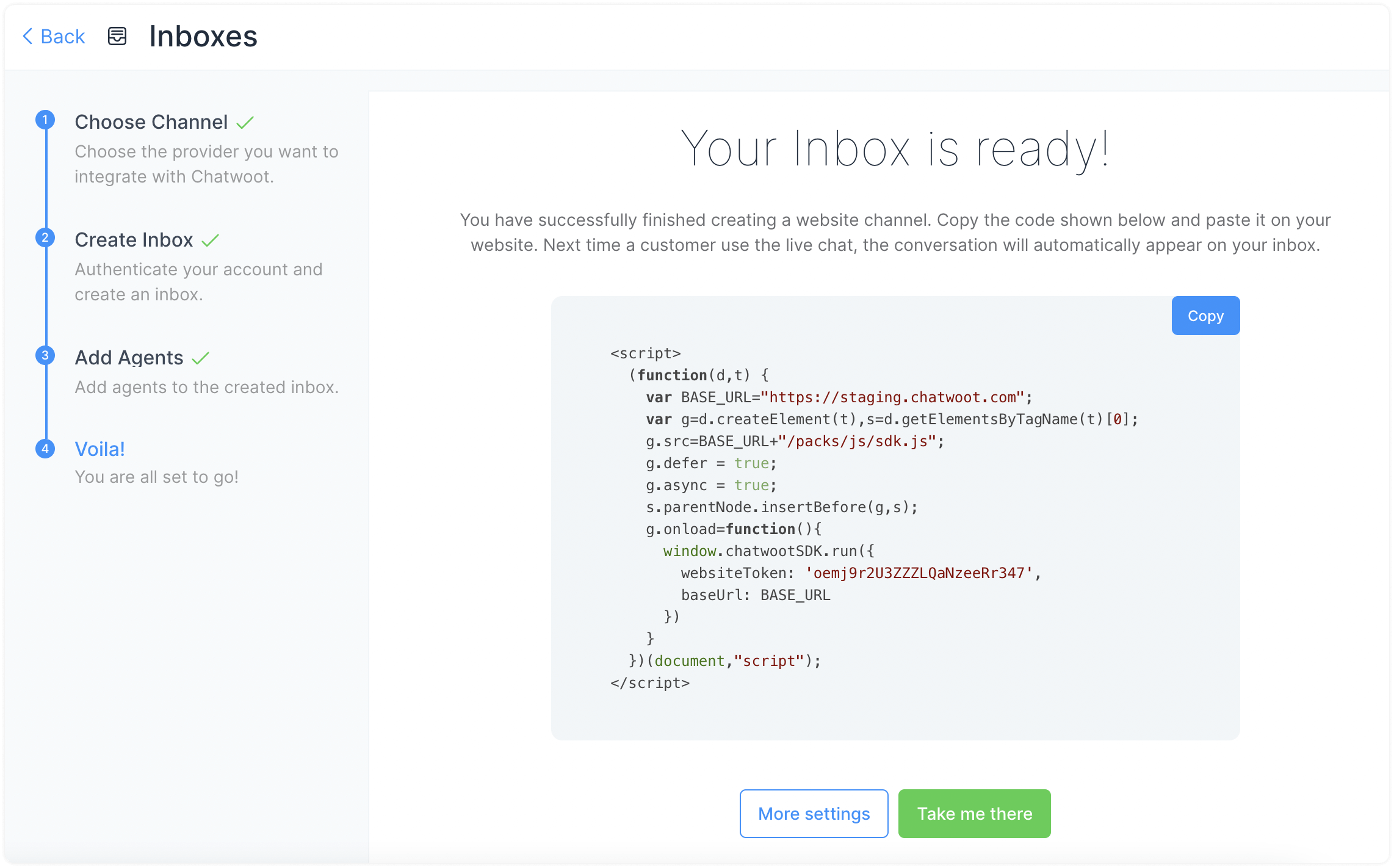
Nếu bạn nhấp nút "Thêm cài đặt", bạn sẽ được chuyển đến Cài đặt Bổ sung cho Inbox. Nếu bạn nhấp nút "Đưa tôi đến đó", bạn sẽ được chuyển đến Inbox vừa tạo.
Bước 6. Nếu bạn muốn cập nhật danh sách nhân viên hỗ trợ có quyền truy cập inbox, hãy vào Cài đặt → Inboxes. Bạn sẽ thấy inbox website của mình được liệt kê ở đó. Nhấp vào Cài đặt. Bạn sẽ thấy đoạn mã cũng như danh sách nhân viên hỗ trợ có quyền truy cập inbox.
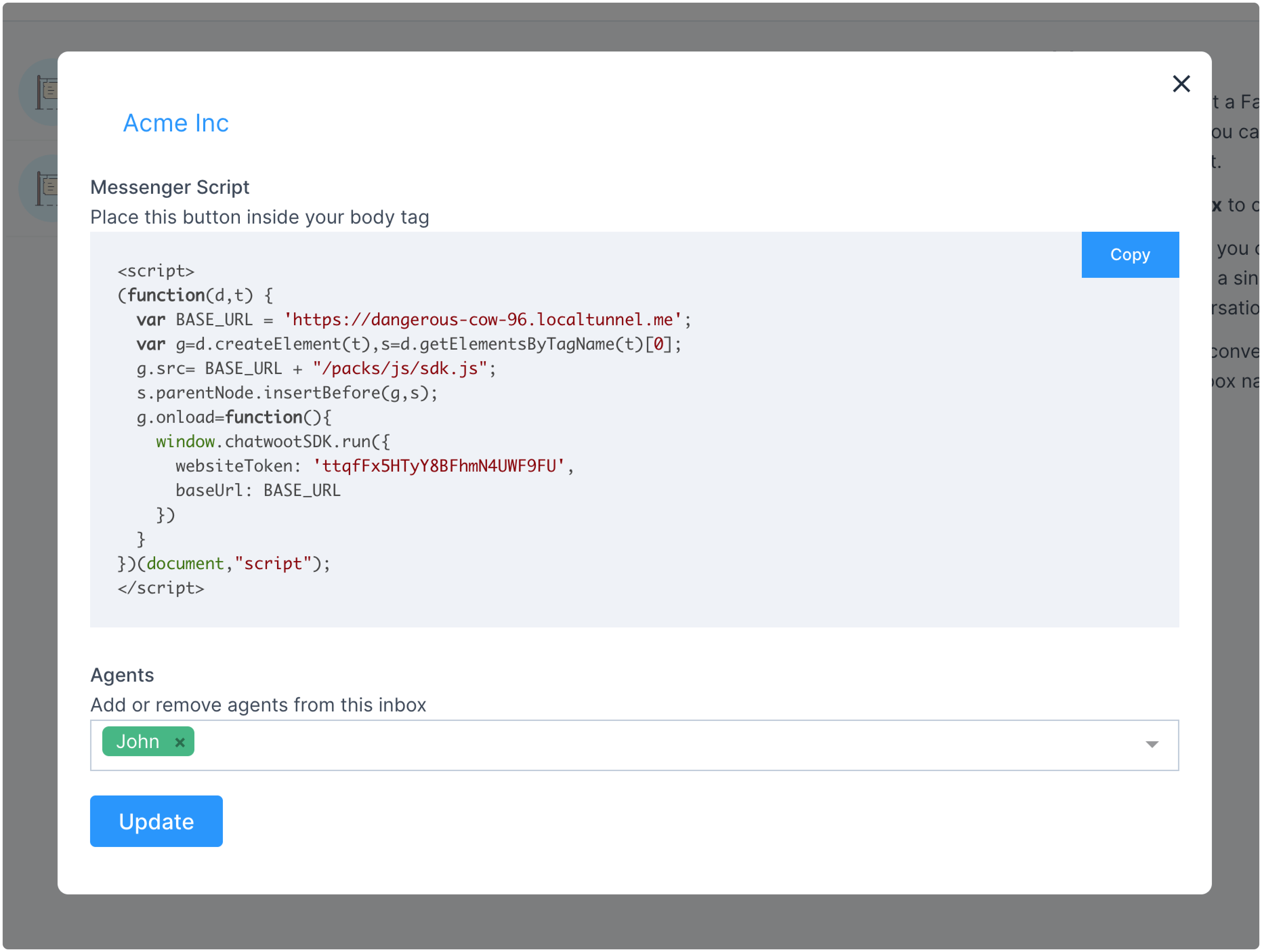
Hoàn tất thiết lập inbox website
Bạn đã có một inbox website hoạt động được. Hãy cùng xem qua các cài đặt Inbox bổ sung.
Trên màn hình Inboxes, nhấp vào biểu tượng bánh răng để đến trang Cài đặt. Bạn sẽ thấy màn hình sau:
Tab Cài đặt
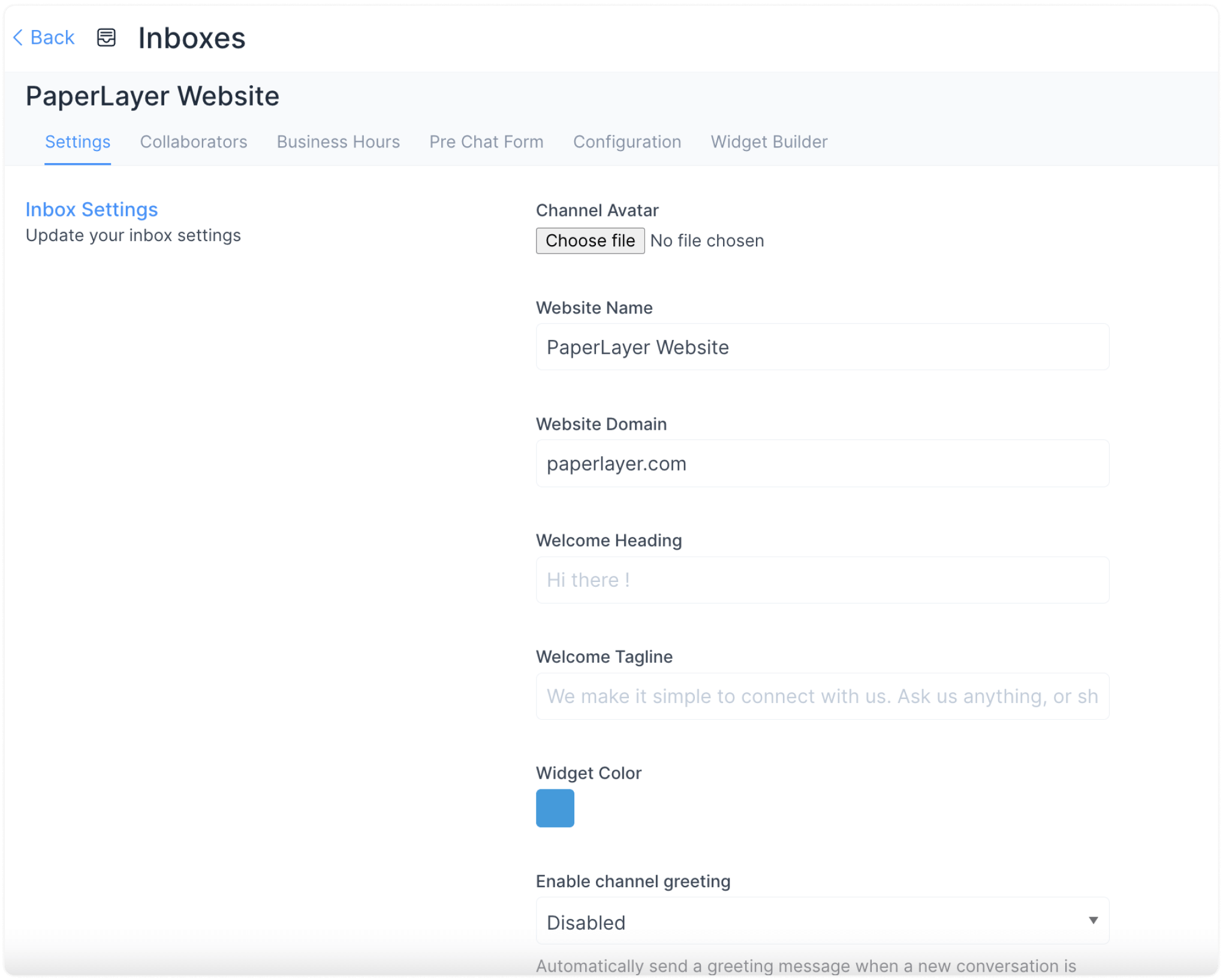
Cuộn xuống để xem thêm cài đặt, nơi bạn có thể thiết lập các thông báo khác nhau mà bạn muốn nhận khi inbox website bắt đầu hoạt động.
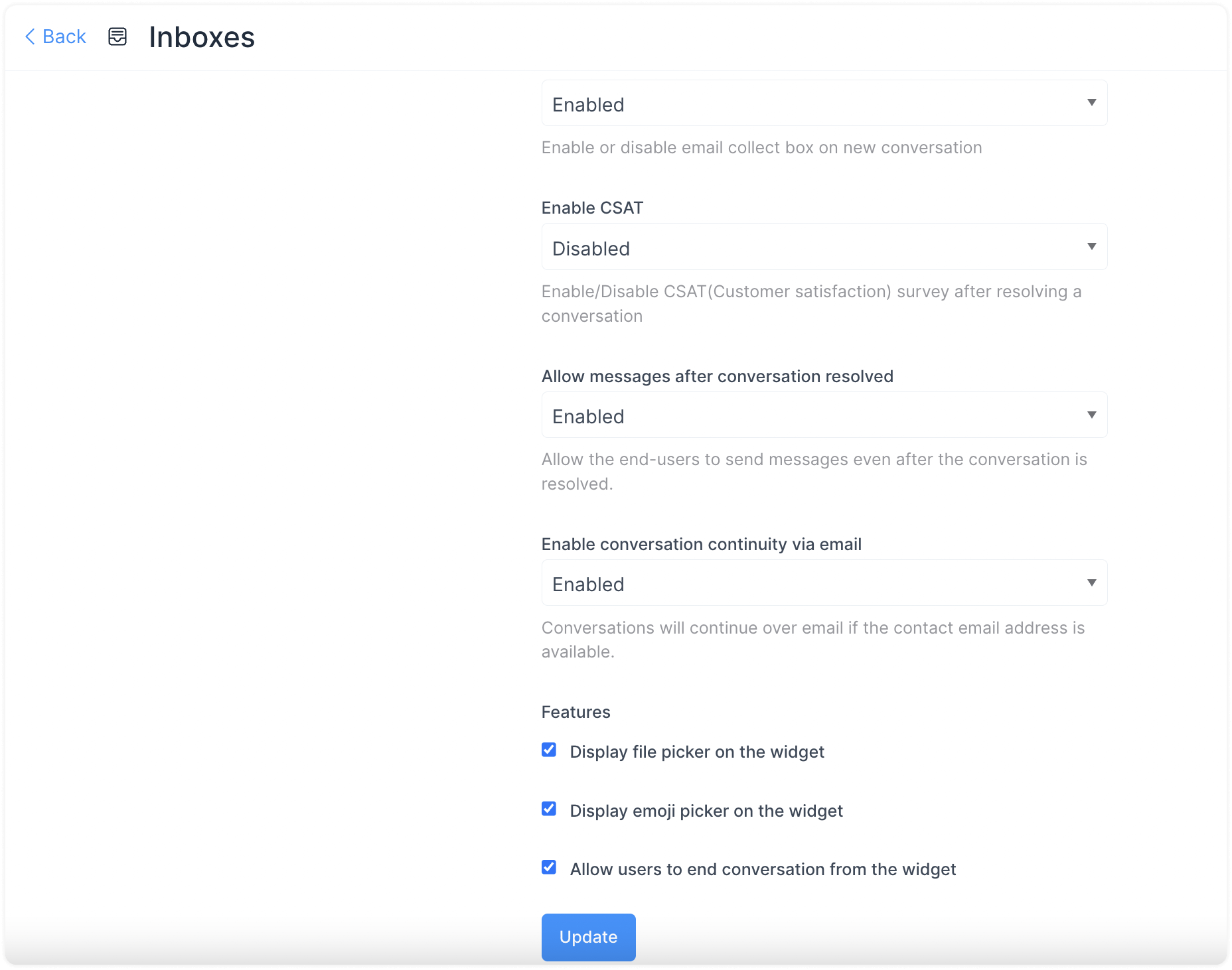
Dưới đây là một vài ví dụ để bạn tham khảo:
Bật hộp thu thập email được bật theo mặc định. Điều này có nghĩa là một tin nhắn tự động để thu thập địa chỉ email sẽ được hiển thị ngay khi khách hàng bắt đầu cuộc hội thoại. Khách hàng/người dùng cuối sẽ nhận được lời nhắc nhập địa chỉ email.
Bật CSAT. Sau khi bật tính năng này, khảo sát Mức độ Hài lòng của Khách hàng sẽ được khởi chạy mỗi khi một yêu cầu được giải quyết. Kết quả CSAT có thể xem sau trong phần Báo cáo.
Nhấp nút "Cập nhật" để lưu các thay đổi đã thực hiện.
Tab Cộng tác viên
Nhấp vào tab "Cộng tác viên".
Tại đây, bạn có thể thêm Nhân viên hỗ trợ vào Inbox hoặc xóa Nhân viên hỗ trợ đã thêm trong Inbox. Bạn cũng có thể bật hoặc tắt tính năng tự động phân công cuộc hội thoại mới cho các nhân viên hỗ trợ được thêm vào inbox này.
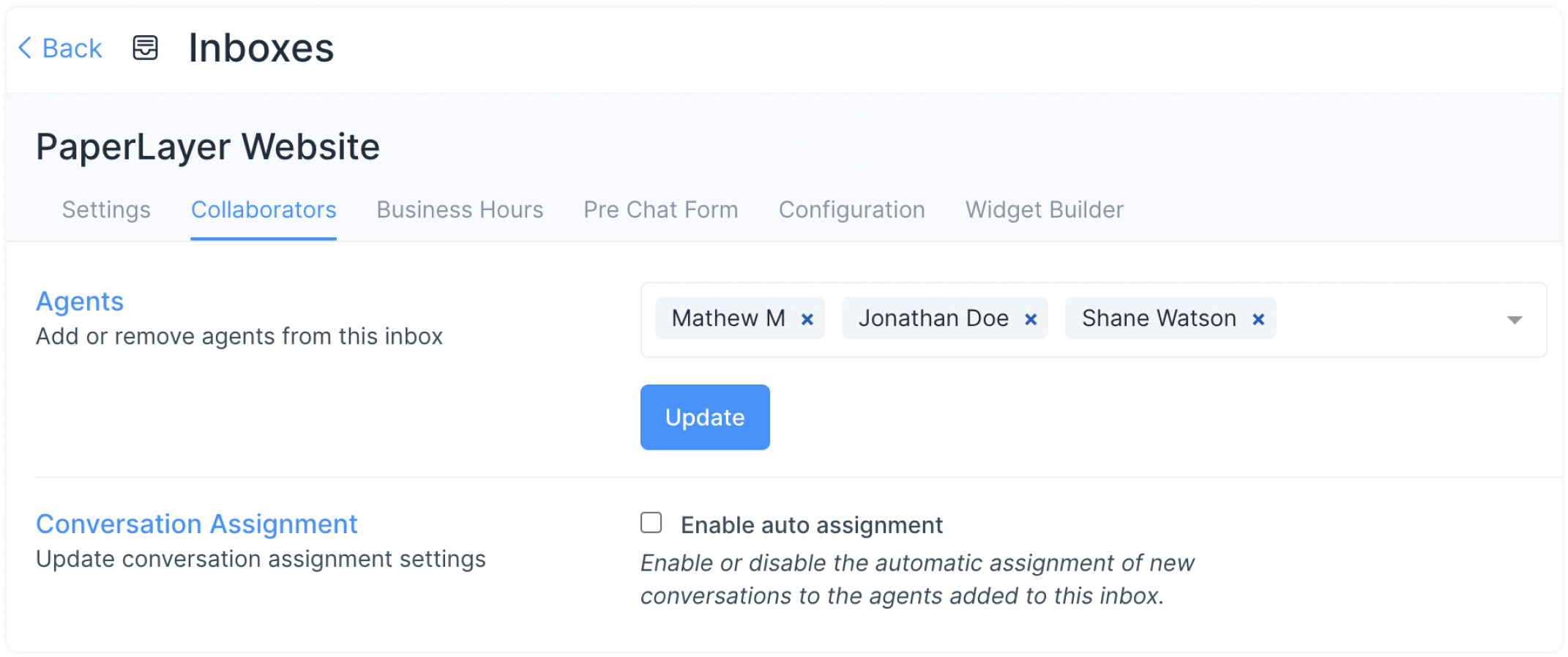
Nhấp vào Update để lưu các thay đổi.
Tab Giờ làm việc
Nhấp vào tab "Giờ làm việc". Trong phần này, bạn có thể thiết lập giờ làm việc của nhóm.
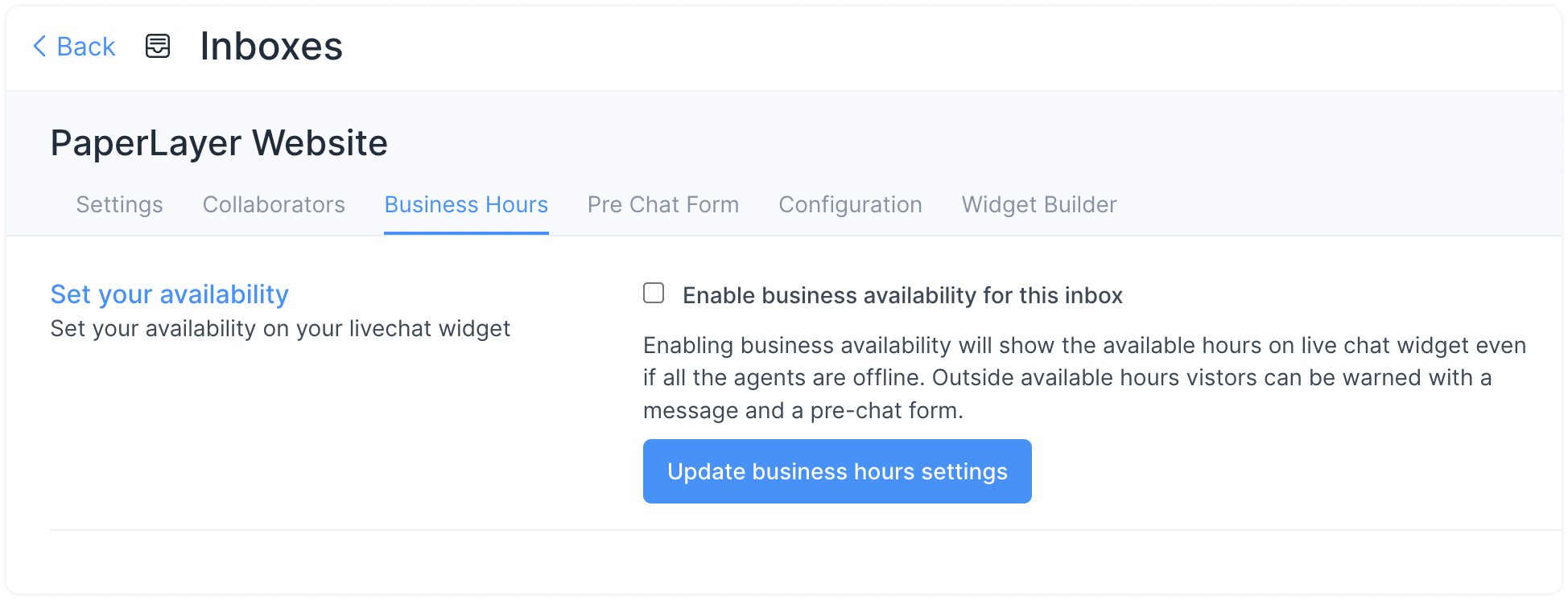
Đánh dấu vào ô Enable business availability for this inbox nếu bạn có giờ làm việc xác định rõ ràng. Sau khi đánh dấu, một phần mới sẽ mở ra như hình bên dưới. Bạn có thể viết tin nhắn hiển thị cho khách hàng trong giờ NGOÀI giờ làm việc.
Lưu ý: Khi Trợ lý Square được bật trên một inbox, tin nhắn thông báo ngoài giờ sẽ tự động bị ẩn. Trợ lý Square sẽ xử lý các cuộc hội thoại trực tiếp, ngay cả ngoài giờ làm việc. Tin nhắn thông báo ngoài giờ chỉ được gửi nếu Trợ lý Square chuyển giao cuộc hội thoại cho nhân viên hỗ trợ người thật hoặc nếu Trợ lý Square chưa được cấu hình cho inbox.
Bạn cũng có thể chọn giờ làm việc cho từng ngày trong tuần, cùng với múi giờ phù hợp.
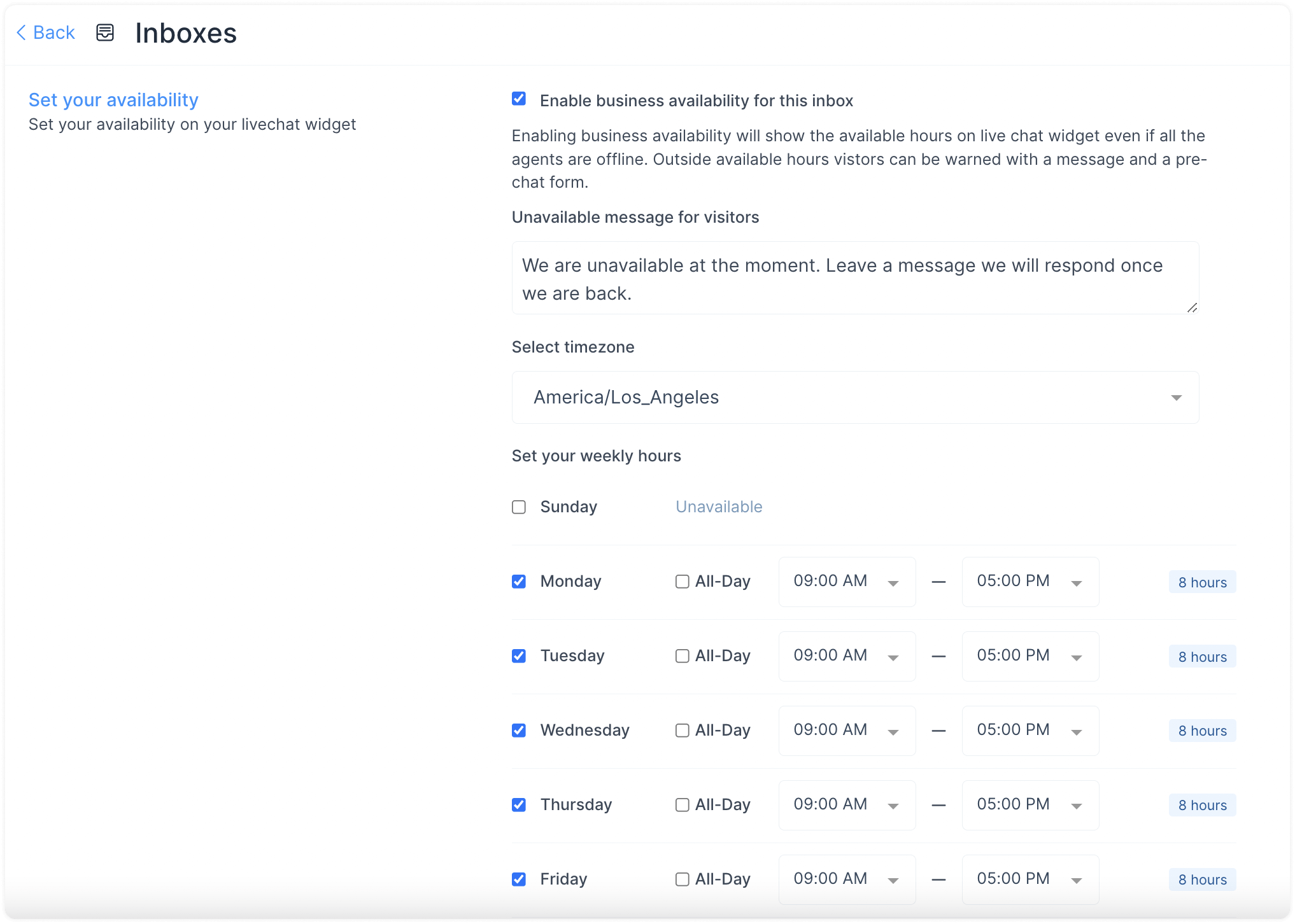
Nhấp vào nút Update Business Hour Setting.
Tab Biểu mẫu trước Chat
Nhấp vào tab "Biểu mẫu trước Chat".
Với tính năng này, bạn có thể thu thập thông tin về khách hàng ngay khi họ vào cửa sổ live chat/widget website. Bạn có thể dùng tính năng này để thu thập tên, địa chỉ email và nhiều thông tin khác trước khi bắt đầu chat.
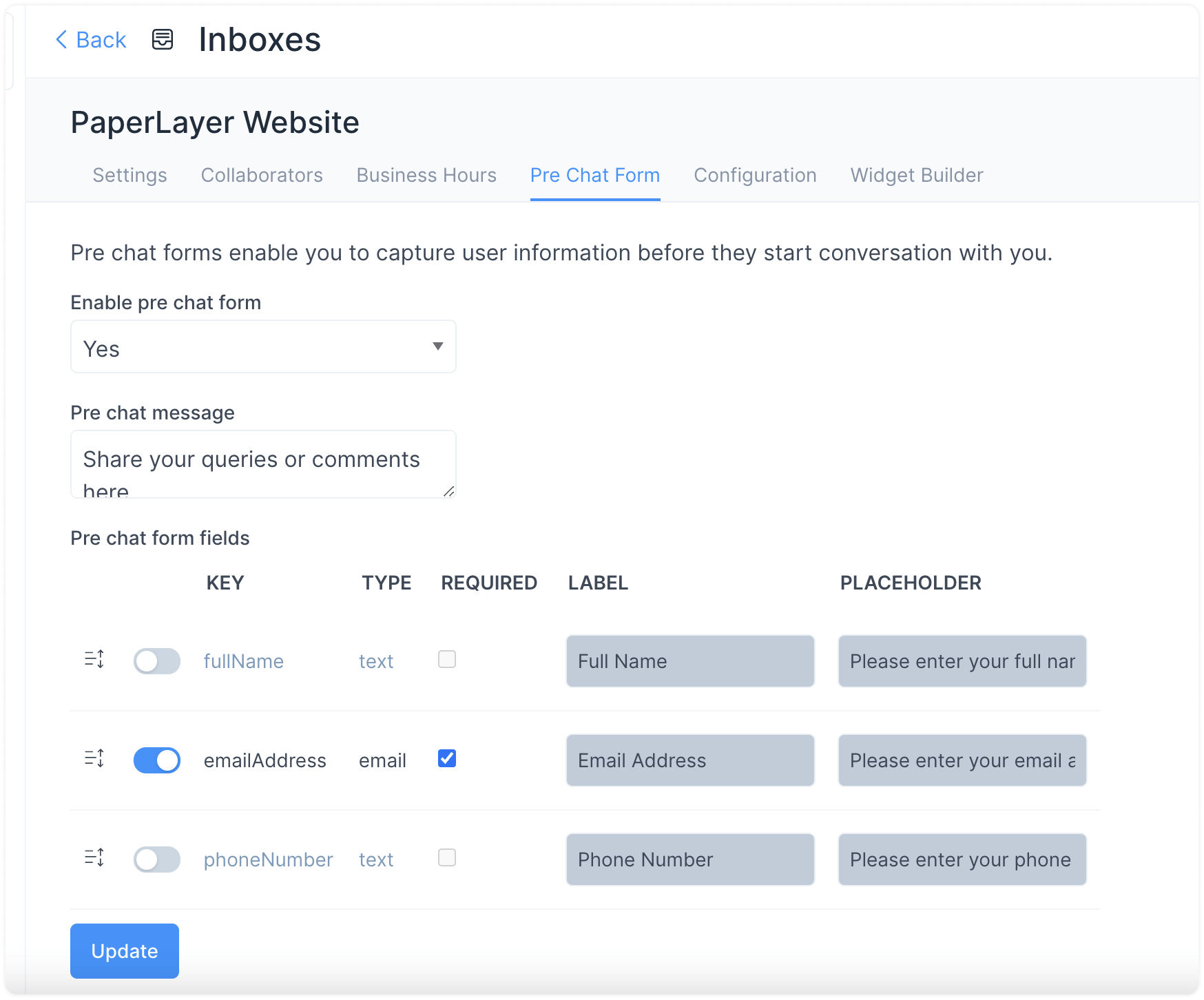
Các trường như hiển thị được giải thích bên dưới:
-
Bật biểu mẫu trước chat
Chọn Có hoặc Không. Có nếu bạn muốn sử dụng biểu mẫu trước chat. Không nếu bạn muốn giữ tính năng này bị tắt.
-
Tin nhắn trước Chat
Viết tin nhắn để bắt đầu cuộc hội thoại với khách hàng. Ví dụ: Xin chào, chúng tôi cần một số thông tin để phục vụ bạn tốt hơn.
-
Các trường biểu mẫu trước chat
Chọn những trường cần thiết.
Lưu ý quan trọng: "Tên," "Email" và "Điện thoại" là các thuộc tính tiêu chuẩn duy nhất cho biểu mẫu trước chat. Các trường khác được tạo thông qua thuộc tính tùy chỉnh. Nếu bạn cần các trường tùy chỉnh trong biểu mẫu, hãy tạo chúng dưới dạng thuộc tính tùy chỉnh trước.
Nhấp nút "Cập nhật". Biểu mẫu trước Chat đã được bật.
Tab Cấu hình
Nhấp vào tab "Cấu hình". Bạn có thể tìm thấy đoạn mã cần sao chép vào website tại đây.
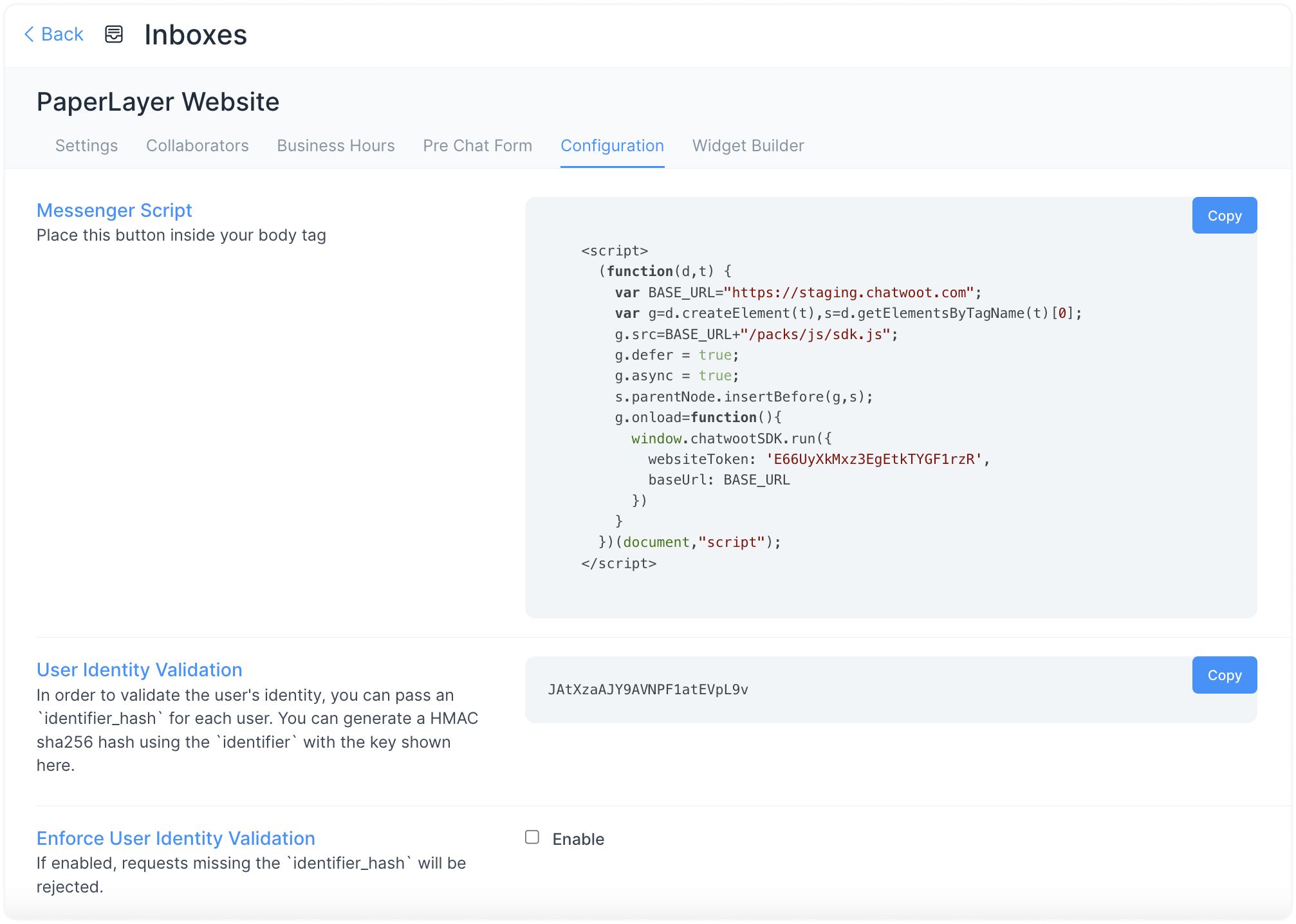
Bạn có thể nhấp vào nút Copy để sao chép mã và dán vào file gốc của website.
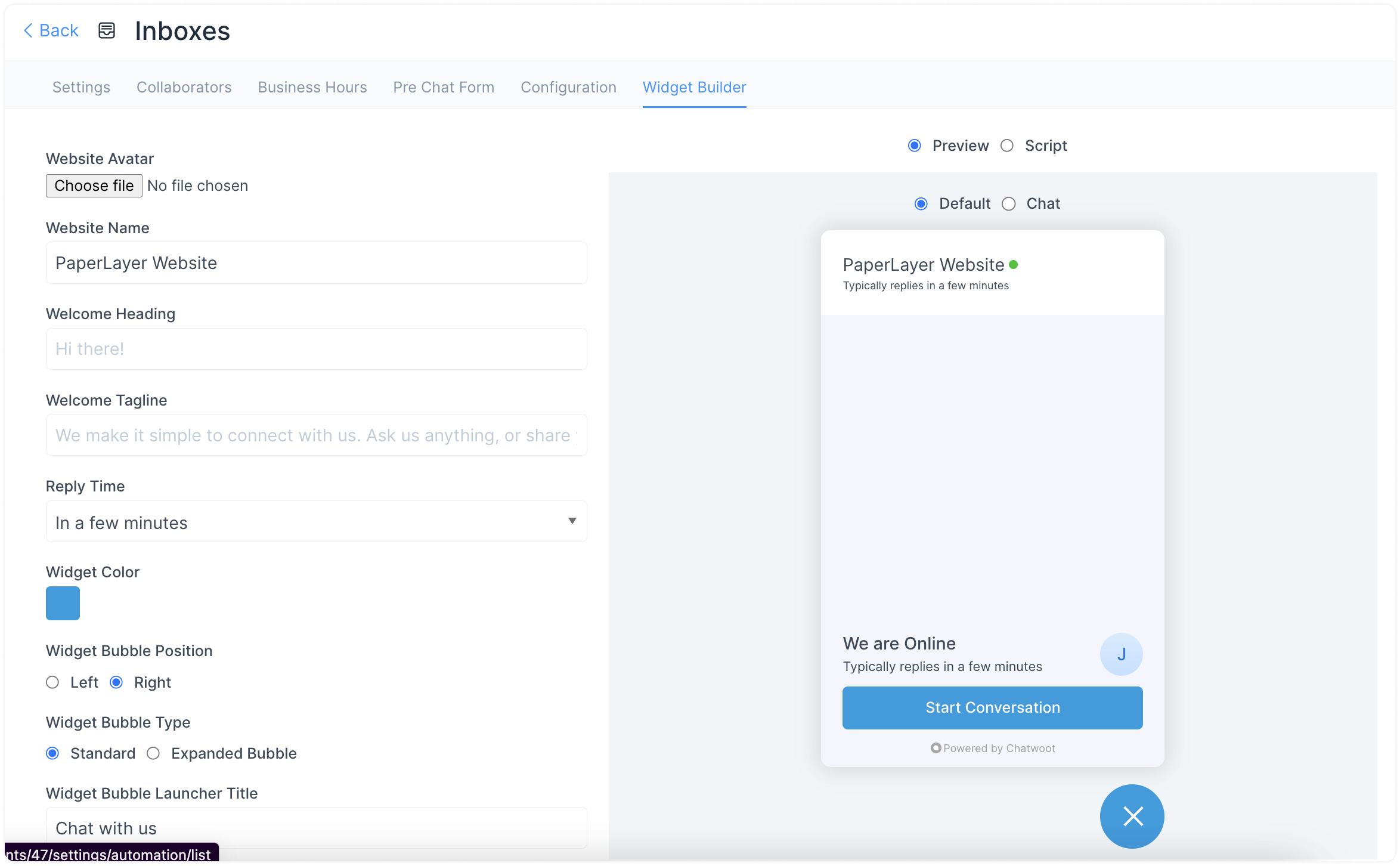
Tab Trình tạo Widget
Bạn có thể tùy chỉnh widget web của mình với các cài đặt đơn giản trên trang này. Bạn sẽ thấy các thay đổi của mình theo thời gian thực.