
Phần "Liên hệ" trong SquareHub đóng vai trò là cơ sở dữ liệu về người dùng cuối hoặc khách hàng mà bạn đã tương tác thông qua widget SquareHub. Bạn cũng có thể tải lên danh bạ theo cách thủ công.
Để xem màn hình Liên hệ, nhấp vào tab "Liên hệ" từ thanh bên trái của bảng điều khiển. Đây là giao diện màn hình liên hệ thông thường:
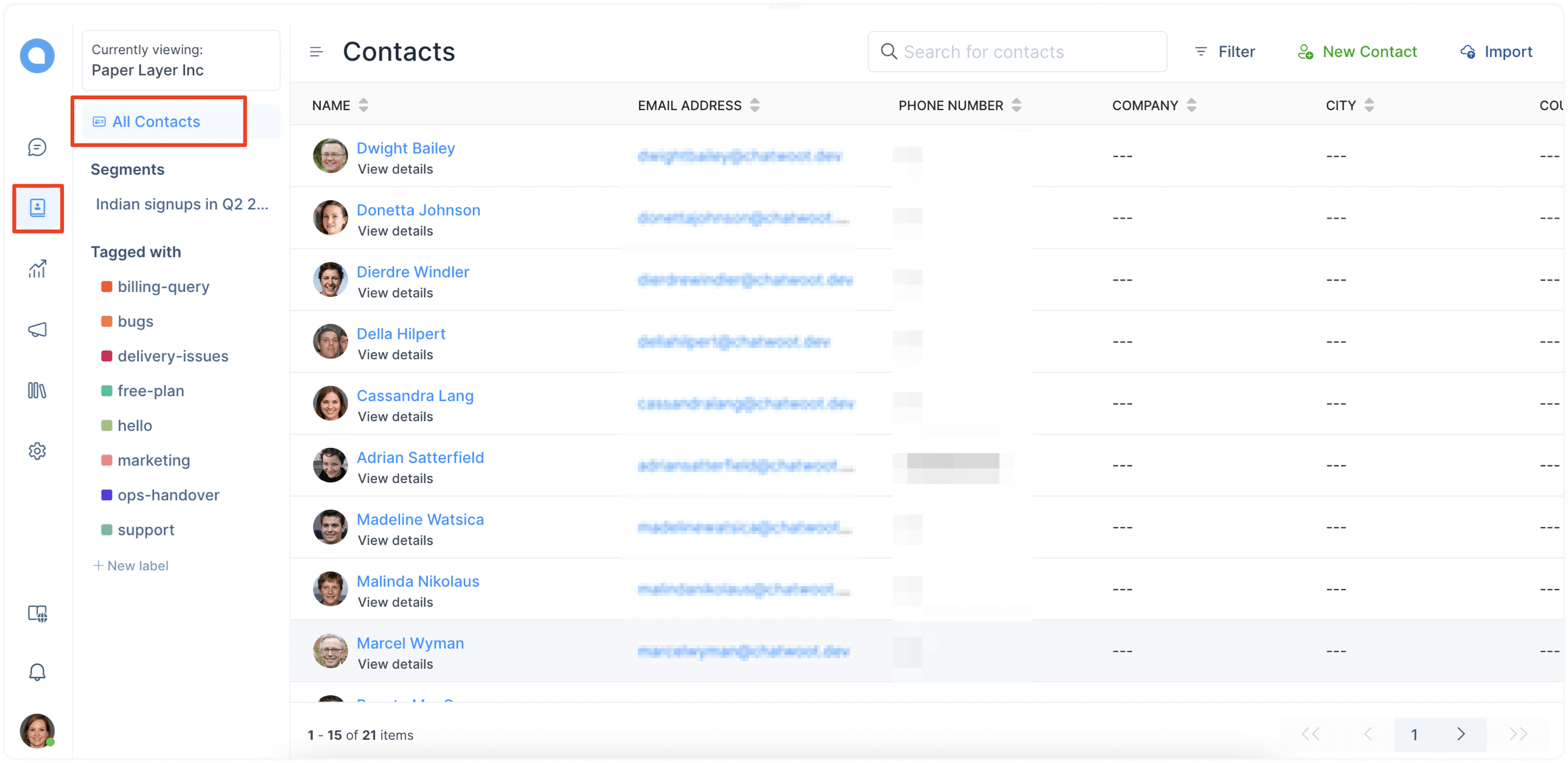
Cách thêm liên hệ?
Liên hệ có thể được thêm vào danh sách theo 3 cách, được giải thích trong các phần dưới đây.
Tải lên thủ công
Bạn có thể tải liên hệ lên cơ sở dữ liệu khách hàng SquareHub của mình theo hai cách.
-
Thêm một liên hệ
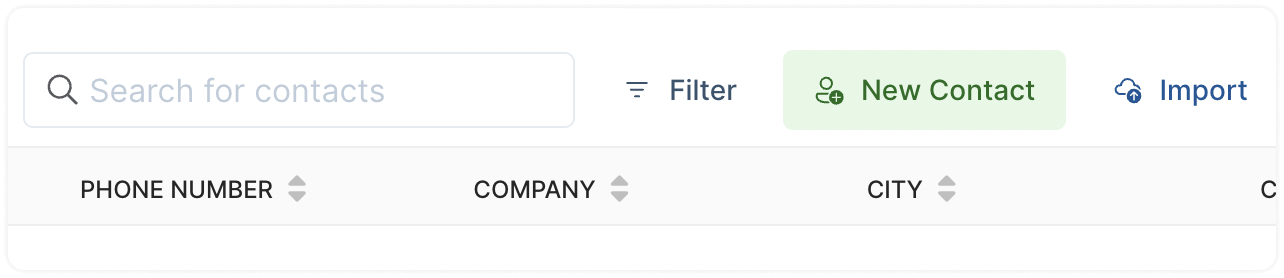
Bước 1. Trên màn hình Liên hệ, nhấp vào nút "Liên hệ mới" ở góc trên bên phải.
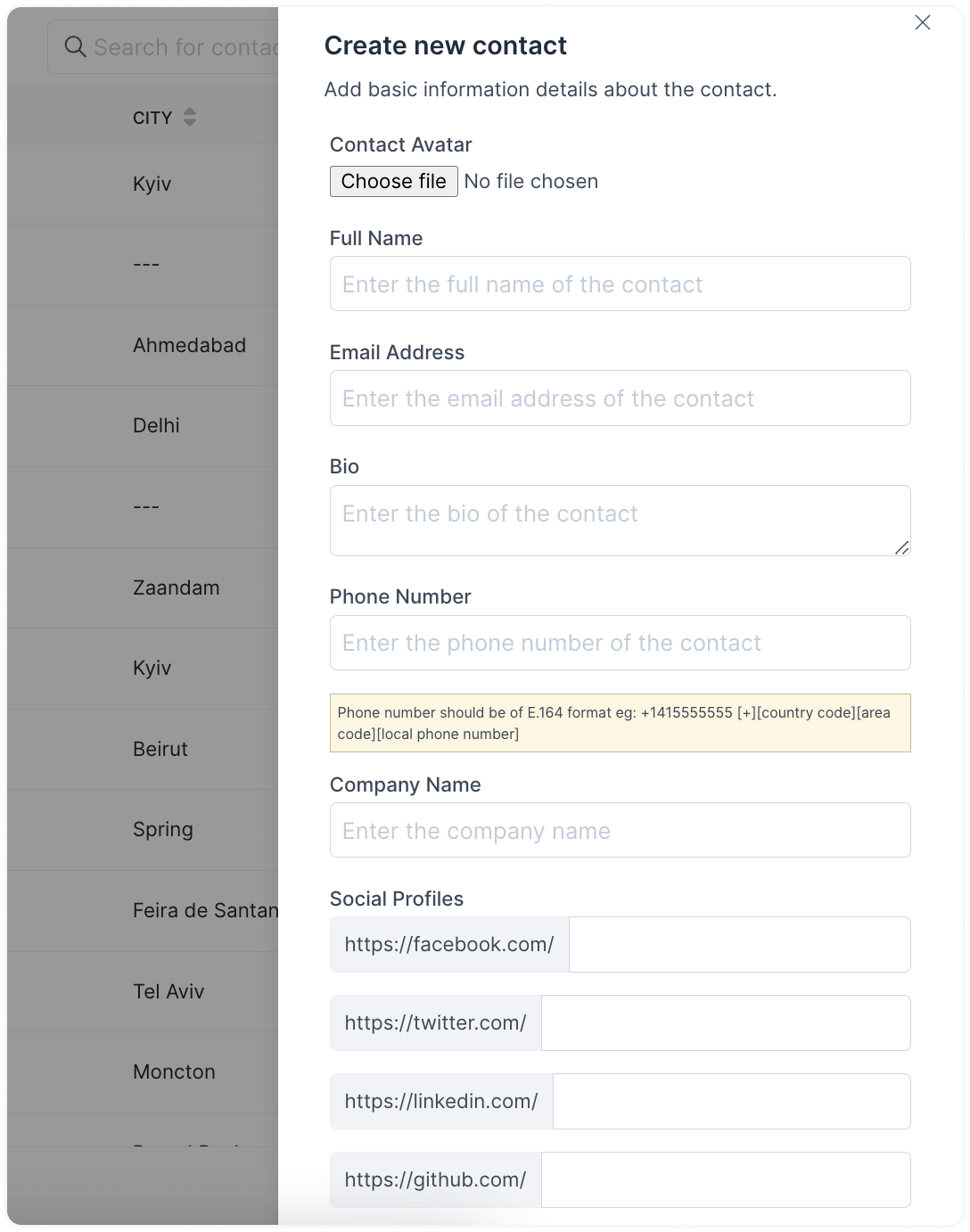
Bước 2. Bắt đầu điền thông tin liên hệ bạn có. Nhấp "Gửi".
-
Nhập cơ sở dữ liệu liên hệ
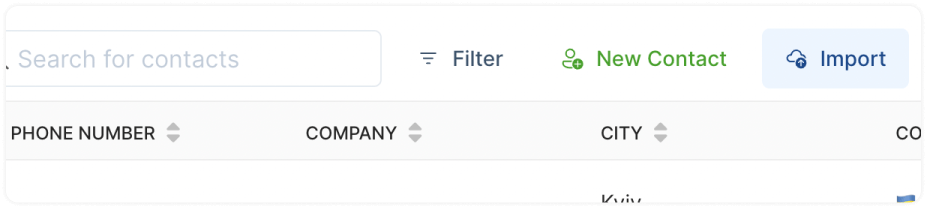
Bước 1. Trên màn hình Liên hệ, nhấp vào nút "Nhập" ở góc trên bên phải.
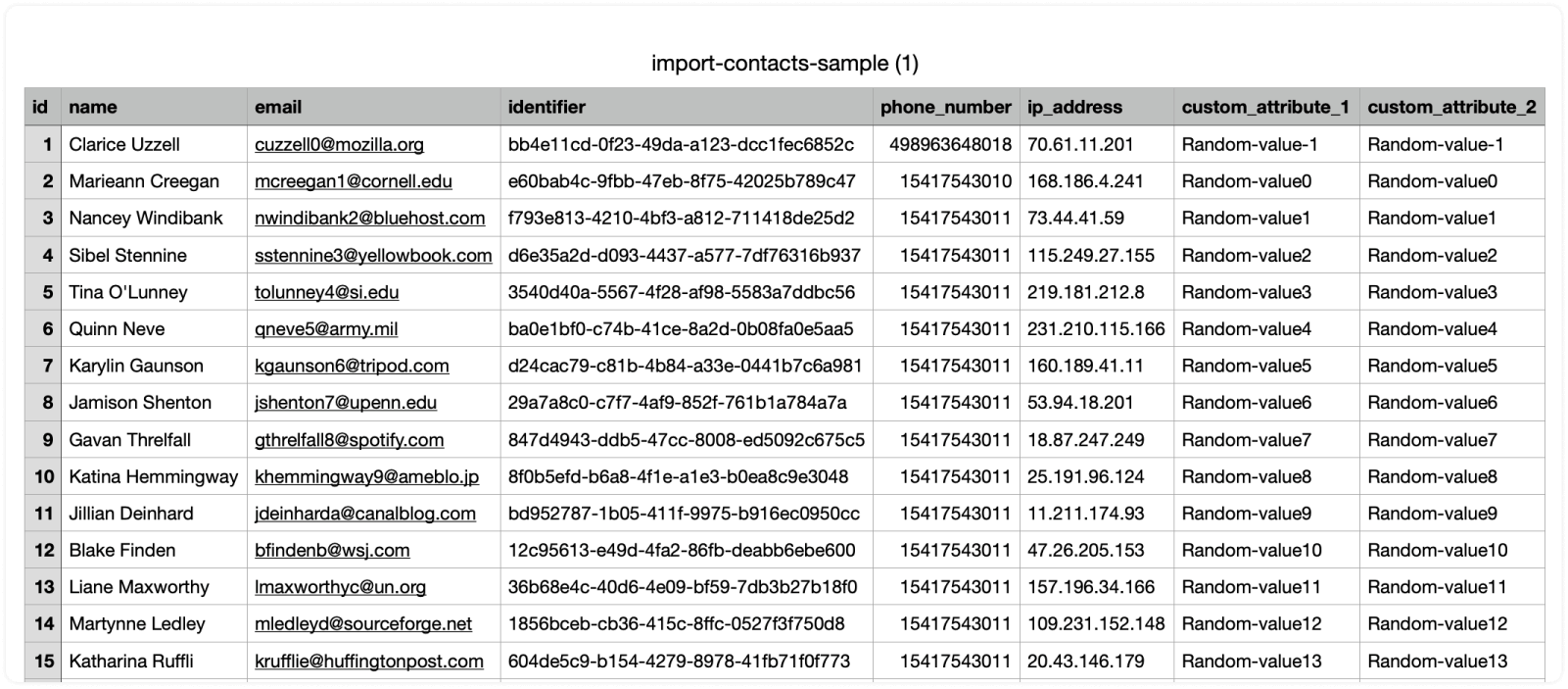
Bước 2. Chọn một tệp CSV từ hệ thống của bạn để tải lên cơ sở dữ liệu SquareHub. Đây là giao diện của một cơ sở dữ liệu mẫu:
Biểu mẫu trước cuộc trò chuyện
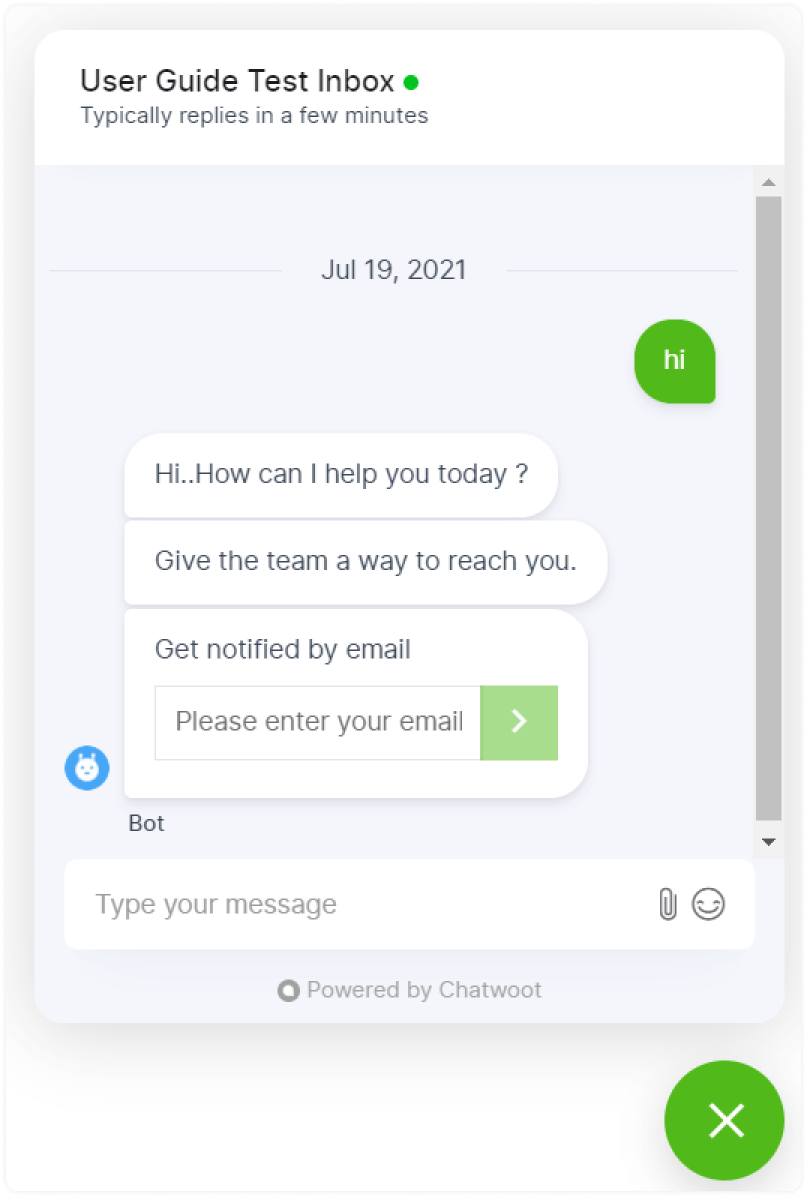
Nếu bạn đã bật biểu mẫu trước cuộc trò chuyện, mỗi khi khách hàng cung cấp email và thông tin khác qua đó, SquareHub sẽ lưu họ là một liên hệ mới.
Trong ví dụ trên, Raji Nair sẽ được tự động lưu làm liên hệ khi cô ấy điền vào biểu mẫu trước cuộc trò chuyện.
Lời chào kênh
Bất cứ khi nào khách hàng nhập địa chỉ email của họ vào tin nhắn chào kênh, địa chỉ đó sẽ được tự động lưu làm liên hệ.
Liên hệ được nhóm theo nhãn
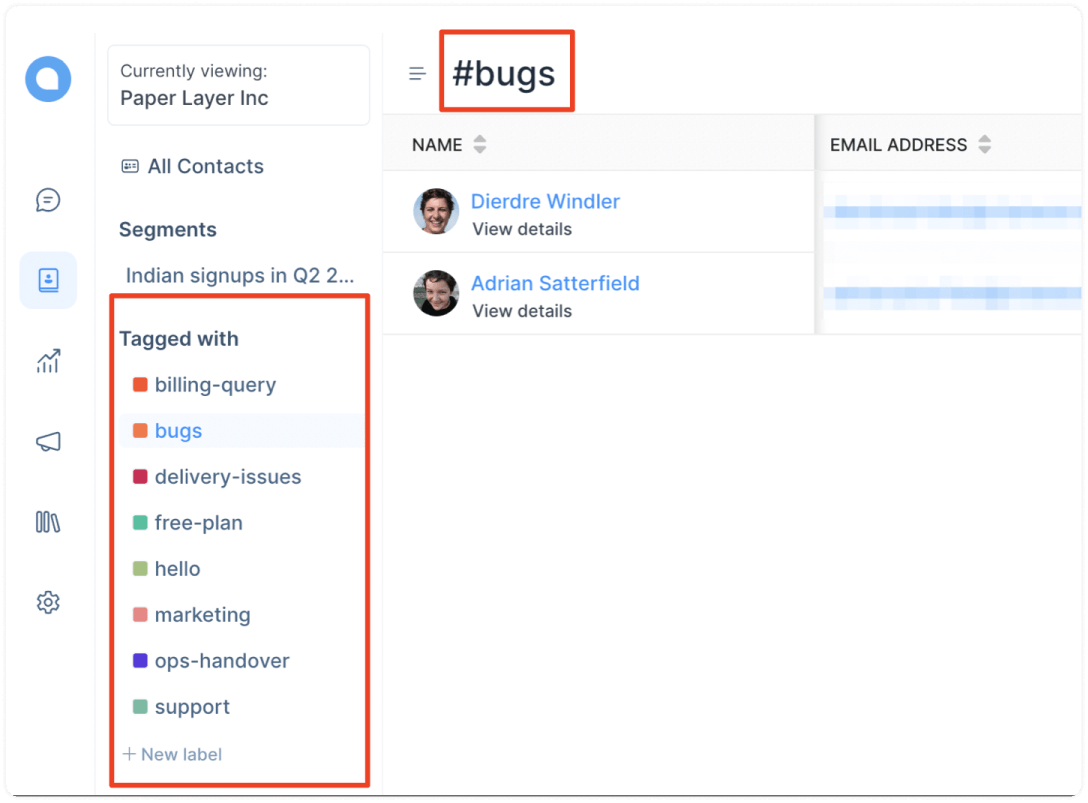
Bạn có thể lọc danh bạ theo nhãn. Chỉ cần chọn một nhãn từ danh sách "Được gắn thẻ với" của bạn, như minh họa bên dưới.
Sắp xếp liên hệ
Để sắp xếp danh bạ, nhấp vào biểu tượng có hai mũi tên trong bất kỳ cột nào.

Dưới đây giải thích logic sắp xếp của nhãn mỗi cột.
-
Sắp xếp theo tên: Sắp xếp danh sách theo thứ tự bảng chữ cái.
-
Sắp xếp theo email: Sắp xếp danh sách theo thứ tự bảng chữ cái.
-
Sắp xếp theo số điện thoại: Sắp xếp danh sách theo thứ tự số.
-
Sắp xếp theo tên công ty: Sắp xếp danh sách theo thứ tự bảng chữ cái.
-
Sắp xếp theo thành phố: Sắp xếp danh sách theo thứ tự bảng chữ cái.
-
Sắp xếp theo quốc gia: Sắp xếp danh sách theo thứ tự bảng chữ cái.
-
Sắp xếp theo hoạt động gần nhất: Sắp xếp danh sách theo thứ tự thời gian.
Hành động với liên hệ
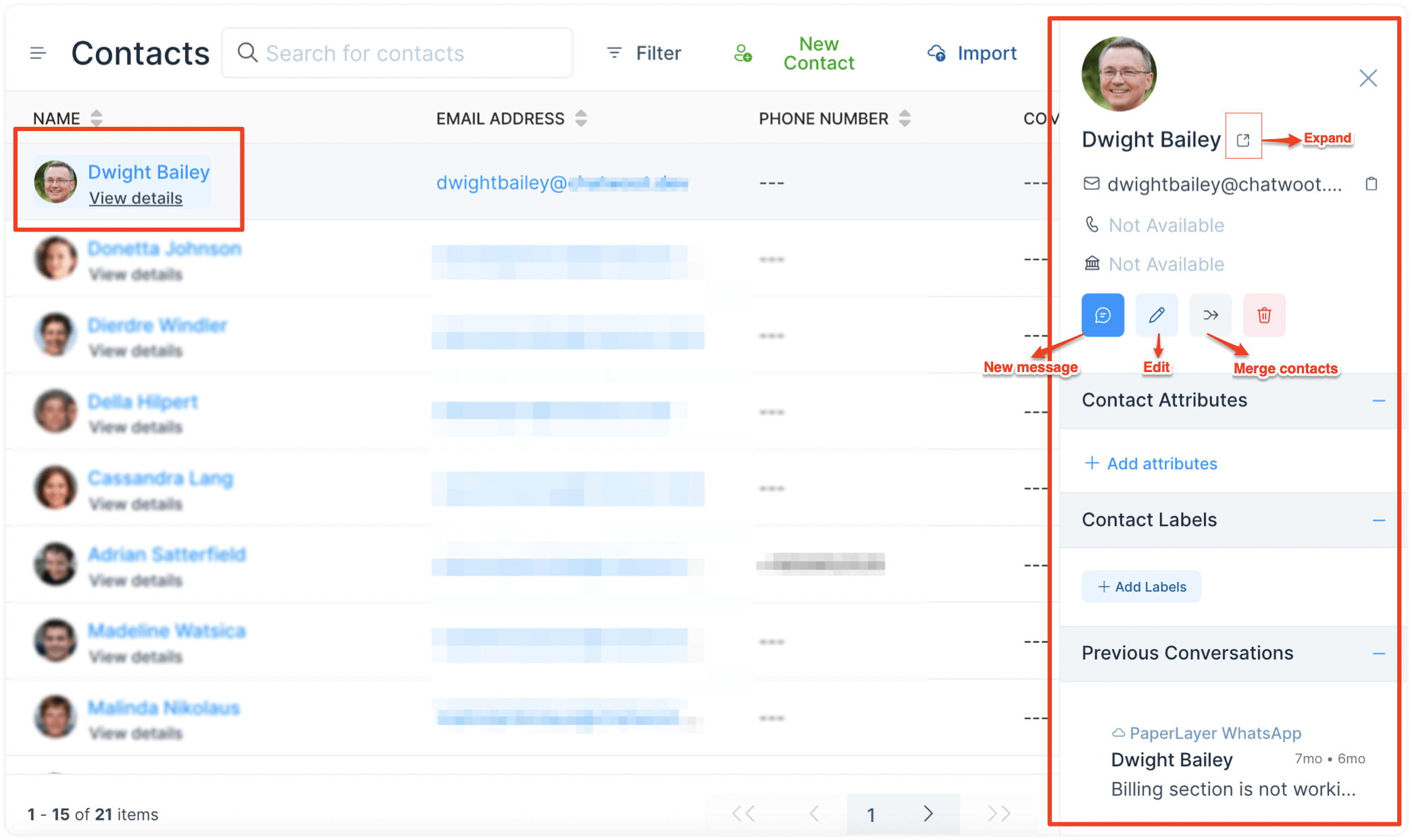
Bạn có thể thực hiện các hành động cụ thể trên một liên hệ. Để xem các hành động này, nhấp vào tên của một liên hệ. Một thanh bên sẽ mở ra với thông tin chi tiết của liên hệ đó và các hành động liên quan, như minh họa trong ảnh chụp màn hình bên dưới.
Hành động – Gửi tin nhắn mới
Bạn có thể gửi tin nhắn đi đến một liên hệ bằng nút "Tin nhắn mới" như minh họa trong ảnh chụp màn hình ở trên.
Bạn có thể gửi tin nhắn đi từ trang liên hệ của mình đến các kênh hội thoại sau.
-
Website (chỉ dành cho liên hệ được xác định bằng HMAC)
-
Email
-
SMS
-
WhatsApp
Ghi chú liên hệ
Bạn có thể thêm ghi chú và thông tin quan trọng vào một liên hệ cụ thể. Bạn có thể dùng tính năng này để ghi lại thủ công một cuộc gọi, email, hoặc cuộc họp với khách hàng.
Để thêm ghi chú:
-
Nhấp vào mục menu Liên hệ từ Bảng điều khiển SquareHub.
-
Chọn một liên hệ từ danh sách. (Nhấp vào tên liên hệ)
-
Viết ghi chú của bạn.
-
Nhấp nút "Thêm" hoặc nhấn
Cmd + Enter. Truy cập trang liên hệ riêng lẻ.
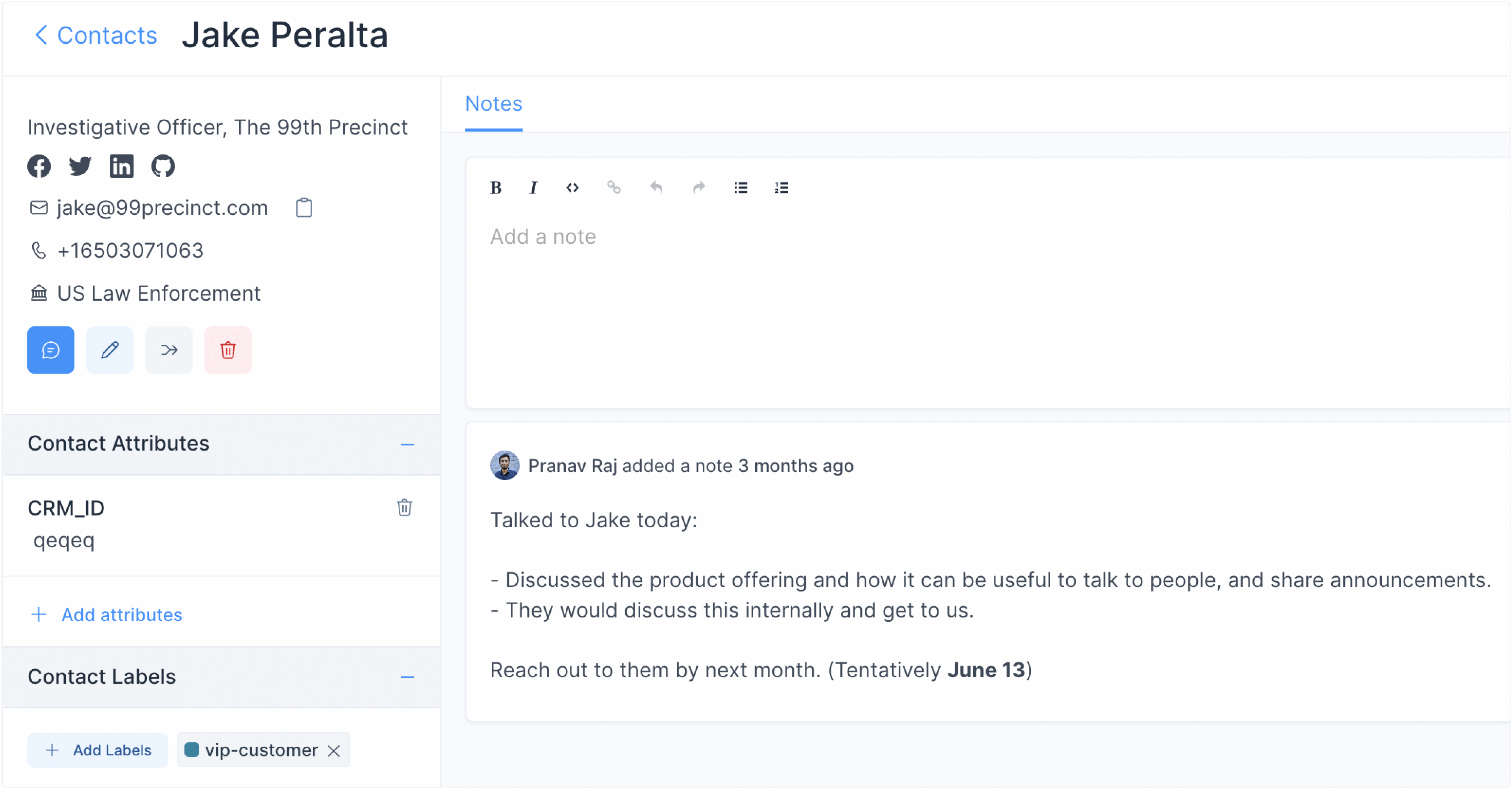
Bạn cũng có thể dùng định dạng văn bản phong phú cho ghi chú và xóa chúng khi cần.
Lọc liên hệ
Sử dụng bộ lọc để nhóm liên hệ và phân loại dữ liệu. Để bắt đầu lọc liên hệ, làm theo các bước mô tả dưới đây.
Bước 1. Nhấp vào nút "Bộ lọc" ở đầu màn hình liên hệ của bạn.

Bước 2. Chọn một bộ lọc từ menu thả xuống và chọn "Bằng" hoặc "Không bằng" tùy trường hợp.
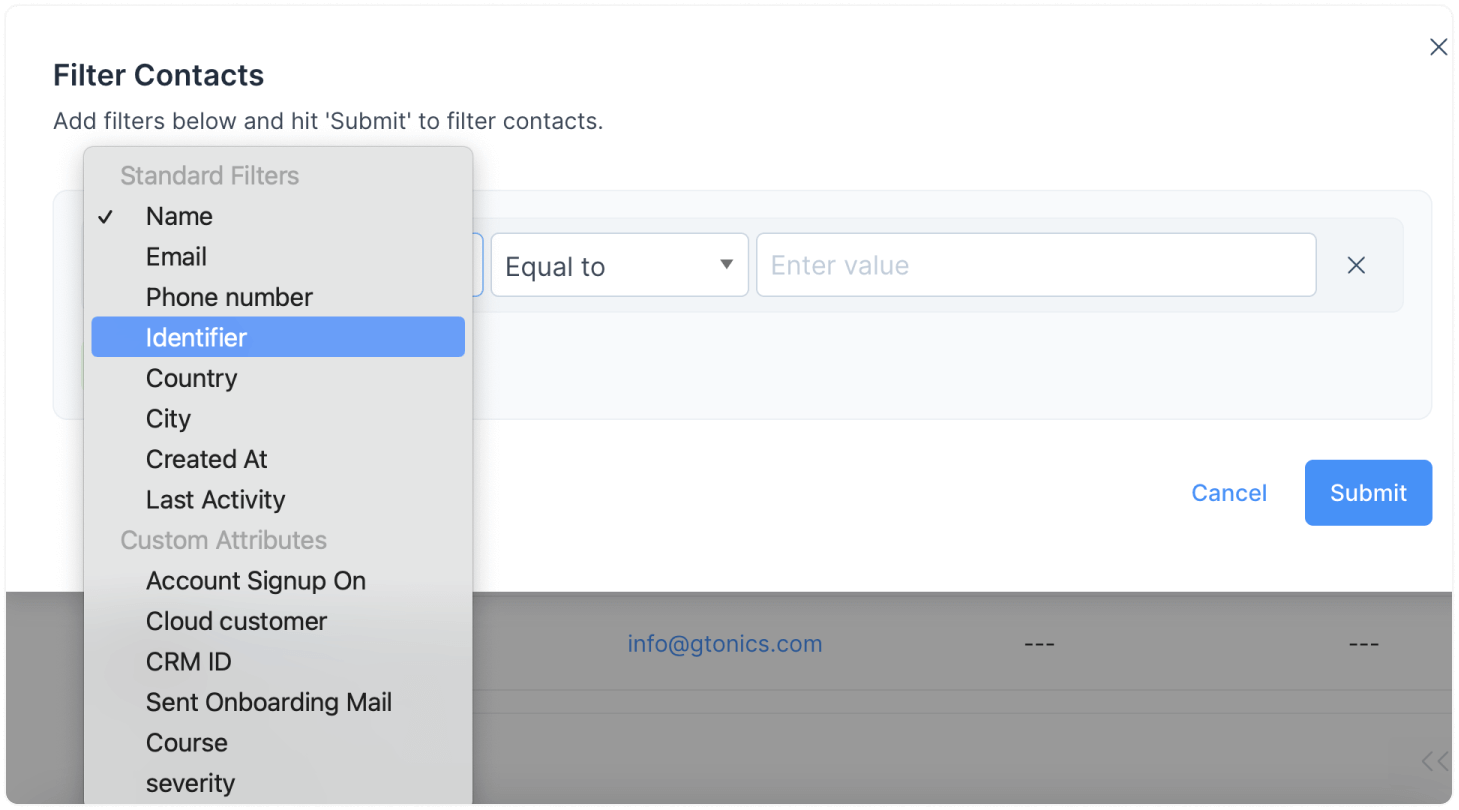
Bạn có thể áp dụng các bộ lọc nâng cao cho liên hệ. Các bộ lọc sau đây có sẵn:
-
Tên liên hệ
-
Email liên hệ
-
Số điện thoại
-
Mã định danh liên hệ
-
Quốc gia
-
Thành phố
-
Ngày tạo
-
Hoạt động gần nhất
-
Thuộc tính tùy chỉnh được thêm vào tài khoản của bạn
Bước 3. Thêm bộ lọc bằng toán tử AND / OR nếu cần.
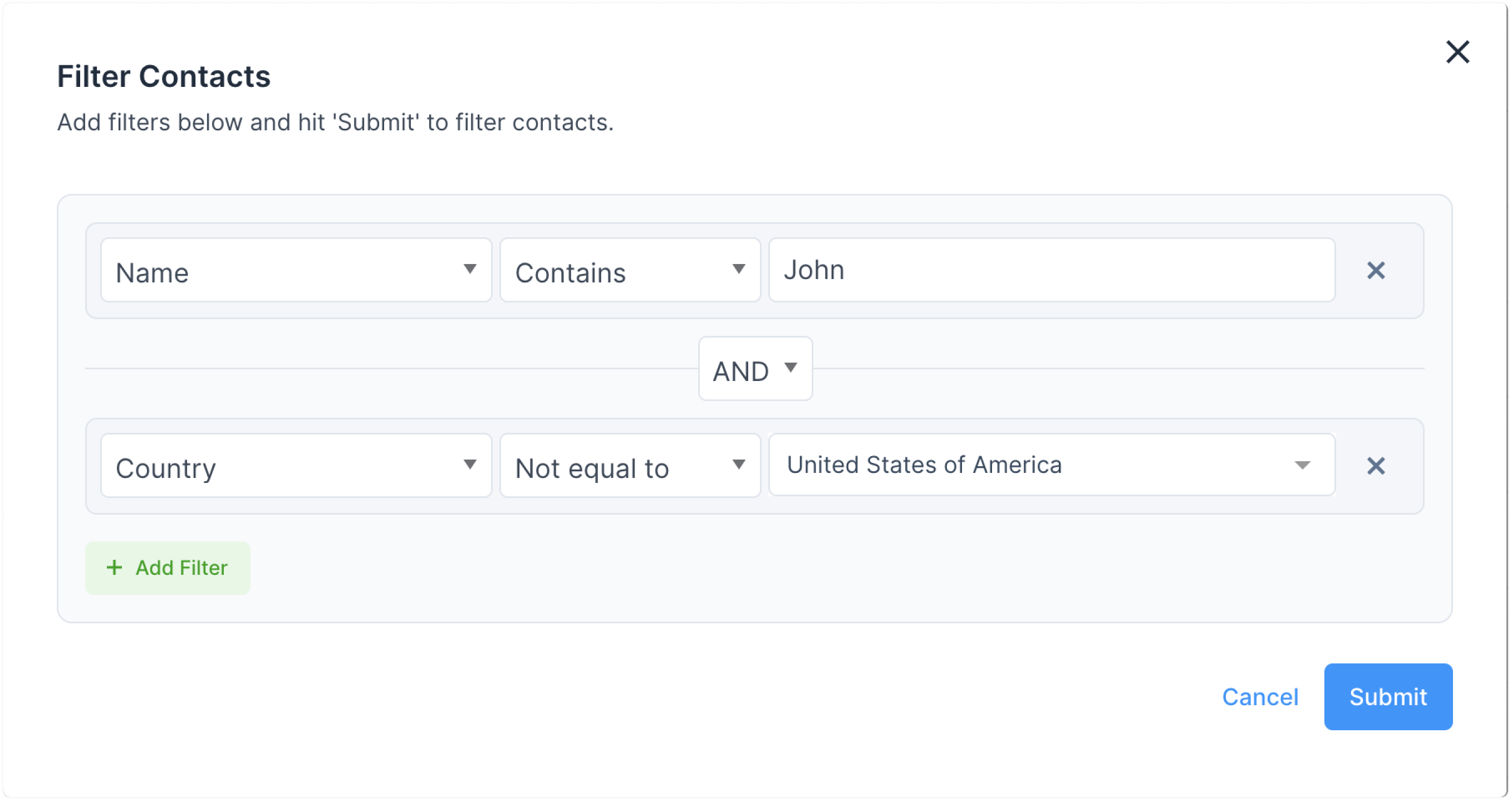
Bước 4. Nhấp nút "Gửi". Bạn sẽ được chuyển hướng trở lại màn hình Liên hệ và chỉ thấy các liên hệ đáp ứng bộ lọc bạn đã chọn.
Lưu bộ lọc dưới dạng phân khúc liên hệ
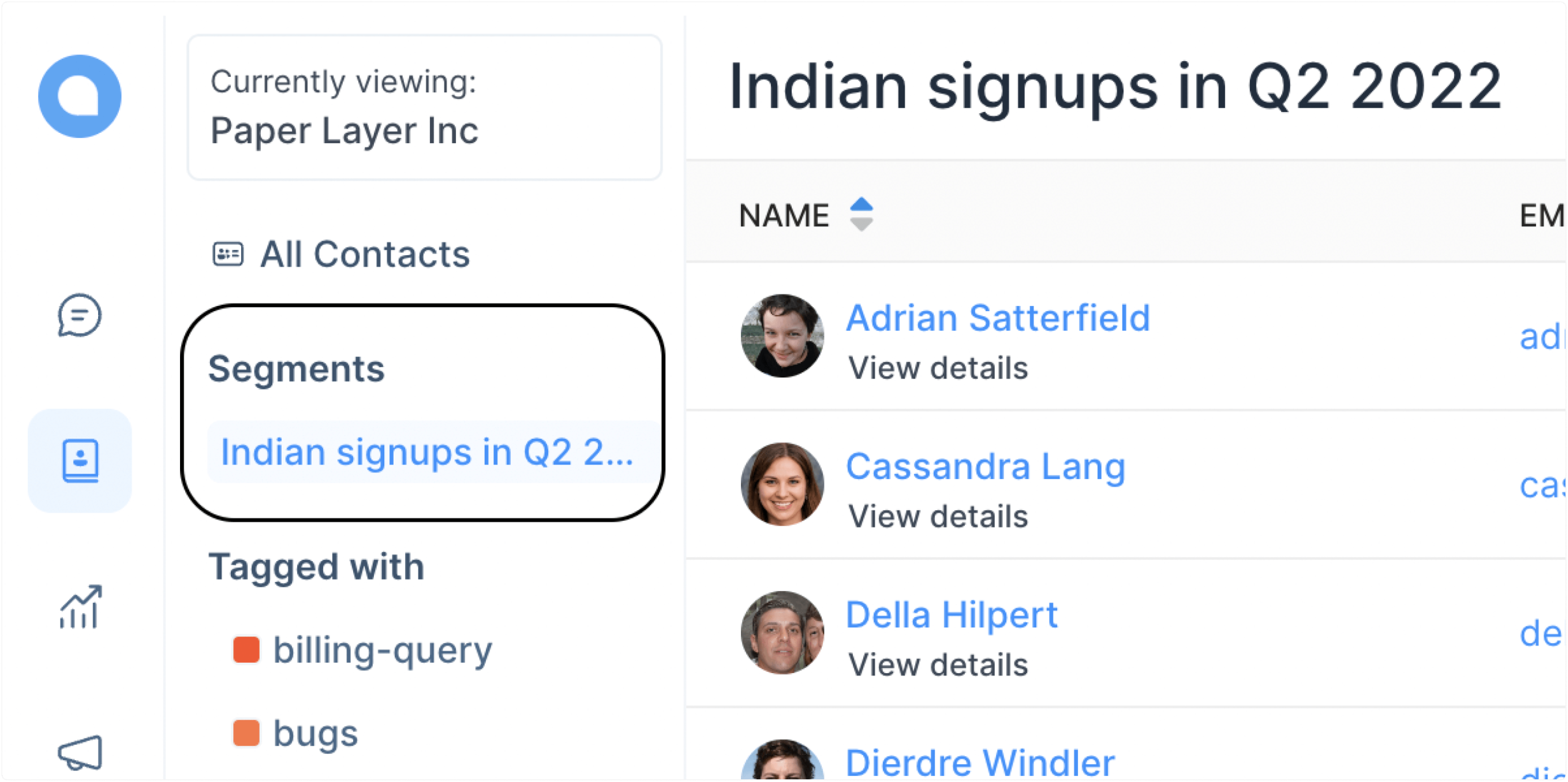
Danh sách liên hệ đã lọc hiển thị tùy chọn "Lưu bộ lọc" ở đầu màn hình. Lưu bộ lọc giúp bạn truy cập lại chỉ với một cú nhấp.
Bước 1. Nhấp vào nút "Lưu bộ lọc".

Bước 2. Đặt tên cho bộ lọc và nhấp vào nút "Lưu bộ lọc". Dưới đây là một ví dụ:
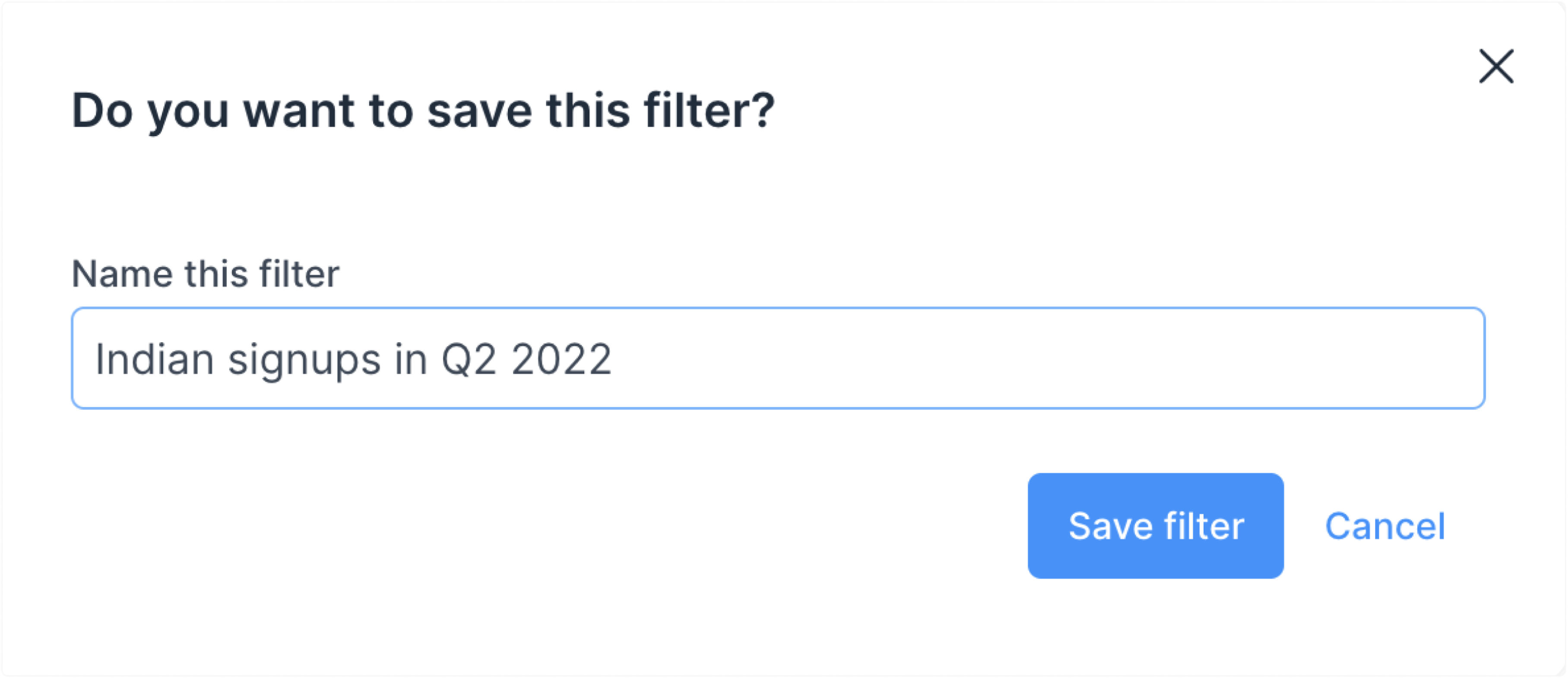
Để truy cập phân khúc liên hệ sau này, nhấp vào nó từ thanh bên của danh bạ.
Chỉnh sửa hoặc đặt lại bộ lọc
Để chỉnh sửa hoặc xóa bộ lọc và quay lại danh sách ban đầu, làm theo các bước sau:
Bước 1. Nhấp vào nút "Bộ lọc".

Bước 2. Cửa sổ bật lên sẽ mở ra. Tại đây, bạn có thể chỉnh sửa các bộ lọc hiện có bằng các menu thả xuống. Bạn cũng có thể thêm bộ lọc, hoặc xóa tất cả để quay về danh sách liên hệ ban đầu.
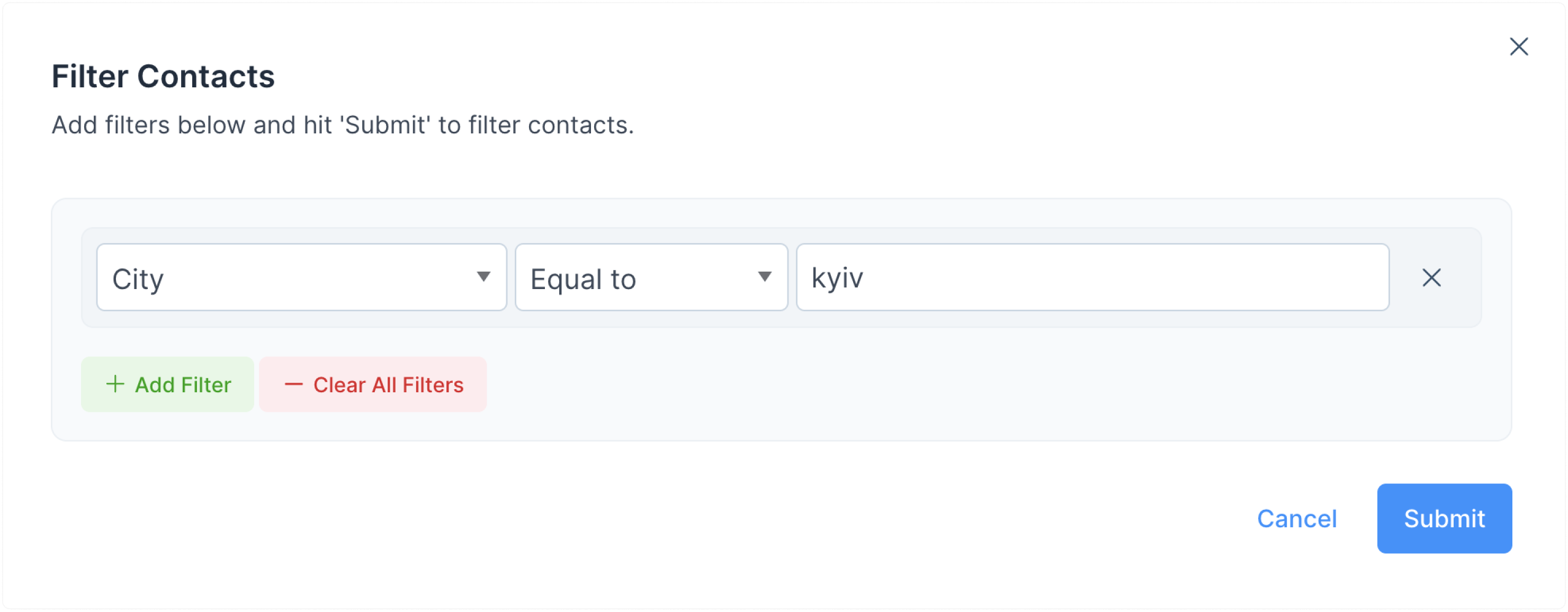
Nhấp "Gửi".