
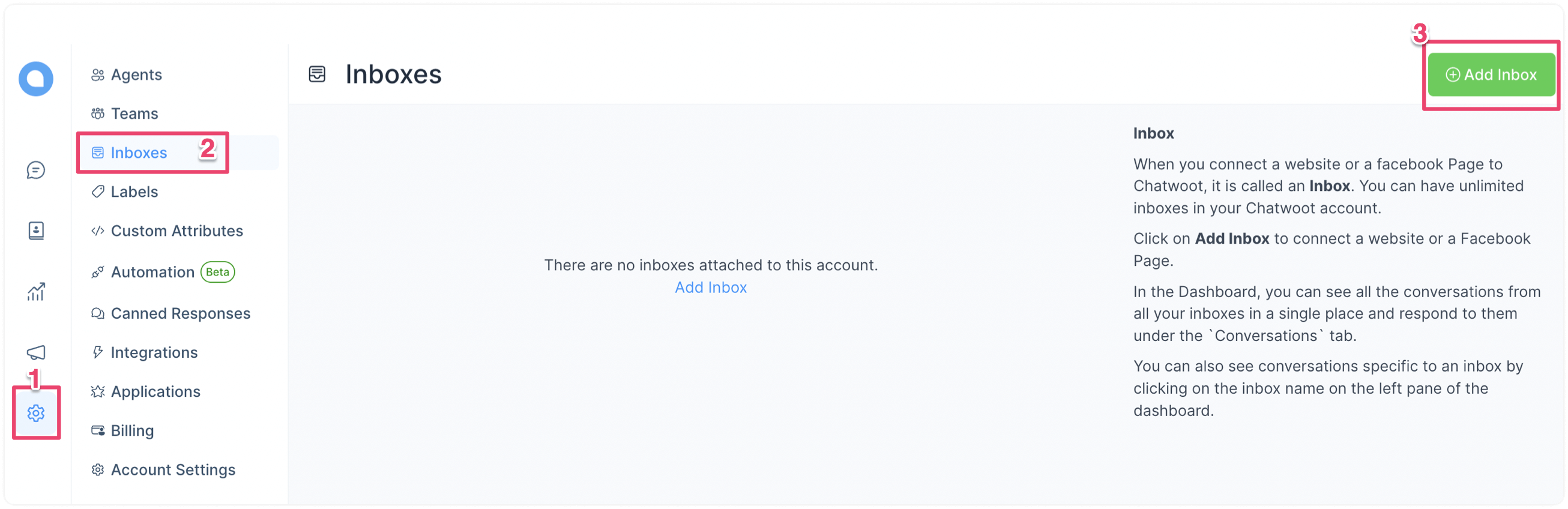
Bước 1. Vào Cài đặt → Inboxes → "Thêm Inbox".
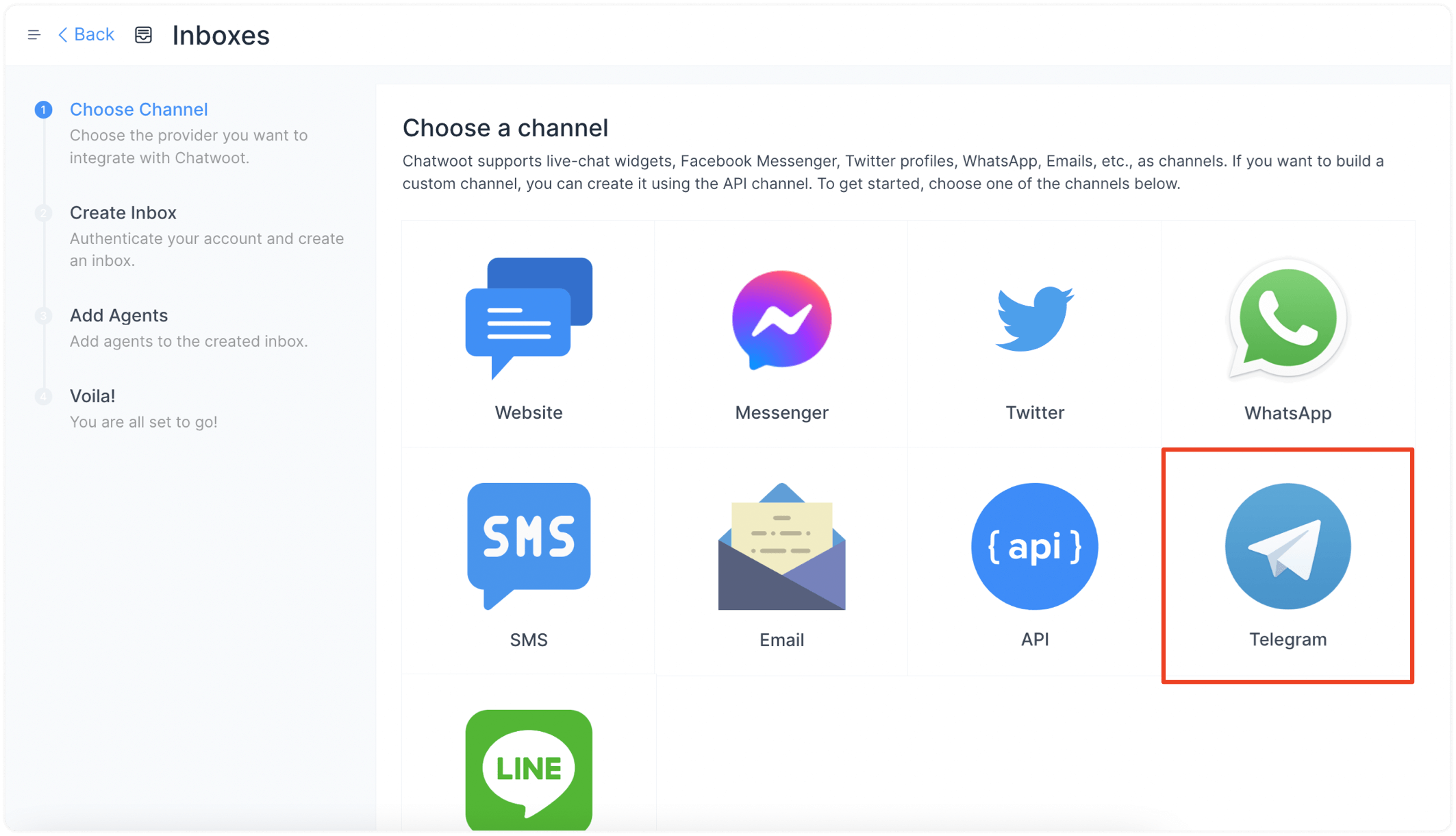
Bước 2. Nhấp vào biểu tượng "Telegram".
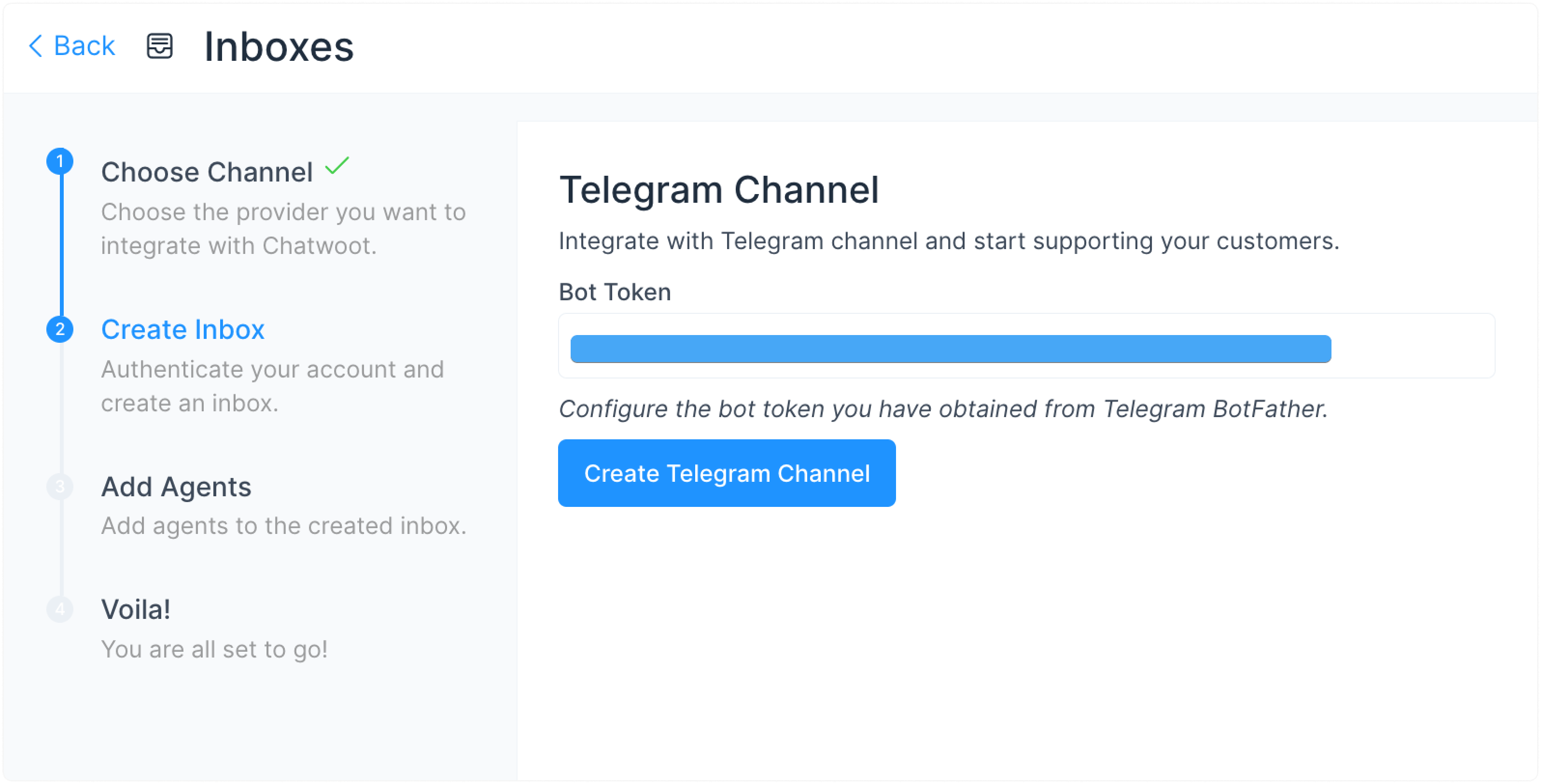
Bước 3. Tạo một Telegram bot mới bằng Telegram BotFather.
Bước 4. Nhập API token của Telegram bot và nhấp "Create Telegram Channel".
Bước 5. "Thêm nhân viên hỗ trợ" vào inbox Telegram của bạn.
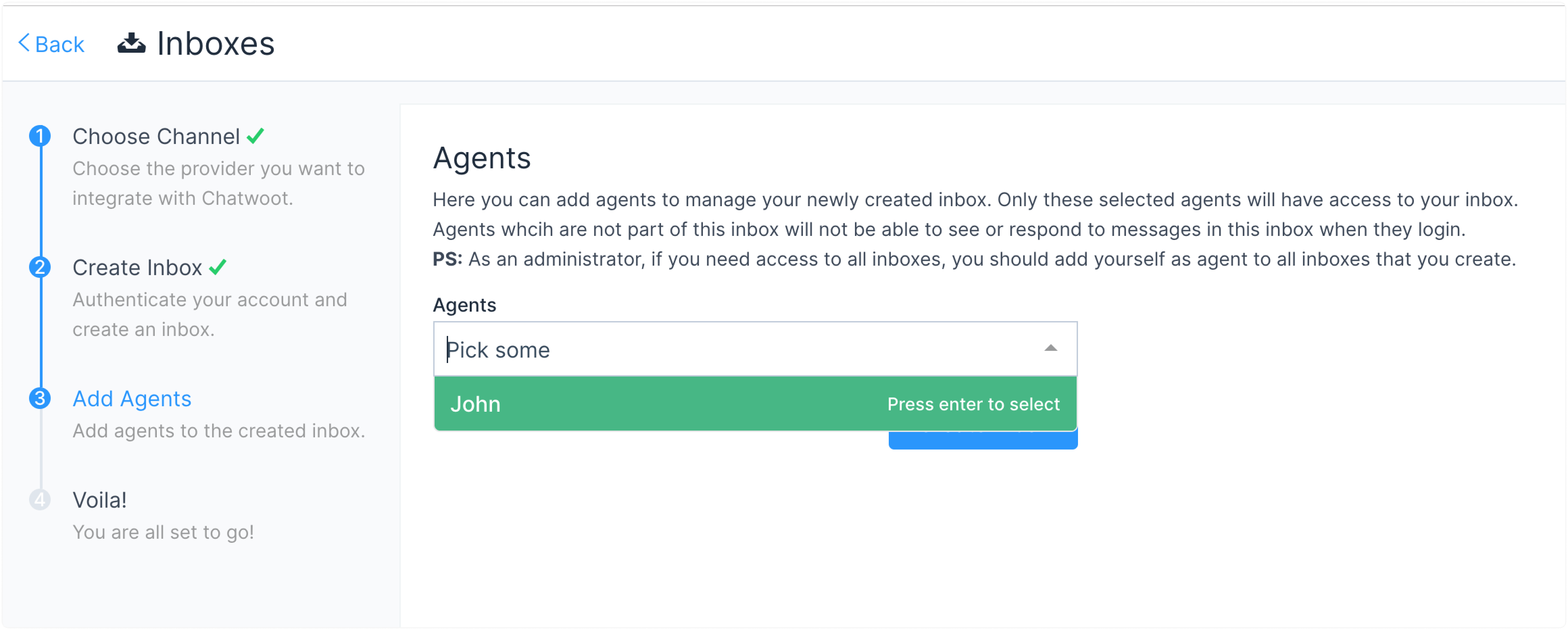
Quá trình thiết lập inbox đã hoàn tất.
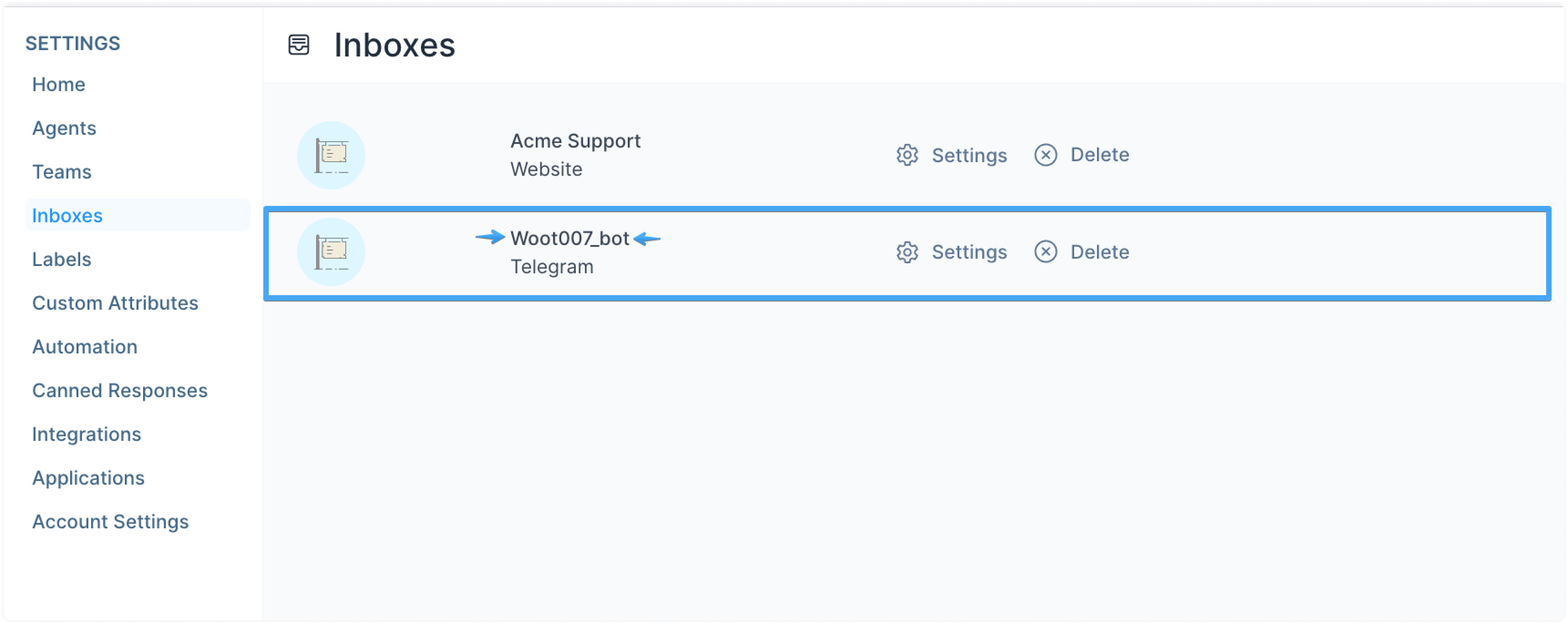
Bước 6. Vào trang cài đặt Inbox và xác minh rằng tên inbox khớp với tên người dùng bot đã tạo bằng BotFather.
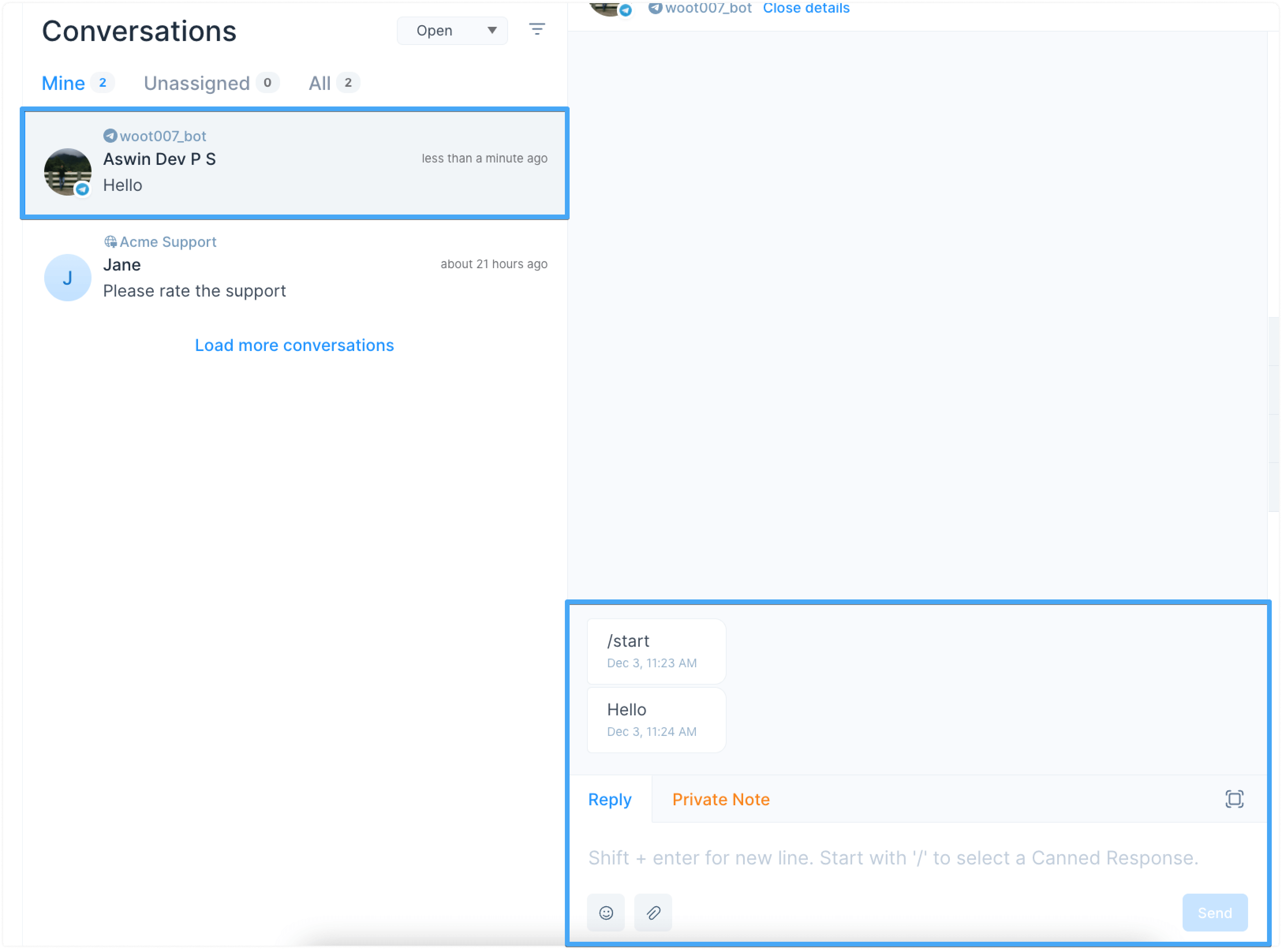
Bước 7. Gửi tin nhắn đến Telegram bot. Kiểm tra inbox Telegram trên SquareHub để xem tin nhắn mới.
Câu hỏi thường gặp
SquareHub có hỗ trợ tài khoản Telegram Business Bot không?
Có — hỗ trợ cho các bot chế độ Telegram Business đã được thêm vào SquareHub v4.3.0 (18 tháng 6 năm 2025).
Cách bật Business Bots?
-
Trong @BotFather, chạy /business_mode, chọn bot của bạn và xác nhận.
-
Tạo inbox Telegram mới trong SquareHub (Cài đặt → Inboxes → Thêm Inbox → Telegram) và dán cùng token bot.
-
SquareHub tự động phát hiện Chế độ Business và đăng ký webhook đúng.
-
Để có kết quả tốt nhất, hãy giữ Business bot này trong inbox riêng, tách biệt khỏi bot thông thường bạn đang sử dụng. 
Các vấn đề đã biết với Business Bot
• Cửa sổ trả lời 24 giờ – Telegram chỉ cho phép bot (và SquareHub) trả lời trong vòng 24 giờ kể từ tin nhắn cuối của khách hàng. 
• Nếu người dùng đã từng chat với cùng bot đó ngoài Chế độ Business, các trả lời có thể xuất hiện từ bot thay vì từ tài khoản Business; việc tạo một Business bot & inbox riêng giúp tránh nhầm lẫn này.
• API Telegram Business hiện ít tính năng hơn API Bot thông thường (ví dụ: không có chỉ báo đang gõ, loại tin nhắn hạn chế). Hãy điều chỉnh kỳ vọng phù hợp.