
Trang Cài đặt Hồ sơ là nơi bạn cá nhân hóa SquareHub cho riêng mình — tên và ảnh đại diện, giao diện bảng điều khiển, cách gửi tin nhắn, chữ ký, mật khẩu, thông báo và API access token. Mọi thứ trên trang này chỉ áp dụng cho bạn; không có gì ở đây ảnh hưởng đến trải nghiệm của đồng nghiệp.
Nhấn vào ảnh đại diện ở góc dưới bên trái bảng điều khiển và chọn Cài đặt hồ sơ.
Ảnh đại diện
Tải ảnh lên bằng cách nhấn Tải ảnh lên. Sau khi tải lên, bạn sẽ thấy các tùy chọn Cập nhật ảnh (thay thế) hoặc Xóa. Sau khi lưu, bạn sẽ thấy thông báo "Ảnh đại diện đã được xóa thành công" nếu bạn xóa, hoặc thông báo xác nhận nếu bạn tải ảnh mới.
Sử dụng ảnh chân dung rõ ràng, dễ nhận biết. Đây là ảnh đại diện mà khách hàng thấy trên các phản hồi của bạn.
Họ và tên đầy đủ
Tên thật của bạn. Được dùng trong email và một số tham chiếu nội bộ.
Tên hiển thị
Tên hiển thị với khách hàng trong các cuộc hội thoại. Nhiều nhân viên hỗ trợ chỉ dùng tên ("Sarah") dù tên đầy đủ trang trọng hơn ("Sarah Anne Whitman"). Nếu để trống, tên đầy đủ sẽ được sử dụng.
Địa chỉ email của bạn
Địa chỉ dùng để đăng nhập. Quan trọng: thay đổi email sẽ buộc bạn đăng nhập lại — SquareHub đăng xuất bạn để xác thực lại với thông tin đăng nhập mới. Bạn sẽ thấy "Hồ sơ của bạn đã được cập nhật thành công, vui lòng đăng nhập lại vì thông tin đăng nhập đã thay đổi" khi điều này xảy ra.
Trên một số cài đặt, trường email bị khóa (khi quản trị viên tắt tính năng cập nhật hồ sơ người dùng). Nếu bạn không thể chỉnh sửa, đó là lý do.
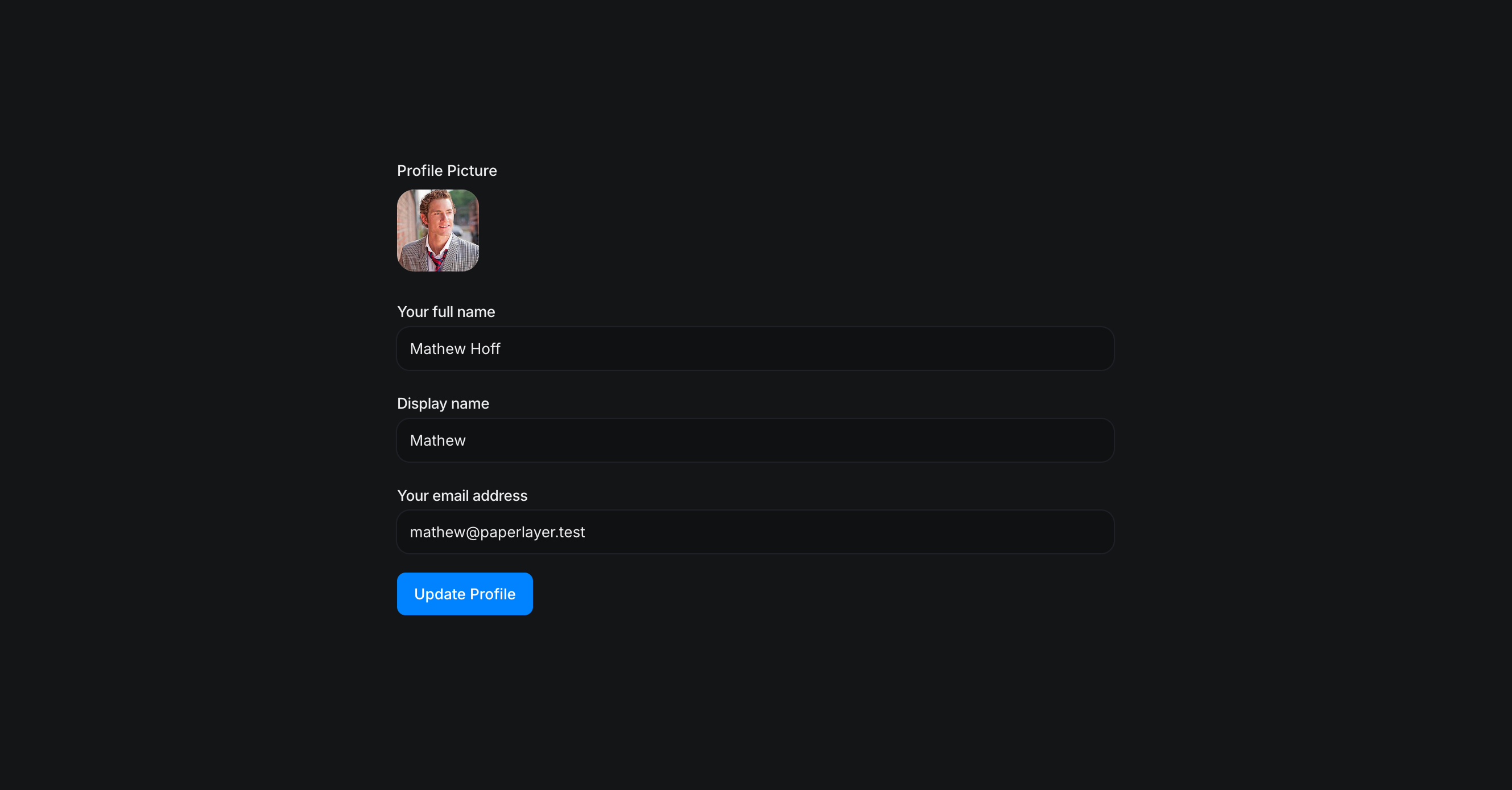
Sau khi thực hiện thay đổi, nhấn Cập nhật hồ sơ để lưu.
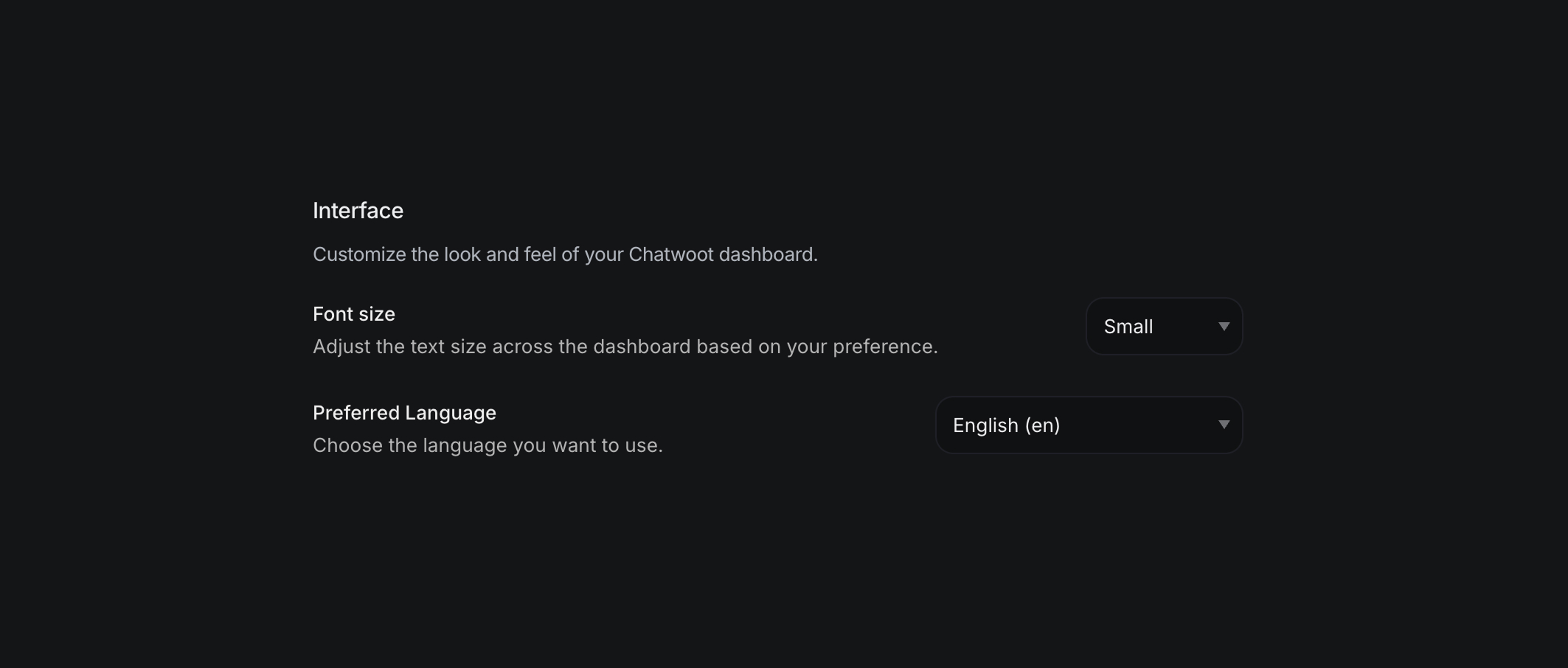
Giao diện — tùy chọn hiển thị
Cỡ chữ
Chọn cỡ chữ phù hợp với màn hình và mắt của bạn. Thay đổi có hiệu lực ngay lập tức.
Ngôn ngữ ưa thích
Ngôn ngữ mà giao diện SquareHub sử dụng cho bạn. Mặc định là Dùng mặc định tài khoản — tức là ngôn ngữ mà quản trị viên đã đặt trong Cài đặt Tài khoản. Chọn ngôn ngữ cụ thể để ghi đè cho phiên làm việc của riêng bạn. Điều này không thay đổi bất cứ điều gì hướng tới khách hàng; chỉ dành cho bảng điều khiển bạn nhìn thấy.
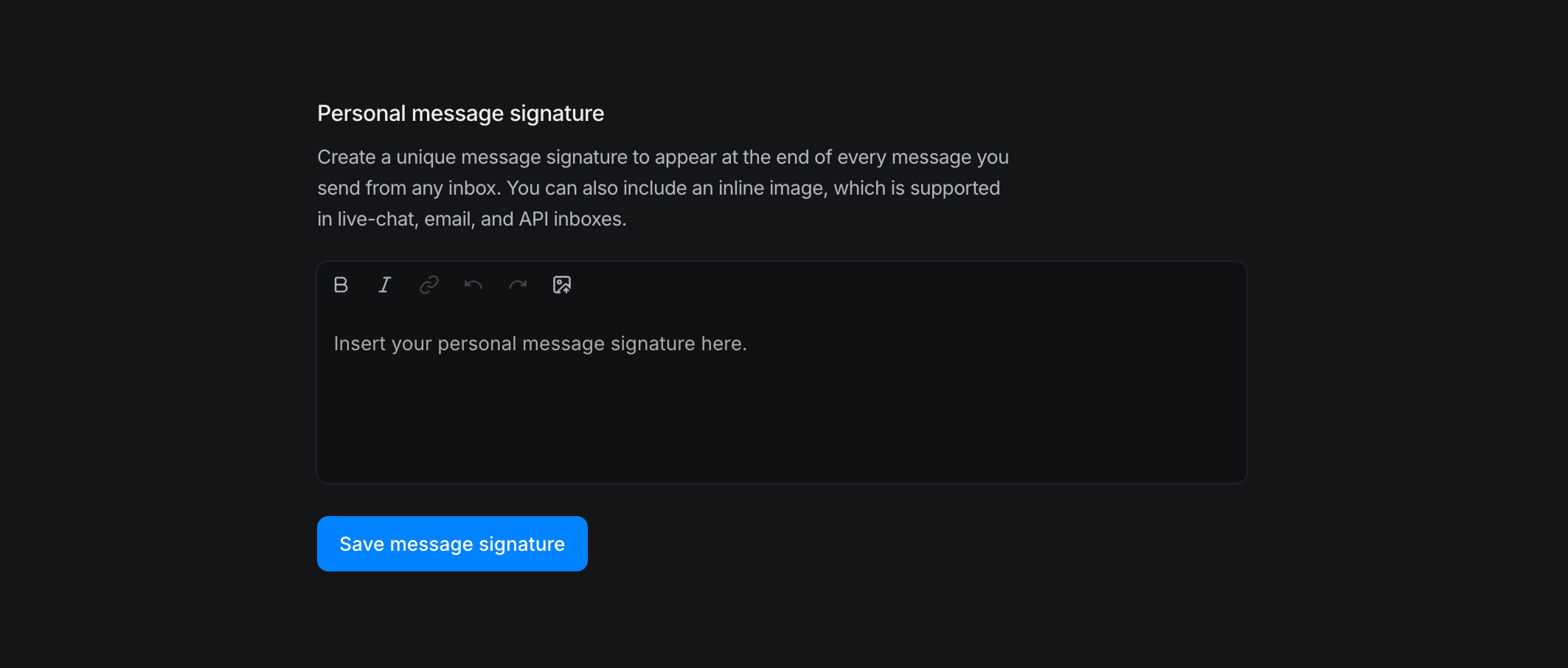
Thiết lập chữ ký tin nhắn cá nhân
Khối chữ ký tự động được thêm vào cuối mỗi phản hồi bạn gửi từ bất kỳ inbox nào. Hữu ích cho lời kết, giờ hỗ trợ hoặc liên kết đến tài liệu.
Trình soạn thảo hỗ trợ định dạng phong phú và hình ảnh nội tuyến. Hình ảnh nội tuyến được hỗ trợ trong live chat, email và inbox API; ở một số loại kênh khác, hình ảnh sẽ bị bỏ qua.
Nhập hoặc dán chữ ký của bạn, sau đó nhấn Lưu chữ ký tin nhắn. Bạn sẽ thấy "Chữ ký đã được lưu thành công" khi thành công.
Chữ ký tiêu biểu:
---
Sarah
Acme Customer Success
sarah[@]acme.com · acme.com/help
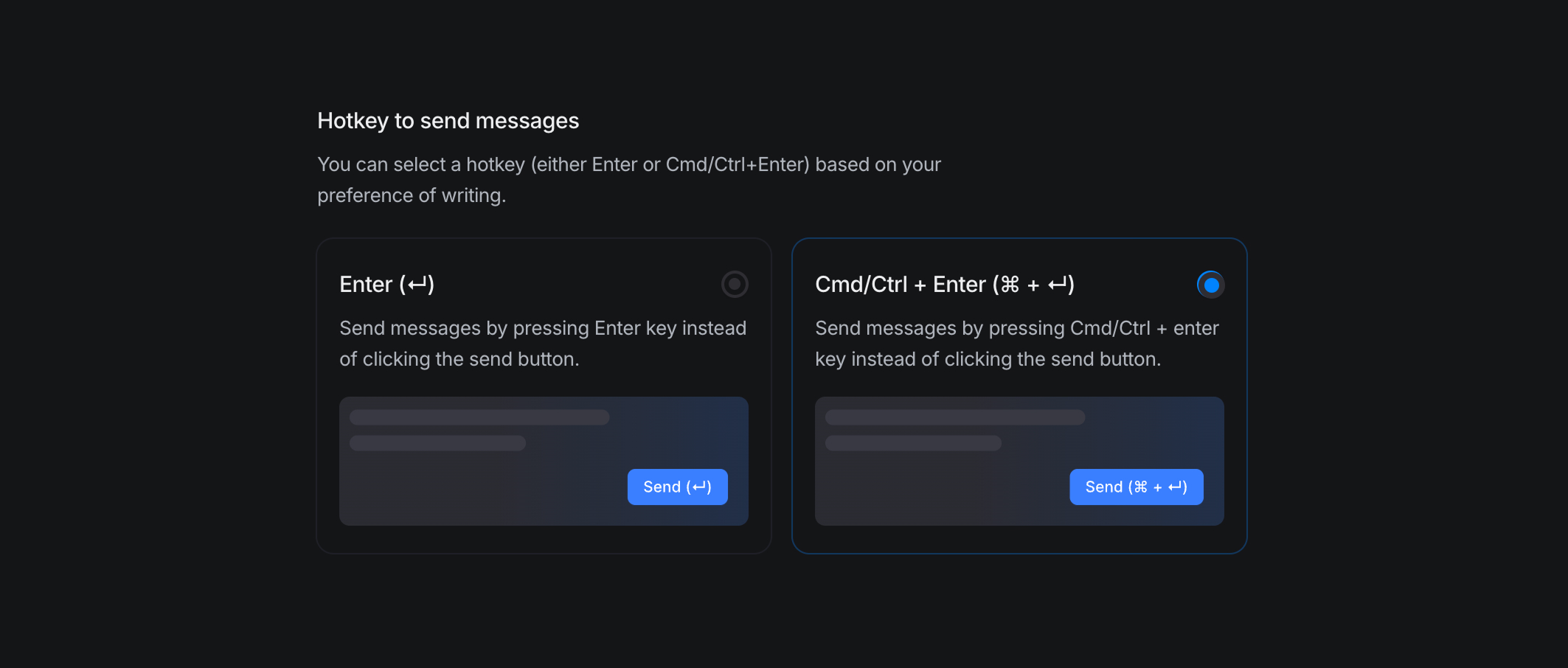
Phím tắt gửi tin nhắn
Chọn cách bạn gửi phản hồi. Hai tùy chọn, được chọn bằng cách nhấn vào thẻ bạn thích:
-
Enter (↵) — nhấn Enter để gửi tin nhắn; Shift+Enter để xuống dòng
-
Cmd/Ctrl + Enter (⌘ + ↵) — nhấn Enter để xuống dòng; Cmd/Ctrl+Enter để gửi tin nhắn
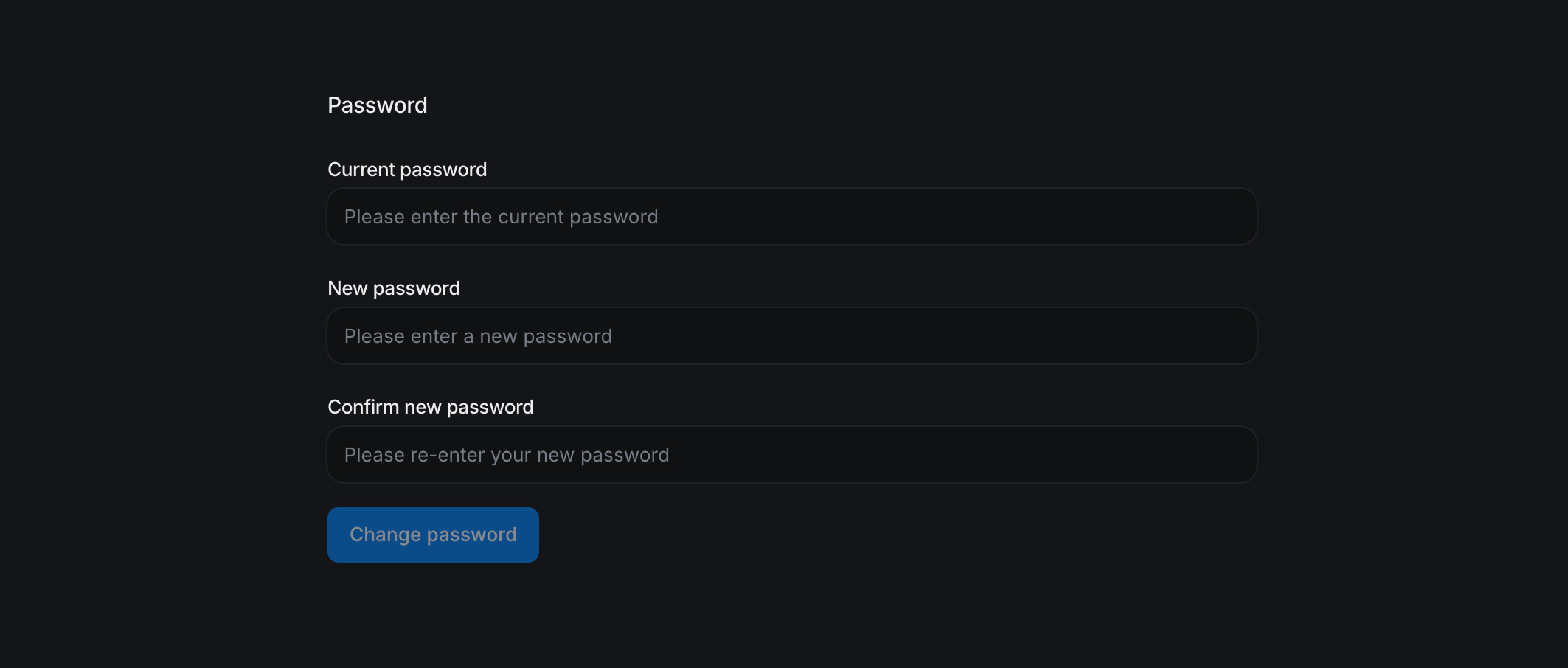
Đặt lại mật khẩu
Một nút Đổi mật khẩu duy nhất. Nhấn vào để mở rộng biểu mẫu với ba trường:
-
Mật khẩu hiện tại — mật khẩu hiện có của bạn
-
Mật khẩu mới — phải có ít nhất 6 ký tự
-
Xác nhận mật khẩu mới — phải khớp với mật khẩu mới
Phần này bị ẩn trên các cài đặt tắt cập nhật hồ sơ người dùng (thường khi SAML SSO xử lý xác thực tập trung). Cập nhật mật khẩu sẽ đăng xuất bạn khỏi tất cả các thiết bị khác. Hãy sẵn sàng đăng nhập lại ở mọi nơi bạn dùng SquareHub.
Là biện pháp bảo mật, bạn cần cung cấp mật khẩu hiện tại để thay đổi sang mật khẩu mới. Nếu quên mật khẩu cũ, bạn có thể đăng xuất khỏi hệ thống và đặt lại mật khẩu. Mật khẩu phải chứa ít nhất một ký tự viết hoa (A-Z), ít nhất một ký tự số (0..9), và ít nhất một ký tự đặc biệt (!@#$%&*()_+-=[]{}|'"/.,<>:;?~).
Tiếp theo: Thiết lập thông báo