
Trong Bài 1, bạn đã gửi phản hồi đầu tiên. Như vậy là đủ để hỗ trợ một khách hàng. Để hỗ trợ năm mươi người mà không bị rối loạn, bạn cần nắm vững cách điều hướng bảng điều khiển. Bài học này chính là bản đồ đó.
Bạn sẽ học được gì
-
Bốn khu vực của bảng điều khiển SquareHub và mục đích từng khu vực
-
Cách tìm bất kỳ cuộc hội thoại nào nhanh chóng — theo trạng thái, người được giao, inbox, nhãn hoặc từ khóa
-
Bốn trạng thái hội thoại và khi nào nên dùng từng trạng thái
-
Sự khác biệt giữa các chế độ xem Mine, Unassigned, All, Mentions và Unattended
-
Cách đặt trạng thái sẵn sàng và quản lý thông báo
-
Các phím tắt giúp tiết kiệm thời gian ngay từ ngày đầu
Bạn cần có: Inbox từ Bài 1 và ít nhất một cuộc hội thoại thử nghiệm trong đó. (Tự gửi cho mình hai hoặc ba tin nhắn từ widget để bảng điều khiển không trống.)
Bốn khu vực của bảng điều khiển
Hầu hết mọi màn hình trong SquareHub đều có bố cục giống nhau. Khi nắm được điều này, phần còn lại của sản phẩm sẽ trở nên dễ hiểu.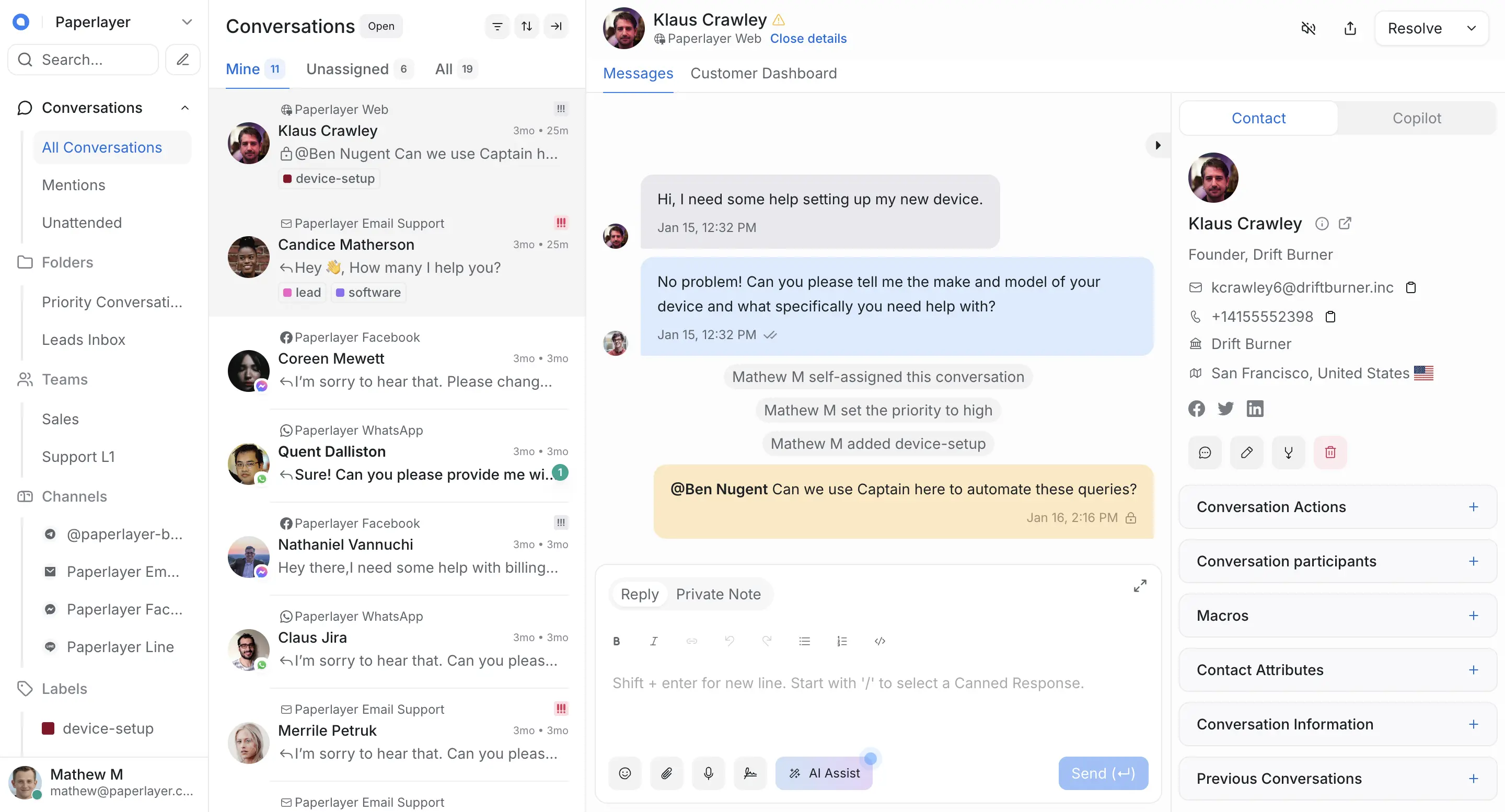
1. Thanh điều hướng (ngoài cùng bên trái)
Dải biểu tượng dọc. Từ trên xuống dưới: Inbox, Conversations, Trợ lý Square (nếu AI được bật), Contacts, Reports, Campaigns, Help Center và Settings. Đây là cách bạn chuyển trang — mọi thứ khác thay đổi tùy thuộc vào vị trí bạn đang ở.
2. Danh sách hội thoại (giữa bên trái)
Danh sách cuộc hội thoại có thể cuộn, với bộ lọc và tab ở phía trên. Đây là nơi bạn làm việc trong suốt ca trực.
3. Khung xem hội thoại (ở giữa)
Các tin nhắn thực tế cùng ô soạn thảo trả lời. Các tab ở trên cho phép chuyển giữa chế độ Reply, Private Note và (nơi được hỗ trợ) Email cho tin nhắn gửi đi.
4. Bảng ngữ cảnh (bên phải)
Mọi thông tin bạn có thể cần về khách hàng — thông tin liên hệ, các cuộc hội thoại trước, thuộc tính tùy chỉnh, thao tác hội thoại (giao việc, nhãn, nhóm, trạng thái), và mọi ứng dụng dashboard bạn đã thêm.
Mẹo: Bạn có thể thu gọn bảng bên phải. Hữu ích trên màn hình nhỏ hoặc khi bạn chỉ tập trung vào luồng tin nhắn.
Danh sách hội thoại, chi tiết hơn
Đây là bảng bạn sẽ dành nhiều thời gian nhất để xem lướt. Có ba điều cần nắm:
Các tab ở trên: ai phụ trách cái gì
| Tab | Hiển thị |
|---|---|
| Mine | Các cuộc hội thoại được giao cho bạn |
| Unassigned | Các cuộc hội thoại chưa có nhân viên hỗ trợ nào tiếp nhận |
| All | Mọi cuộc hội thoại trong (các) inbox bạn có thể xem |
Hầu hết các nhóm xây dựng ngày làm việc xung quanh Mine (xử lý hàng chờ của bạn) và Unassigned (tiếp nhận cái tiếp theo khi Mine trống).
Bộ lọc trạng thái: vị trí trong vòng đời
Ngay dưới các tab, chuyển đổi giữa:
-
Open — khách hàng đang chờ phản hồi
-
Pending — bot hoặc AI đang xử lý, chưa sẵn sàng cho con người
-
Snoozed — tạm gác đến ngày/giờ nhất định hoặc cho đến khi khách hàng trả lời
-
Resolved — đã hoàn tất
Hai chế độ xem khác bạn nên biết
-
Mentions — các cuộc hội thoại mà đồng nghiệp đã
@-nhắc đến bạn trong ghi chú nội bộ. Hãy xem đây như email — kiểm tra hàng ngày. -
Unattended — các cuộc hội thoại đã được giao nhưng vẫn chưa có phản hồi đầu tiên. Đây là nơi quản lý tìm ra những việc bị bỏ sót.
Cả hai đều nằm trong thanh điều hướng dưới dạng chế độ xem riêng, không thuộc các tab Mine/Unassigned/All.
Bộ lọc, thư mục và tìm kiếm
Bộ lọc nhanh (thanh bên trái)
Bên dưới mục Conversations trong thanh điều hướng, bạn sẽ thấy một cây thư mục:
-
Inboxes — lọc theo kênh cụ thể (chỉ Email, chỉ Website, v.v.)
-
Labels — lọc theo nhãn bạn đã gán (
bug-report,vip, v.v.) -
Teams — lọc theo nhóm đang xử lý cuộc hội thoại
-
Folders — các bộ lọc bạn đã lưu
Thư mục
Bất cứ khi nào bạn tạo được bộ lọc hữu ích, hãy nhấn Save filter as folder và đặt tên cho nó. Nó sẽ xuất hiện trong Folders để truy cập bằng một cú nhấp. Những thư mục đáng lưu ngay từ ngày đầu:
-
Khách VIP đang chờ — nhãn
vip+ trạng tháiOpen -
Đang chờ xử lý lâu — trạng thái
Pending+ hoạt động cuối > 1 ngày -
Đã gác của tôi — người được giao
Me+ trạng tháiSnoozed
Tìm kiếm
Thanh tìm kiếm ở trên cùng bảng điều khiển tìm kiếm xuyên suốt các cuộc hội thoại, tin nhắn, liên hệ và bài viết.
Trạng thái hội thoại và khi nào dùng loại nào
Bạn sẽ đặt trạng thái hội thoại nhiều lần mỗi ngày. Chọn đúng và hàng chờ của bạn luôn chính xác.
| Trạng thái | Dùng khi… | Tác dụng |
|---|---|---|
| Open | Khách hàng đang tích cực chờ đợi | Trạng thái mặc định — hiển thị trong hàng chờ của mọi người |
| Pending | Trợ lý Square hoặc bot đang xử lý, cuộc hội thoại chưa sẵn sàng cho nhân viên | Ẩn khỏi chế độ xem mặc định của nhân viên hỗ trợ |
| Snoozed | Bạn đang chờ khách hàng hoặc nhóm nội bộ | Tự động mở lại khi khách trả lời hoặc hết thời gian đếm ngược |
| Resolved | Vấn đề đã được giải quyết | Rời khỏi hàng Open; có thể tự mở lại nếu khách hàng trả lời |
Quy tắc đơn giản: nếu bạn không muốn thấy lại cuộc hội thoại này hôm nay, hãy gác nó lại. Hàng Open dành cho những việc cần xử lý ngay.
Trạng thái của bạn: Online, Busy, Offline
Góc dưới bên trái bảng điều khiển, nhấn vào ảnh đại diện để đặt:
-
Online — bạn đang sẵn sàng; hệ thống tự động phân công công việc mới cho bạn
-
Busy — bạn đang ở đó nhưng đang tập trung; hệ thống tránh phân công cuộc hội thoại mới cho bạn
-
Offline — bạn đã nghỉ trong ngày; công việc mới sẽ đến người khác
Trạng thái của bạn cũng hiển thị với đồng nghiệp, để họ biết khi nào có thể nhắn tin cho bạn.
Tự động offline: SquareHub sẽ tự động đánh dấu bạn là offline nếu bạn đóng tab hoặc không hoạt động, để bạn không vô tình giữ các cuộc hội thoại sau khi đăng xuất.
My Inbox
My Inbox trong thanh điều hướng hiển thị các thông báo trong ứng dụng: phân công mới, mentions, tạo cuộc hội thoại và cảnh báo SLA. Nhấn vào bất kỳ mục nào để chuyển thẳng đến cuộc hội thoại đó.
Thông báo
Bạn cũng có bốn kênh thông báo có thể cấu hình từ Profile Settings → Notifications:
-
Audio — âm thanh cảnh báo trên bảng điều khiển
-
Email — cho những thông báo bạn muốn xem từ hộp thư
-
Push — thông báo đẩy của trình duyệt, ngay cả khi bảng điều khiển không mở
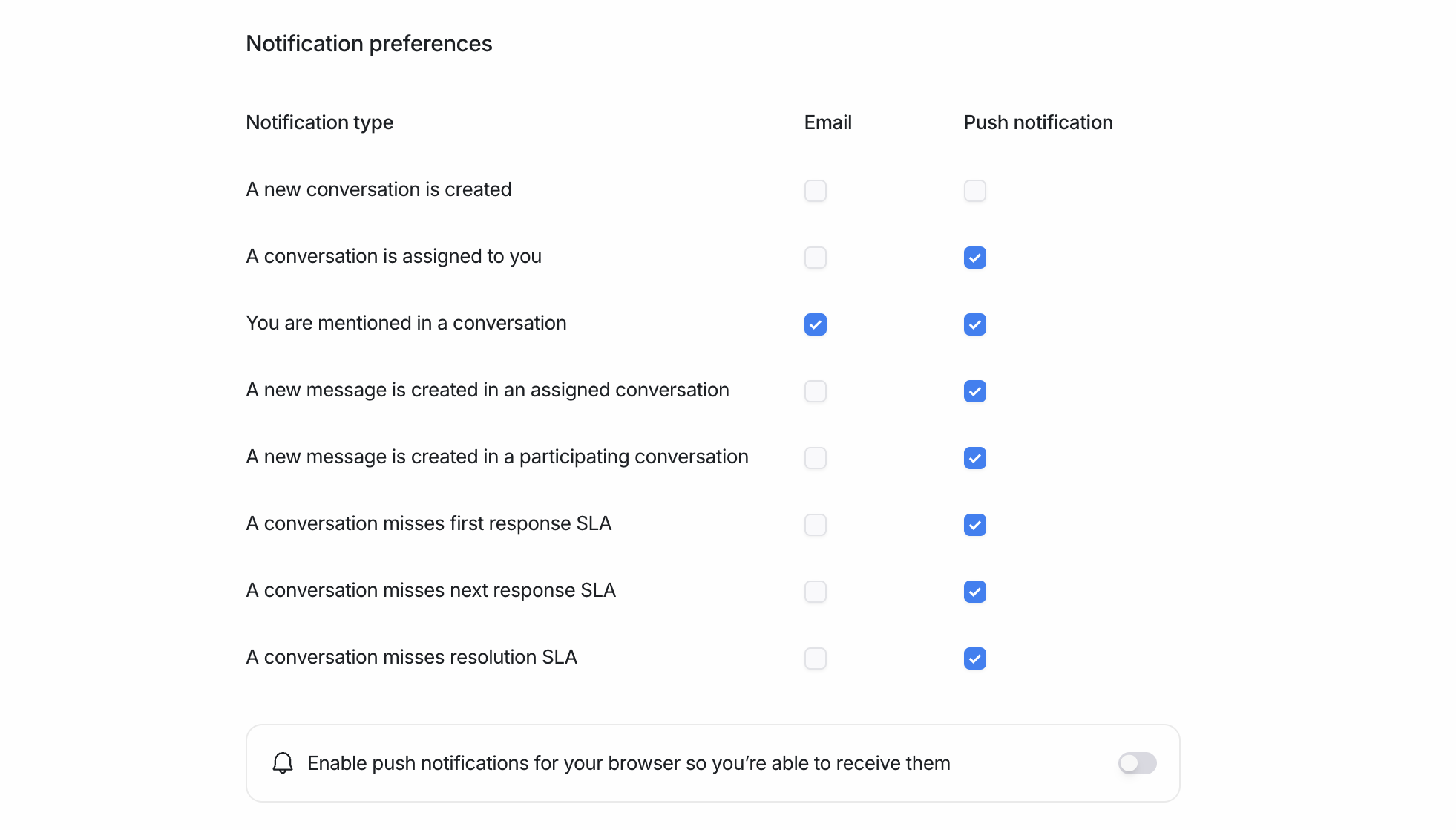
Điểm khởi đầu phổ biến: bật Push cho Conversation assigned to me và Mention, để audio bật, bỏ qua phần còn lại cho đến khi thấy cần thiết.
Bài tập nhỏ (3 phút)
Thử thực hiện theo thứ tự này. Chúng sẽ giúp củng cố mọi thứ đã học ở trên:
-
Tự gửi cho mình hai tin nhắn thử nghiệm mới từ widget để hàng chờ không trống.
-
Từ bảng điều khiển, mở cái thứ hai và giao cho chính bạn.
-
Gán nhãn có tên
practice. -
Gác lại đến sáng hôm sau.
-
Nhấn vào Mine, rồi Snoozed — cuộc hội thoại của bạn phải xuất hiện ở đó.
-
Tạo bộ lọc: trạng thái = Open, nhãn =
practice. Lưu thành thư mục tên Practice queue.
Nếu mọi thứ trong danh sách đó cảm thấy tự nhiên, bạn đã sẵn sàng để thực sự vận hành một ca làm việc.
Câu hỏi thường gặp
Tại sao tôi không thấy tất cả cuộc hội thoại của nhóm?
Bạn chỉ thấy những inbox bạn đã được thêm vào. Nếu thiếu cuộc hội thoại, bạn có thể chưa là thành viên của inbox đó — hãy hỏi quản trị viên.
Hàng chờ của tôi quá nhiều. Tôi nên xử lý gì trước?
Thứ tự mặc định: Mentions → Unattended → Mine (Open) → Unassigned. Mentions và Unattended là tín hiệu có gì đó không ổn; Mine là công việc bạn đã cam kết; Unassigned là "nhiên liệu mới" khi ba cái trên đã xong.
Cuộc hội thoại tôi đã giải quyết lại xuất hiện. Tôi có làm gì sai không?
Không — đó là thiết kế. Nếu khách hàng trả lời sau khi bạn giải quyết xong, SquareHub tự động mở lại cuộc hội thoại để nó không bị bỏ qua.
Bạn đã tự tin với bảng điều khiển? Chắc chỉ mất 5 phút thôi! Hãy cùng tìm hiểu tất cả các tính năng cốt lõi tiếp theo. Đến Bài 3A ngay.