
Một nhóm là tập hợp các nhân viên hỗ trợ trong tài khoản của bạn, được tổ chức theo trách nhiệm chung — ví dụ: nhóm Bán hàng, nhóm Hỗ trợ, hoặc nhóm Kỹ thuật. Nhóm là khái niệm cấp tài khoản: chúng hoạt động xuyên suốt các inbox, và một nhân viên hỗ trợ có thể thuộc bao nhiêu nhóm tùy ý.
Bạn sử dụng nhóm khi muốn định tuyến cuộc hội thoại đến một nhóm nhân viên hỗ trợ, chứ không phải một người cụ thể — để bất kỳ ai trong nhóm phù hợp đều có thể tiếp nhận. Các trường hợp phổ biến:
-
"Gửi tất cả câu hỏi về thanh toán đến nhóm Tài chính."
-
"Bất kỳ yêu cầu nào từ khách hàng Doanh nghiệp đều chuyển đến nhóm Hỗ trợ Cấp cao."
-
"Báo cáo lỗi được định tuyến đến nhóm Kỹ thuật."
Một nhóm có ba thành phần:
-
Một tên (bắt buộc, duy nhất trong tài khoản của bạn)
-
Một mô tả tùy chọn
-
Một nút chuyển đổi tự động phân công kiểm soát việc các cuộc hội thoại gửi đến nhóm có được tự động phân phối cho một thành viên hay để ngỏ cho ai đó tiếp nhận thủ công
Một cuộc hội thoại có thể có cả hai — một nhóm và một nhân viên hỗ trợ được chỉ định. Nhóm xác định phạm vi ai có thể được tự động phân công; nhân viên hỗ trợ được chỉ định là người cụ thể hiện đang chịu trách nhiệm trả lời. Có thể thiết lập một trong hai, cả hai, hoặc không có gì cho một cuộc hội thoại tại bất kỳ thời điểm nào.
Quyền hạn: chỉ quản trị viên mới có thể tạo, chỉnh sửa hoặc xóa nhóm. Nhân viên hỗ trợ thông thường có thể xem danh sách nhóm và các cuộc hội thoại được gán cho nhóm họ thuộc về, nhưng không thể quản lý nhóm.
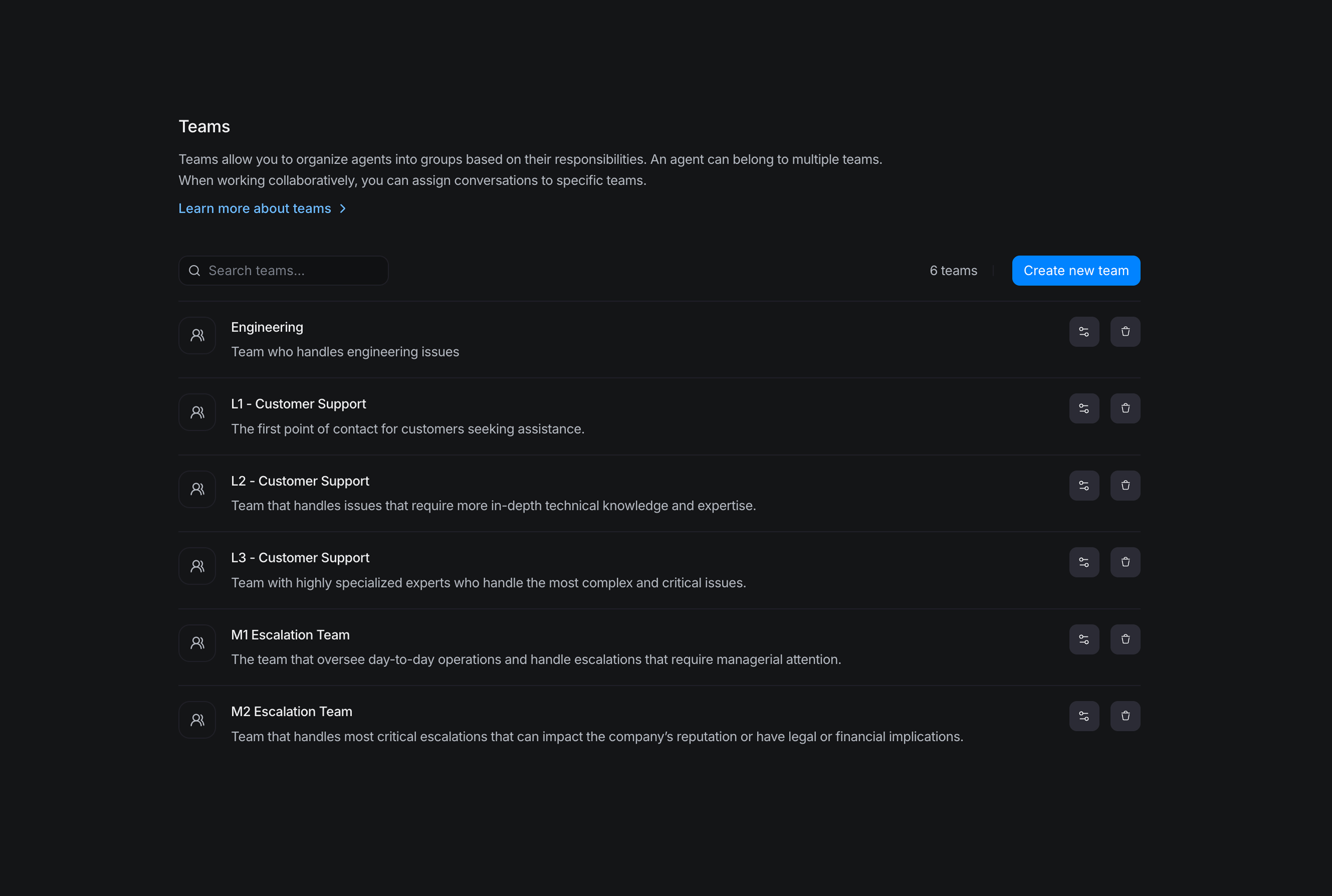
Quản lý nhóm
Tạo nhóm
Tạo nhóm là quy trình gồm ba bước.
Bước 1 — Mở luồng tạo.
Vào Cài đặt → Nhóm và nhấp Tạo nhóm mới ở góc trên bên phải trang.
Bước 2 — Thiết lập thông tin cơ bản.
Điền vào biểu mẫu:
| Trường | Mục đích |
|---|---|
| Tên nhóm | Tên ngắn gọn, dễ nhận biết. Ví dụ: Bán hàng, Hỗ trợ, Kỹ thuật. Bắt buộc và phải duy nhất trong tài khoản của bạn. |
| Mô tả nhóm | Mô tả một dòng về những gì nhóm xử lý. Ví dụ: "Giải quyết các câu hỏi liên quan đến bán hàng sản phẩm Hopkins." |
| Cho phép tự động phân công cho nhóm này | Khi được bật, các cuộc hội thoại gán cho nhóm này sẽ tự động được phân phối đến các nhân viên hỗ trợ. Khi tắt, các cuộc hội thoại ở lại hàng đợi của nhóm dưới dạng chưa phân công cho đến khi ai đó tiếp nhận. |
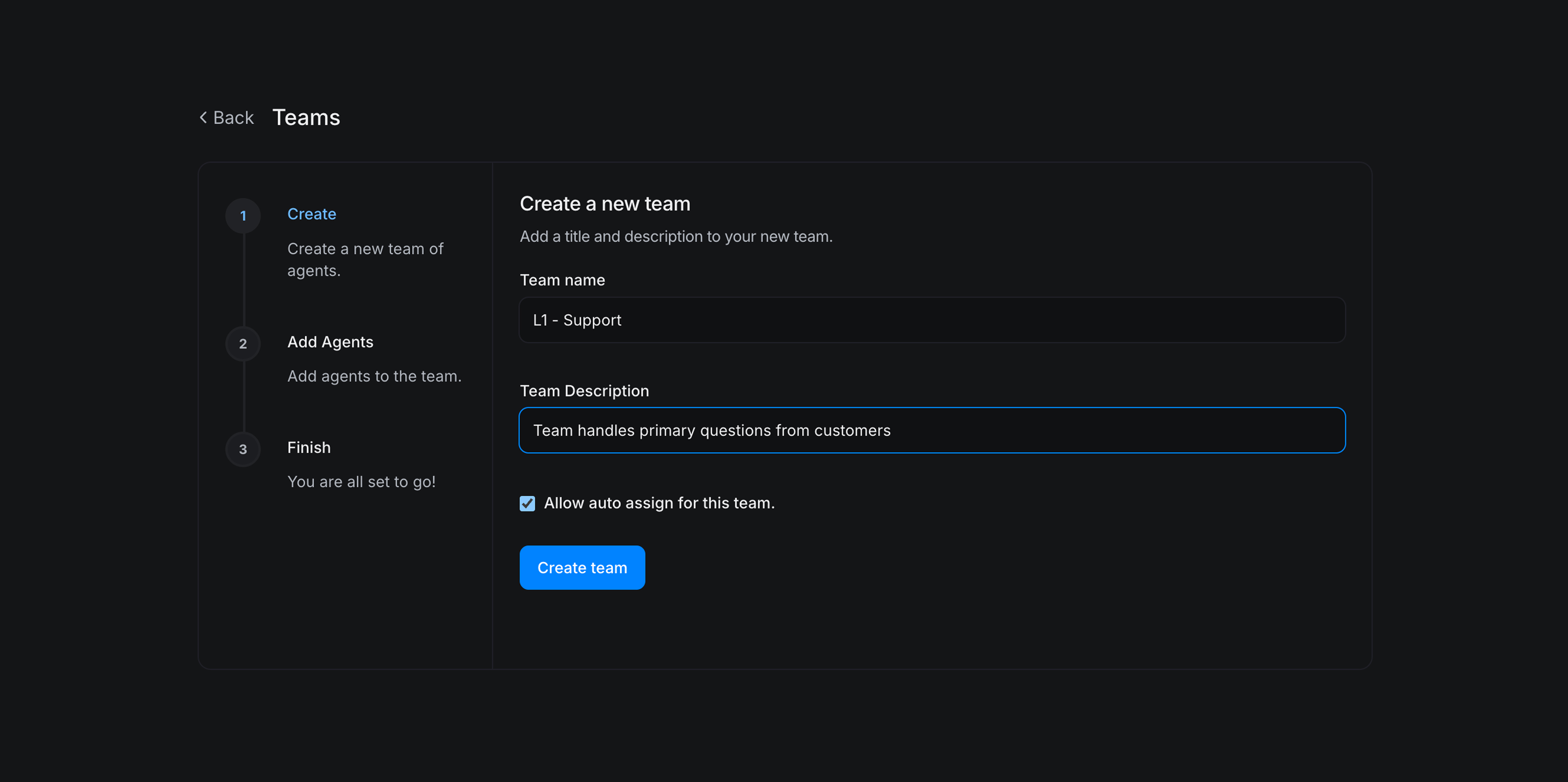
Nhấp Tạo nhóm.
Bước 3 — Thêm nhân viên hỗ trợ.
Chọn các nhân viên hỗ trợ sẽ là thành viên của nhóm này. Đánh dấu vào ô bên cạnh từng nhân viên và nhấp Thêm nhân viên. Chỉ những nhân viên bạn thêm vào đây mới thấy các cuộc hội thoại của nhóm và đủ điều kiện để được tự động phân công từ nhóm.
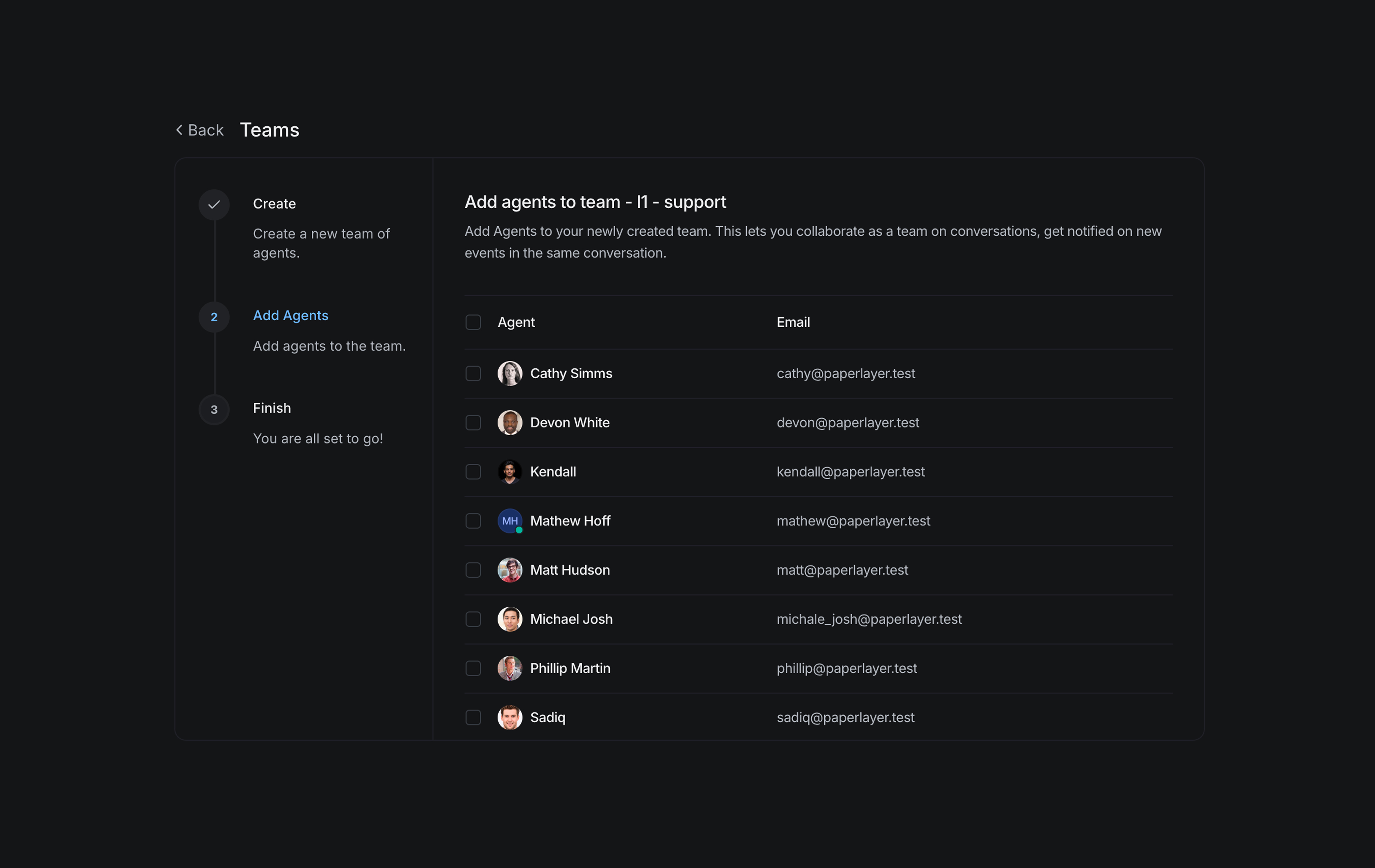
Bước 4 — Hoàn tất.
Nhấp Hoàn tất trên màn hình xác nhận. Nhóm mới của bạn xuất hiện trong danh sách nhóm tại Cài đặt → Nhóm.
Chỉnh sửa nhóm
-
Vào Cài đặt → Nhóm.
-
Tìm nhóm bạn muốn chỉnh sửa và nhấp vào biểu tượng cài đặt bên cạnh — hai thanh trượt ngang (gợi ý: Chỉnh sửa nhóm).
-
Bạn sẽ được dẫn trở lại quy trình nhiều bước giống như khi tạo:
-
Chỉnh sửa thông tin cơ bản — thay đổi tên, mô tả hoặc cài đặt tự động phân công. Nhấp Cập nhật nhóm.
-
Chỉnh sửa nhân viên hỗ trợ — thêm hoặc xóa thành viên bằng cách đánh dấu/bỏ đánh dấu các ô. Nhấp Cập nhật nhân viên trong nhóm.
-
Hoàn tất — xác nhận các thay đổi.
-
Để hủy bỏ thay đổi giữa chừng, dùng nút Quay lại ở góc trên bên trái màn hình.
Xóa nhóm
-
Vào Cài đặt → Nhóm.
-
Tìm nhóm bạn muốn xóa và nhấp vào biểu tượng thùng rác bên cạnh (gợi ý: Xóa). Biểu tượng chuyển sang màu đỏ khi di chuột qua.
-
Một hộp thoại xác nhận xuất hiện với tiêu đề "Bạn có chắc chắn muốn xóa nhóm không?" và thông báo "Xóa nhóm sẽ xóa thông tin phân công nhóm khỏi các cuộc hội thoại được gán cho nhóm này."
-
Nhập tên nhóm vào trường xác nhận — thao tác này bắt buộc để kích hoạt nút xóa. Sau đó nhấp Xóa để xác nhận, hoặc Hủy để thoát.
Điều gì xảy ra với các cuộc hội thoại hiện có khi bạn xóa nhóm?
Bản thân các cuộc hội thoại không bị xóa — nhưng thông tin phân công nhóm của chúng bị xóa. Mỗi cuộc hội thoại từng được gán cho nhóm bị xóa sẽ đơn giản là không có nhóm nào về sau; nhân viên hỗ trợ được chỉ định riêng và các thuộc tính khác của chúng không thay đổi. Nếu bạn muốn các cuộc hội thoại được định tuyến lại đến nhóm khác, hãy thực hiện điều đó trước khi xóa.
Lưu ý: không có yêu cầu nào về việc nhóm phải trống trước khi xóa. Bạn có thể xóa một nhóm vẫn còn nhân viên hỗ trợ được gán vào — các nhân viên đó chỉ mất tư cách thành viên; tài khoản người dùng của họ vẫn còn nguyên.
Cách sử dụng nhóm
Sau khi nhóm được tạo, nó sẽ có mặt ở hầu hết mọi nơi mà các cuộc hội thoại được định tuyến, lọc hoặc phân tích. Dưới đây là toàn bộ các vị trí bạn có thể sử dụng nhóm trong SquareHub.
1. Gán cuộc hội thoại cho nhóm
Cách dùng trực tiếp nhất. Mở bất kỳ cuộc hội thoại nào, tìm trường Nhóm trong bảng hành động cuộc hội thoại ở thanh bên phải, và chọn một nhóm từ menu thả xuống.
-
Nếu nhóm có tự động phân công được bật, một nhân viên hỗ trợ trong nhóm đó sẽ được chọn tự động và trở thành người được phân công.
-
Nếu cuộc hội thoại có người được phân công hiện tại không phải thành viên của nhóm mới, người được phân công đó sẽ bị xóa để tự động phân công có thể chọn người phù hợp.
-
Nếu tự động phân công tắt, cuộc hội thoại vẫn ở trạng thái chưa phân công nhưng được gắn với nhóm — bất kỳ ai trong nhóm đều có thể tiếp nhận.
Bạn có thể thay đổi hoặc xóa nhóm bất cứ lúc nào từ cùng menu thả xuống đó.
2. Gán nhóm hàng loạt
Trong danh sách cuộc hội thoại, chọn nhiều cuộc hội thoại bằng các ô chọn và sử dụng thanh hành động hàng loạt ở trên cùng để gán một nhóm cho tất cả cùng lúc. Hữu ích trong các sự cố — định tuyến hàng loạt mọi cuộc hội thoại bị ảnh hưởng đến nhóm phụ trách xử lý.
3. Lọc cuộc hội thoại theo nhóm
Trong danh sách cuộc hội thoại, bạn có thể thu hẹp những gì bạn thấy theo một nhóm cụ thể:
-
Sử dụng bộ lọc Nhóm trong bảng lọc danh sách cuộc hội thoại.
-
Hoặc lưu một thư mục với điều kiện nhóm để truy cập nhanh bằng một cú nhấp.
Các thư mục đã lưu phổ biến đáng xây dựng:
-
Hàng đợi mở của nhóm tôi — Nhóm = Hỗ trợ, Trạng thái = Mở
-
Lỗi kỹ thuật — Nhóm = Kỹ thuật, Nhãn =
bug-report -
Chưa phân công trong nhóm tôi — Nhóm = Hỗ trợ, Người phụ trách = Không có
4. Sử dụng nhóm trong quy tắc tự động hóa
Quy tắc tự động hóa tích hợp với nhóm theo hai cách:
-
Là điều kiện — "Nếu nhóm là Kỹ thuật, thực hiện X."
-
Là hành động — "Gán nhóm Kỹ thuật", hoặc "Xóa nhóm đã gán."
Đây là cách bạn thiết lập các quy tắc như:
-
"Bất kỳ cuộc hội thoại nào chứa từ
invoice→ gán nhóm Tài chính." -
"Bất kỳ cuộc hội thoại nào có nhãn
vip→ gán nhóm Hỗ trợ Cấp cao và đặt mức độ ưu tiên Cao."
5. Sử dụng nhóm trong macro
Khi xây dựng macro, bộ chọn hành động cung cấp:
-
Gán nhóm — đặt nhóm
-
Xóa nhóm đã gán — xóa nhóm
Vì vậy, một macro như Chuyển lên nhóm kỹ thuật có thể chỉ với một cú nhấp: gán nhóm Kỹ thuật, đặt mức ưu tiên Cao, thêm nhãn escalated, và gửi một tin nhắn theo mẫu.
6. Lọc và xem báo cáo theo phạm vi
Trong Báo cáo → Nhóm, bạn có một Báo cáo nhóm chuyên dụng hiển thị sáu chỉ số cốt lõi (Số cuộc hội thoại được tạo, Tin nhắn đến, Tin nhắn đi, Thời gian phản hồi đầu tiên trung bình, Thời gian giải quyết trung bình, Số lượng giải quyết) theo phạm vi của một nhóm. Chọn một nhóm từ bộ lọc, đặt khoảng thời gian, và bạn có thể so sánh hiệu suất cấp nhóm với cùng bộ công cụ như với inbox và nhân viên hỗ trợ.
Báo cáo CSAT và SLA cũng chấp nhận bộ lọc nhóm, giúp bạn trả lời:
-
"CSAT của nhóm Kỹ thuật so với nhóm Hỗ trợ như thế nào?"
-
"Nhóm Hỗ trợ Cấp cao vi phạm SLA bao nhiêu lần?"
Cách nhóm tương tác với inbox và người được phân công
Ba khái niệm này dễ bị nhầm lẫn. Sự khác biệt rất quan trọng:
| Khái niệm | Phạm vi | Kiểm soát gì |
|---|---|---|
| Inbox | Theo kênh | Nhân viên hỗ trợ nào có thể xem và trả lời các cuộc hội thoại trên kênh đó |
| Nhóm | Toàn tài khoản | Nhân viên hỗ trợ nào nên xử lý một cuộc hội thoại, dùng để định tuyến và báo cáo |
| Người được phân công | Theo cuộc hội thoại | Một nhân viên hỗ trợ cụ thể nào hiện đang chịu trách nhiệm trả lời |
Câu hỏi thường gặp
Một nhân viên hỗ trợ có thể thuộc nhiều nhóm không?
Có. Nhân viên hỗ trợ có thể thuộc bao nhiêu nhóm tùy ý. Một nhân viên có thể cùng lúc ở trong Hỗ trợ, Kỹ thuật, và VIP Response.
Một cuộc hội thoại có thể thuộc nhiều nhóm không?
Không. Một cuộc hội thoại chỉ có tối đa một nhóm tại một thời điểm. Nếu bạn cần nhận thức đa nhóm, hãy sử dụng nhãn cùng với phân công nhóm.
Điều gì xảy ra nếu tôi tắt tự động phân công?
Các cuộc hội thoại mới được gán cho nhóm sau khi thay đổi sẽ không được tự động phân phối; chúng sẽ chờ trong hàng đợi chưa phân công của nhóm. Các phân công hiện có không bị ảnh hưởng.
Nếu tôi xóa một nhân viên hỗ trợ khỏi nhóm, điều gì xảy ra với các cuộc hội thoại của họ?
Các cuộc hội thoại họ đã được phân công vẫn được giữ nguyên — việc bị xóa khỏi nhóm không rút lại công việc hiện có. Các phân công tự động mới trong nhóm đó sẽ bỏ qua họ.
Người không phải quản trị viên có thể tạo hoặc chỉnh sửa nhóm không?
Không. Quản lý nhóm chỉ dành cho quản trị viên. Người không phải quản trị viên có thể xem nhóm và làm việc trên các cuộc hội thoại được gán cho nhóm, nhưng không thể sửa đổi danh sách nhóm hoặc tư cách thành viên.
Tại sao người được phân công biến mất khi tôi chuyển nhóm của cuộc hội thoại?
Nếu người được phân công hiện tại không phải thành viên của nhóm mới, SquareHub sẽ xóa người được phân công để tự động phân công có thể chọn một thành viên nhóm hợp lệ. Điều này ngăn các cuộc hội thoại bị "kẹt" với một nhân viên không còn thuộc nhóm phụ trách.
Có thể khôi phục nhóm đã xóa không?
Không. Xóa nhóm là vĩnh viễn. Các cuộc hội thoại vẫn tồn tại (với trường nhóm bị xóa) nhưng bản ghi nhóm đó đã mất. Tạo lại với cùng tên nếu cần, nhưng đó là một nhóm hoàn toàn mới.
Có giới hạn số nhóm tôi có thể tạo không?
Không có giới hạn cứng nào trong sản phẩm. Lời khuyên thực tế: giữ số lượng đủ nhỏ để danh sách nhóm vừa hiển thị trong một màn hình. Nếu bạn thấy mình có đến hai mươi nhóm, bạn đã phân chia quá chi tiết.