Bạn có thể quản lý các cuộc hội thoại tài khoản WhatsApp Business của mình từ SquareHub. Để thiết lập, bạn có hai tùy chọn để chọn nhà cung cấp:
-
WhatsApp Cloud API
-
Twilio
Chúng tôi sẽ giải thích tất cả các quy trình trong hướng dẫn này.
Điều kiện tiên quyết
-
Bạn cần có Tài khoản Nhà phát triển Meta để thiết lập WhatsApp API. Nếu bạn chưa có tài khoản nhà phát triển, hãy nhấp vào đây để tạo một tài khoản trước khi tiếp tục
-
Một số điện thoại hợp lệ
Sử dụng WhatsApp Cloud API
WhatsApp Cloud API có sẵn cho tất cả doanh nghiệp và nhà phát triển cá nhân. Vì nó được lưu trữ trên cơ sở hạ tầng đám mây của Meta, bạn không còn cần sử dụng các nhà cung cấp bên thứ ba như Twilio, Zendesk, 360Dialog hoặc MessageBird (Business Solution Providers) để lưu trữ WhatsApp Business API của bạn.
Thiết lập Hồ sơ Doanh nghiệp của bạn
Tạo một hồ sơ doanh nghiệp WhatsApp chuyên nghiệp với tên công ty, mô tả và thông tin liên hệ của bạn. Một hồ sơ được xây dựng tốt giúp khách hàng nhận ra và tin tưởng thương hiệu của bạn khi họ tương tác với bạn.
Đăng nhập vào https://business.facebook.com và nhấp vào nút create portfolio trong menu thả xuống bên dưới Home
Hoàn thành tất cả các trường bắt buộc để thiết lập portfolio doanh nghiệp của bạn.
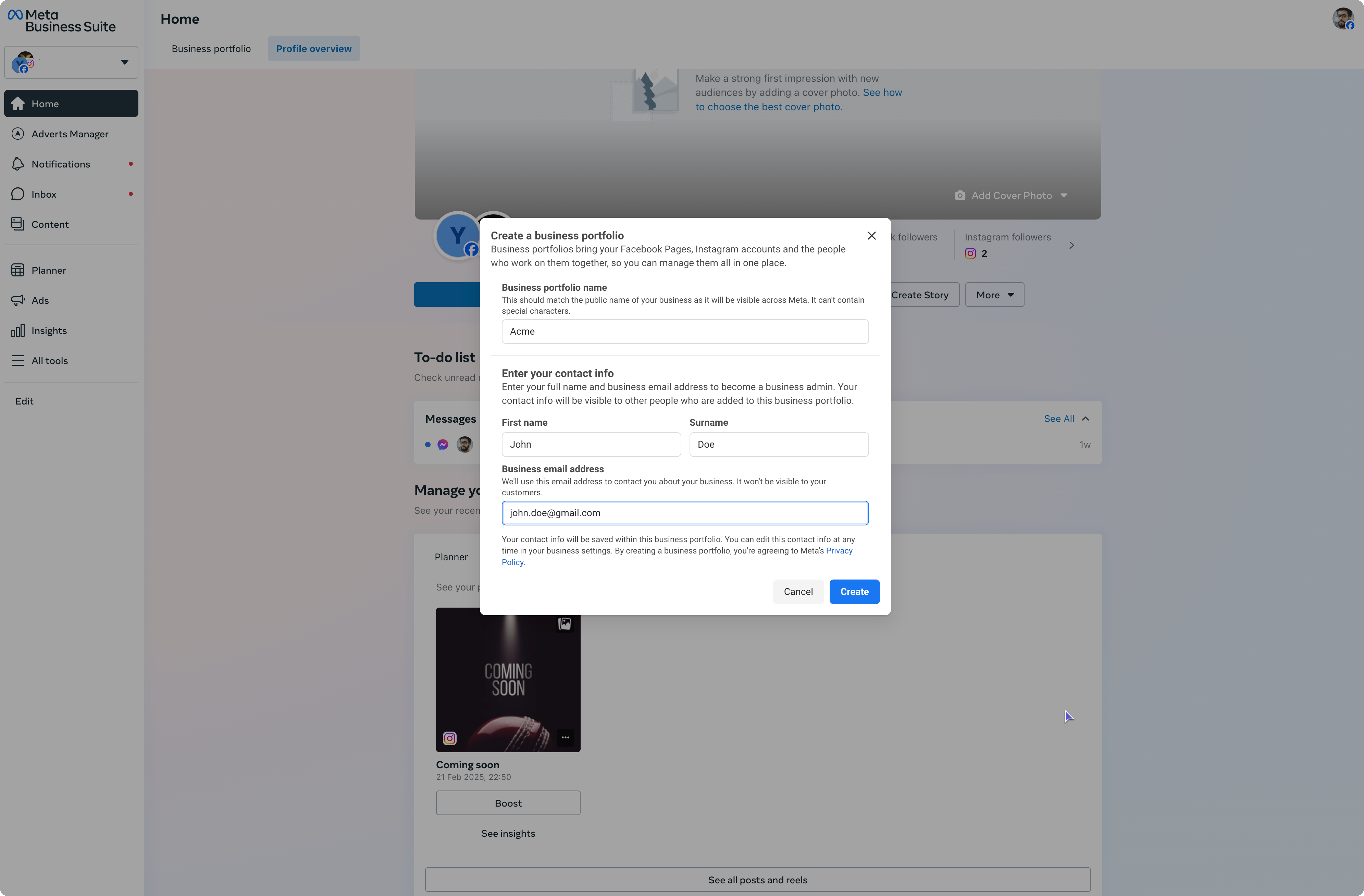
Sau khi bạn đã tạo portfolio doanh nghiệp, đến lúc tạo ứng dụng Facebook của bạn.
Thiết lập Ứng dụng Facebook của bạn
Đăng nhập vào https://developers.facebook.com/ và nhấp vào nút Create App.
Hoàn thành các trường bắt buộc
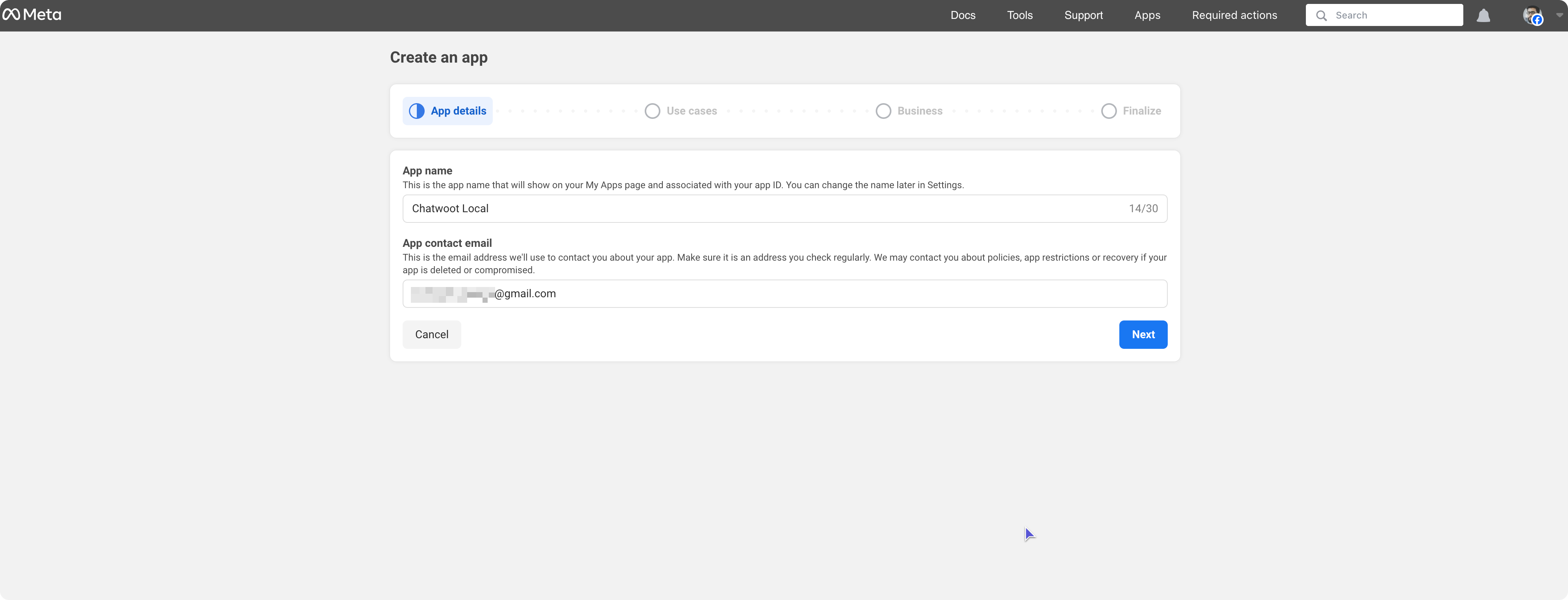
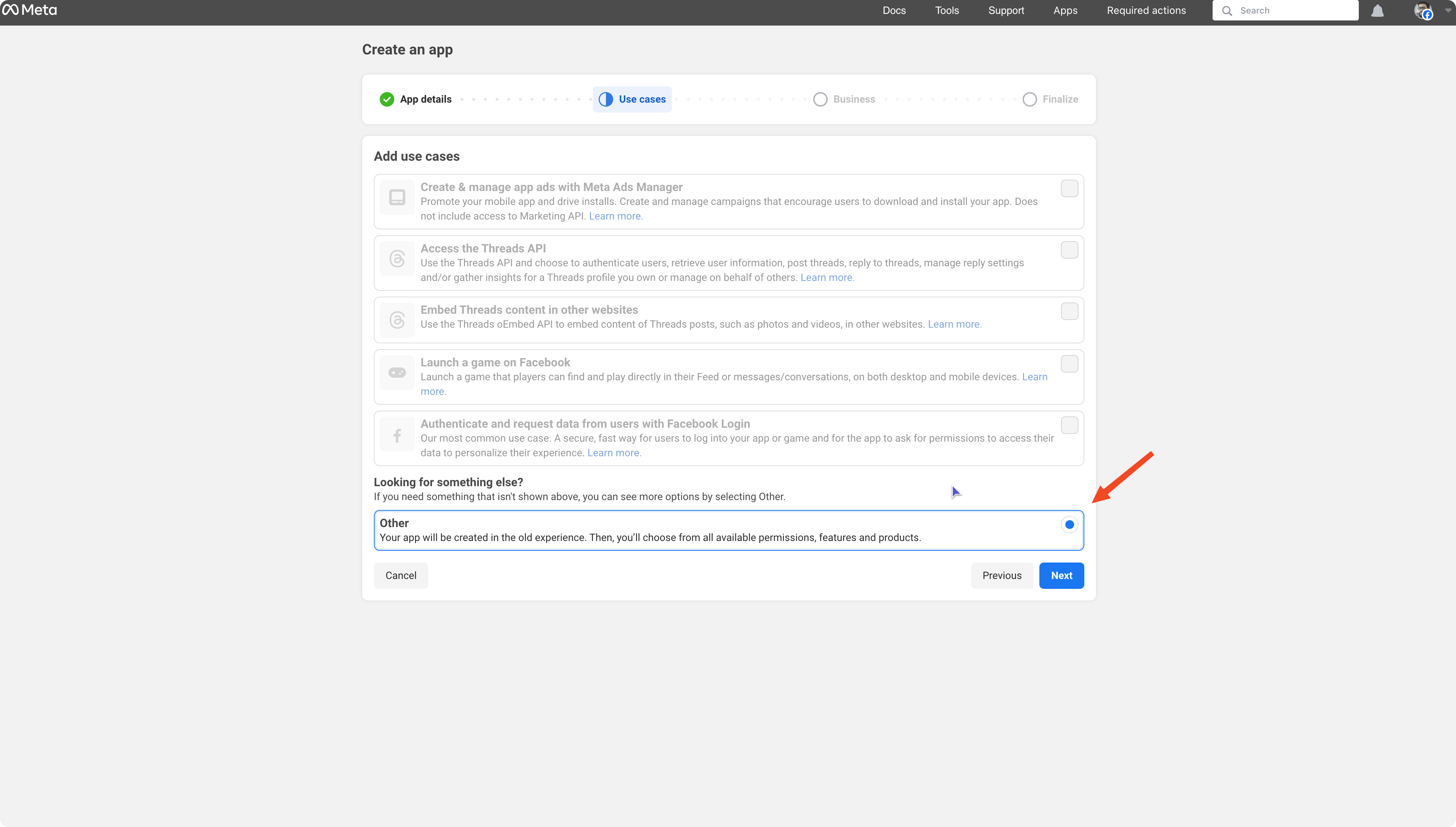
Nhấp vào "Other" từ các tùy chọn
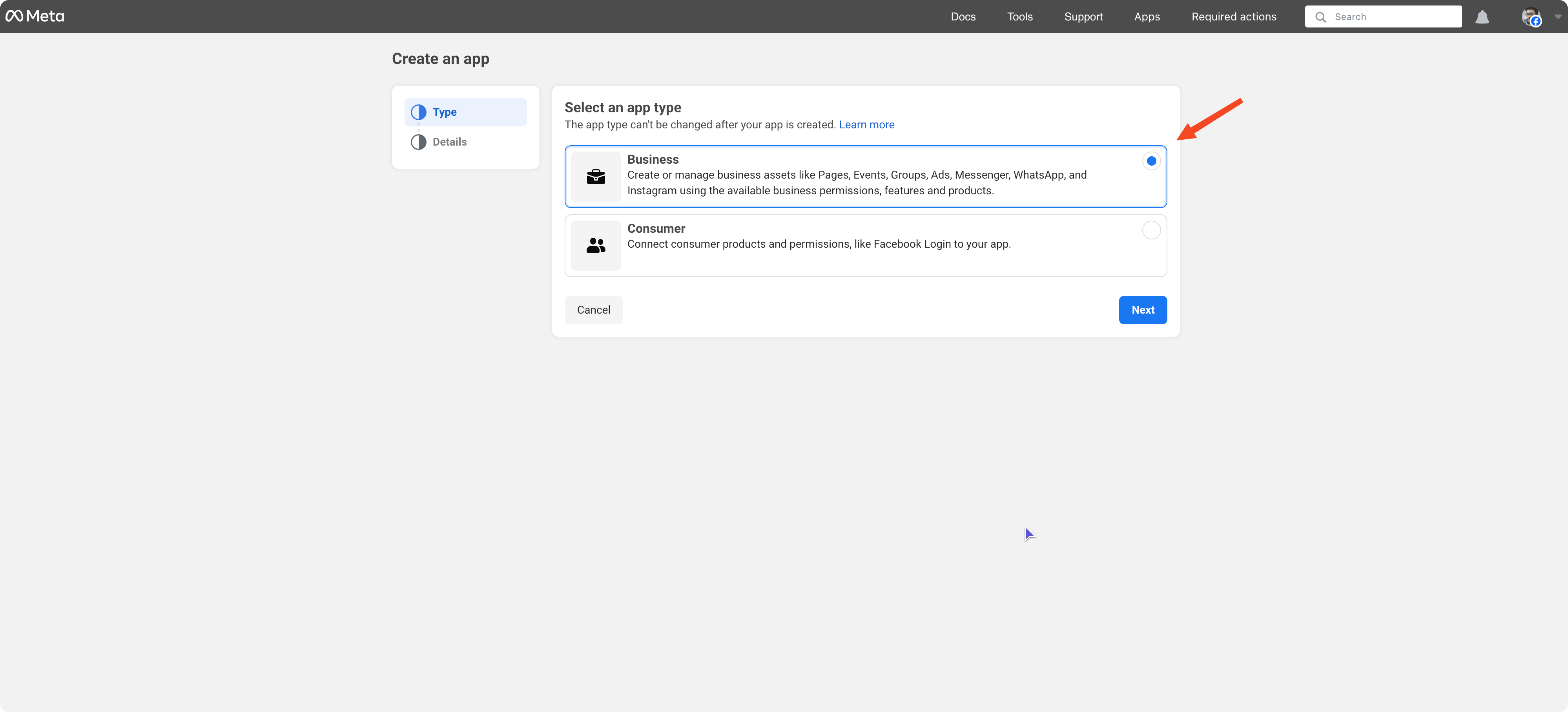
Chọn "Business" làm loại ứng dụng của bạn
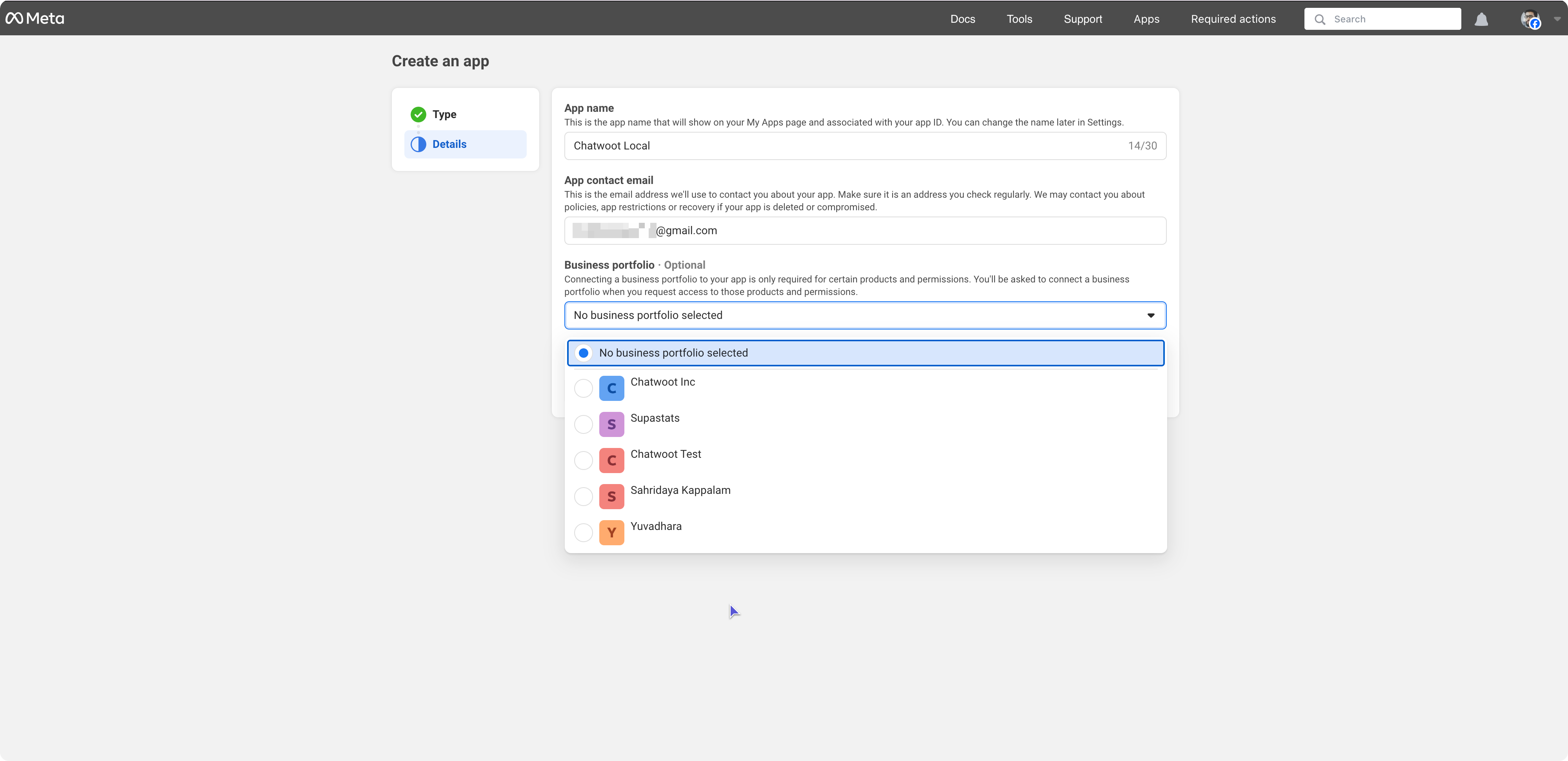
Nhập địa chỉ email liên hệ của bạn và chọn portfolio doanh nghiệp từ menu thả xuống.
Thêm WhatsApp vào ứng dụng của bạn
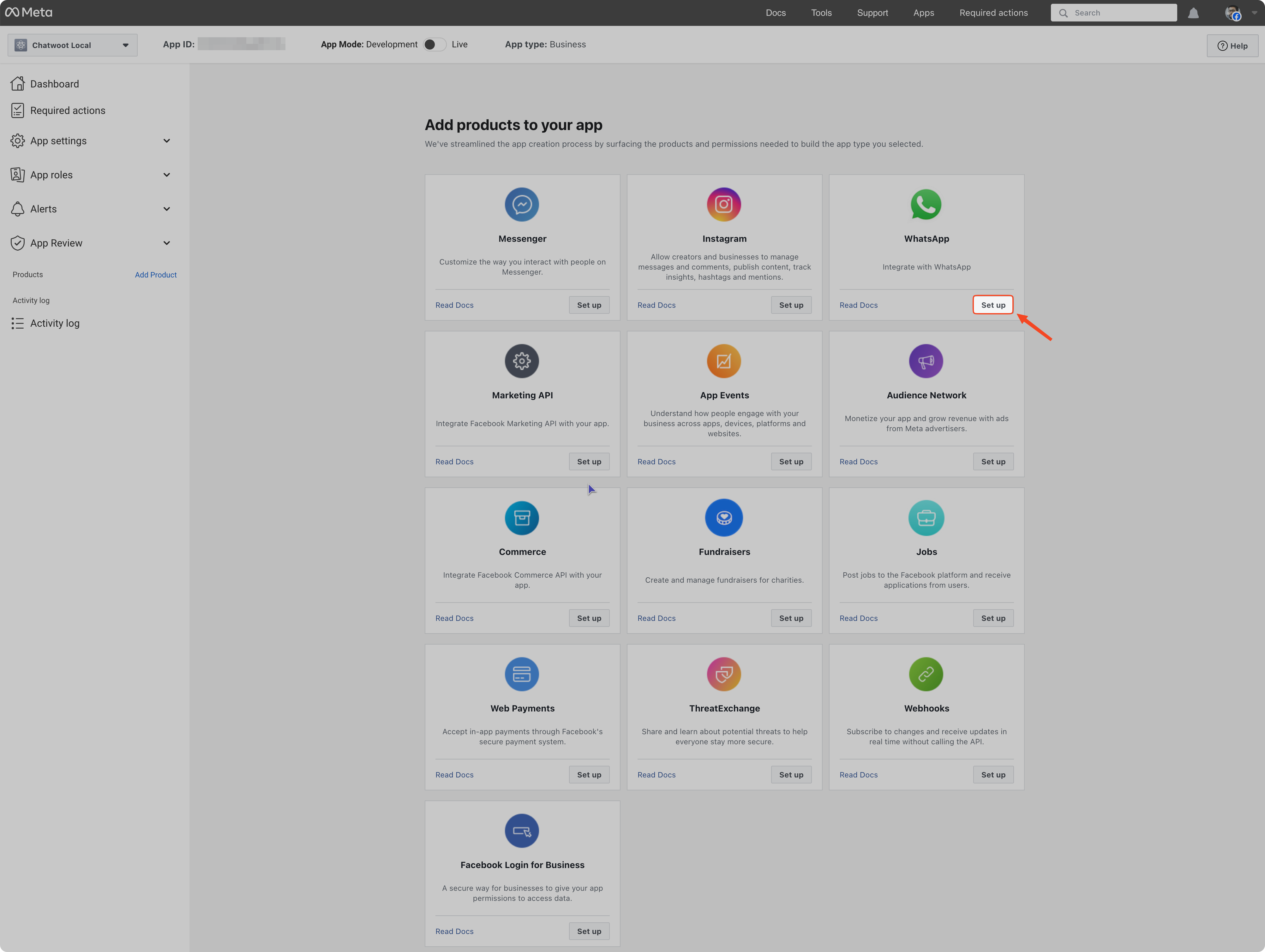
Sau khi tạo ứng dụng, bạn sẽ được chuyển đến bảng điều khiển ứng dụng. Từ đó, nhấp vào "Add Product" và chọn WhatsApp từ danh sách sản phẩm có sẵn.
Nhấp vào nút "Set up" cho WhatsApp
Lưu ý: Trước khi tiếp tục, hãy xác minh doanh nghiệp của bạn với Meta. Bạn sẽ cần nộp tài liệu để xác minh, đây là yêu cầu bắt buộc để có quyền truy cập API đầy đủ.
Thiết lập Token Truy cập Vĩnh viễn cho WhatsApp Cloud API
Bạn cần tạo System User và tạo token vĩnh viễn để duy trì quyền truy cập an toàn, không bị gián đoạn.
Đăng nhập vào tài khoản nhà phát triển Facebook của bạn, chọn ứng dụng WhatsApp và điều hướng đến trang Business settings.
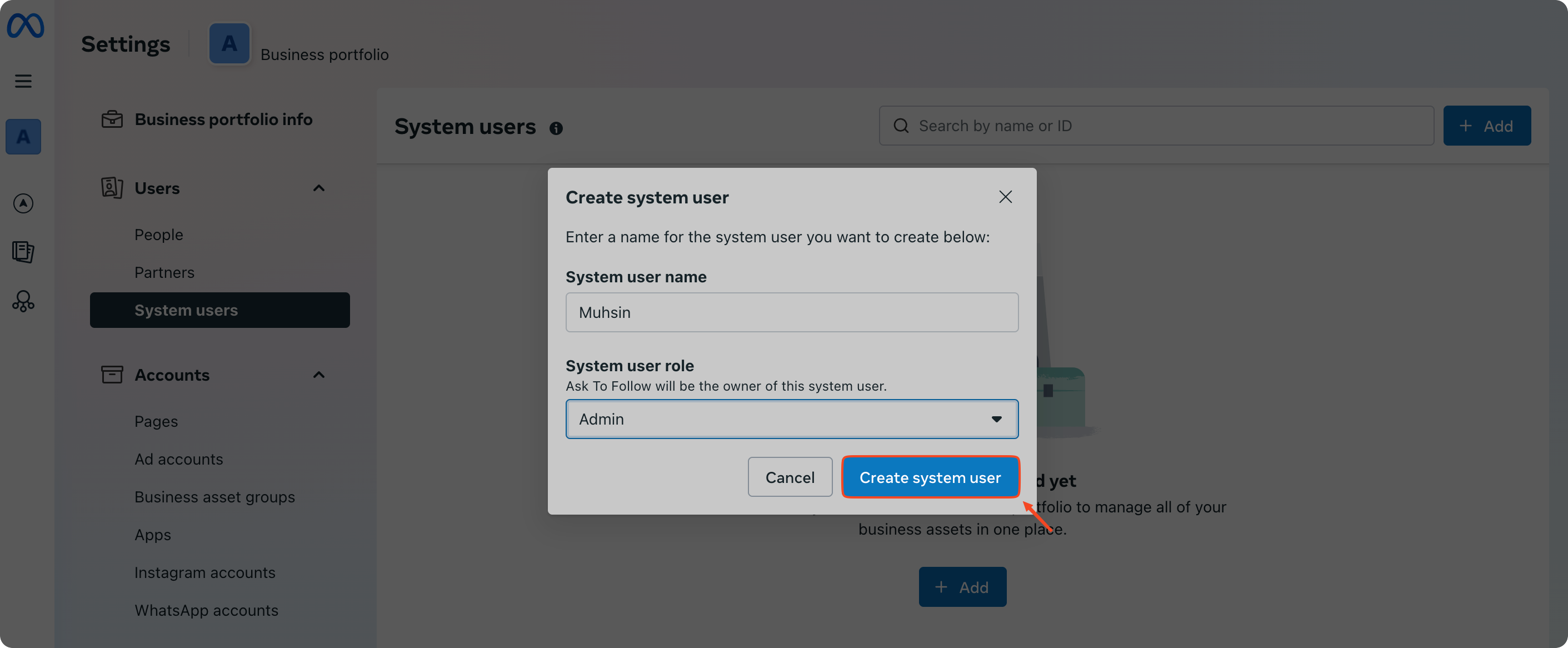
Nhấp vào "System Users" và thêm người dùng hệ thống mới với vai trò Admin
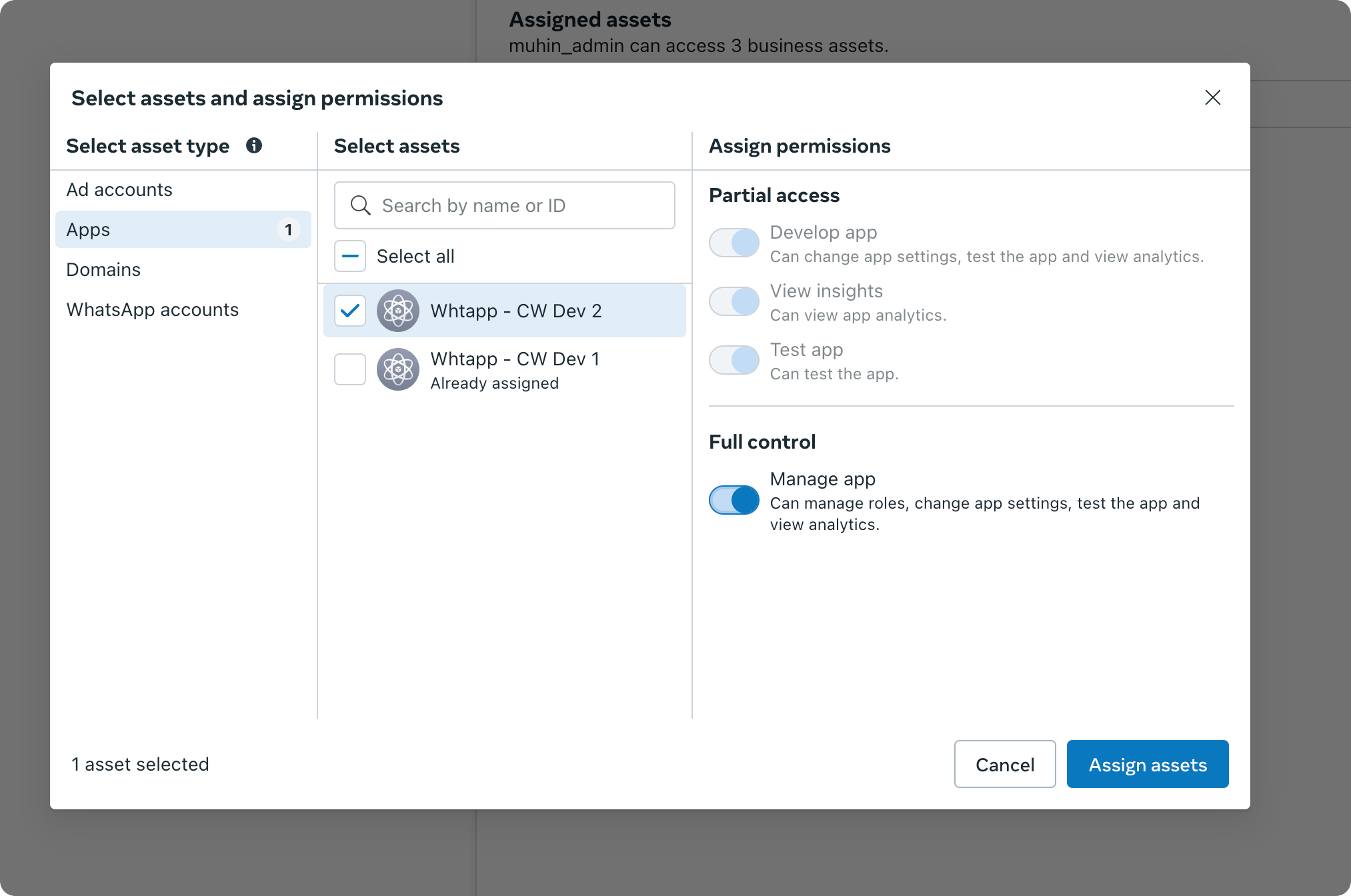
Nhấp vào nút "Add Assets", chọn tên ứng dụng của bạn, chọn tùy chọn "Full Control" và nhấp vào "Assign assets."
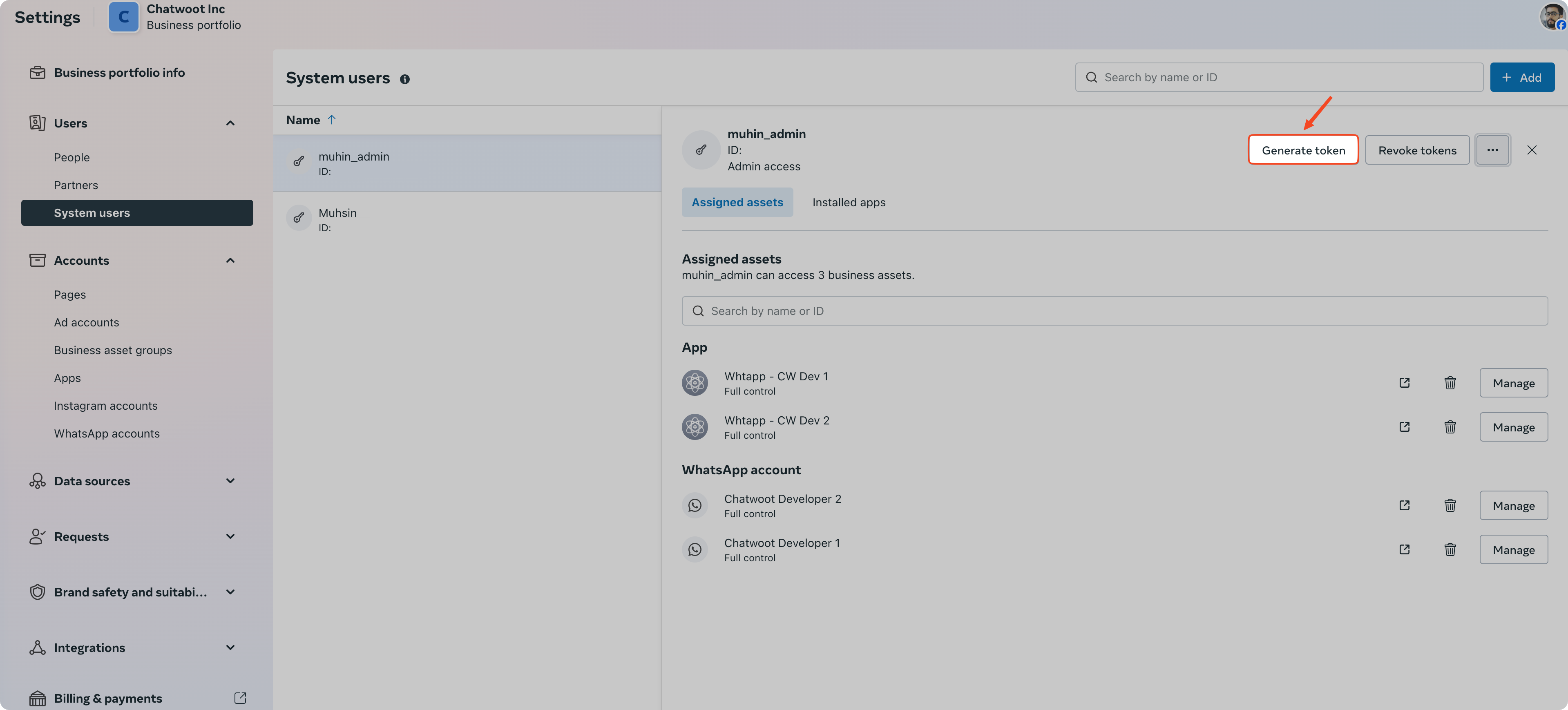
Quay lại trang system users, chọn người dùng hệ thống mới tạo từ danh sách và nhấp vào nút "Generate new token".
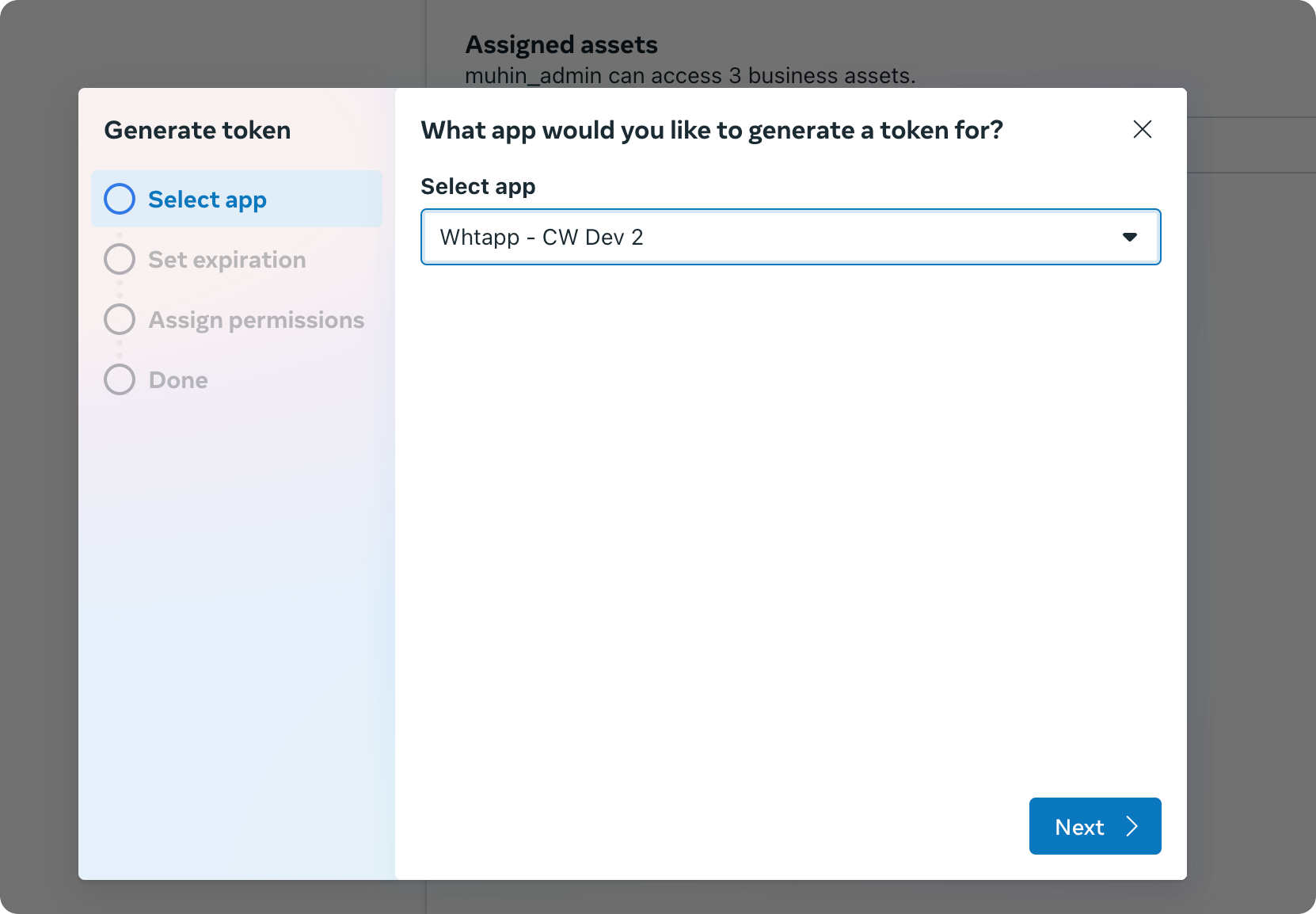
Chọn ứng dụng của bạn từ menu thả xuống
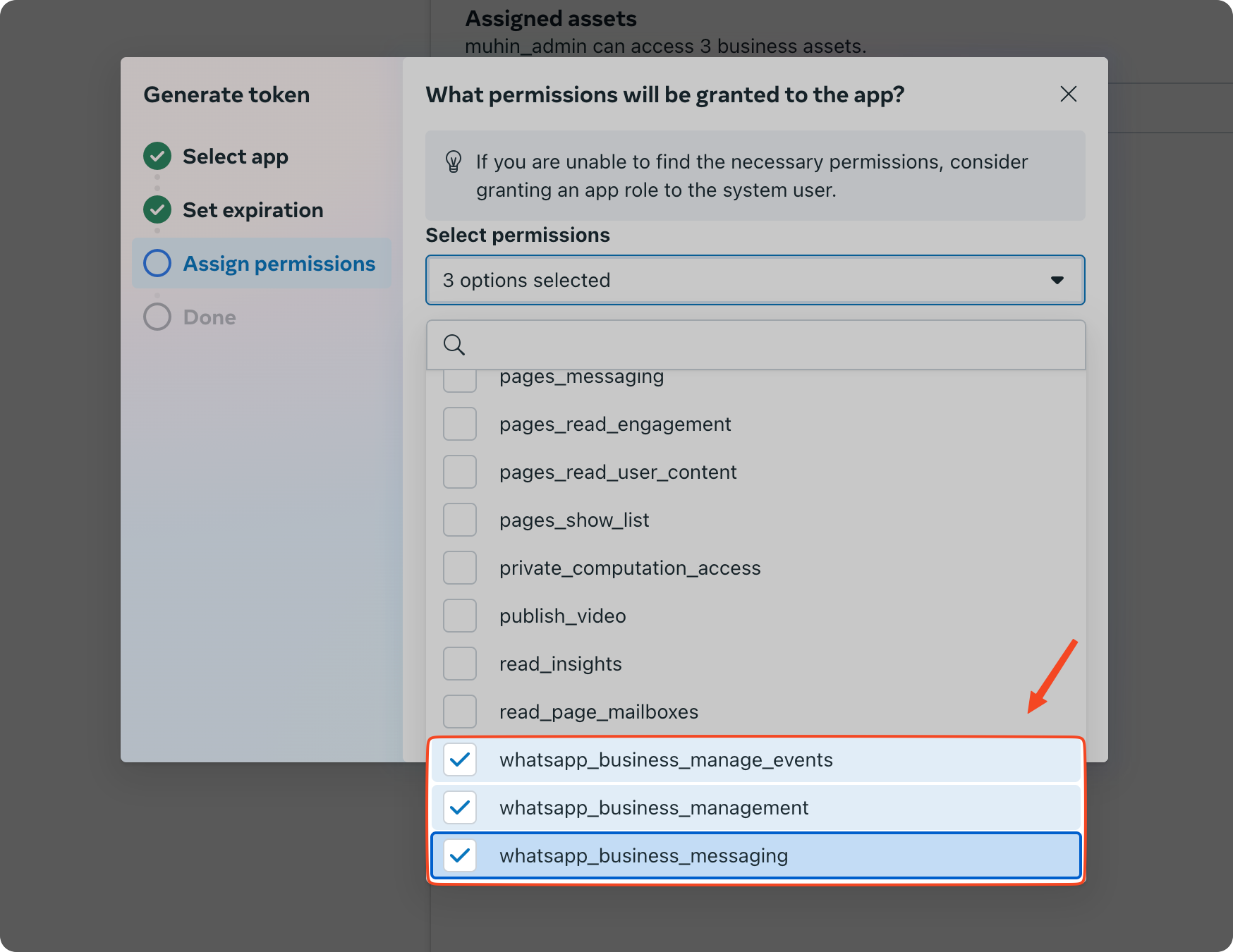
Chọn ba cấp độ quyền này cho token của bạn:
-
whatsapp_business_manage_events
-
whatsapp_business_management
-
whatsapp_business_messaging
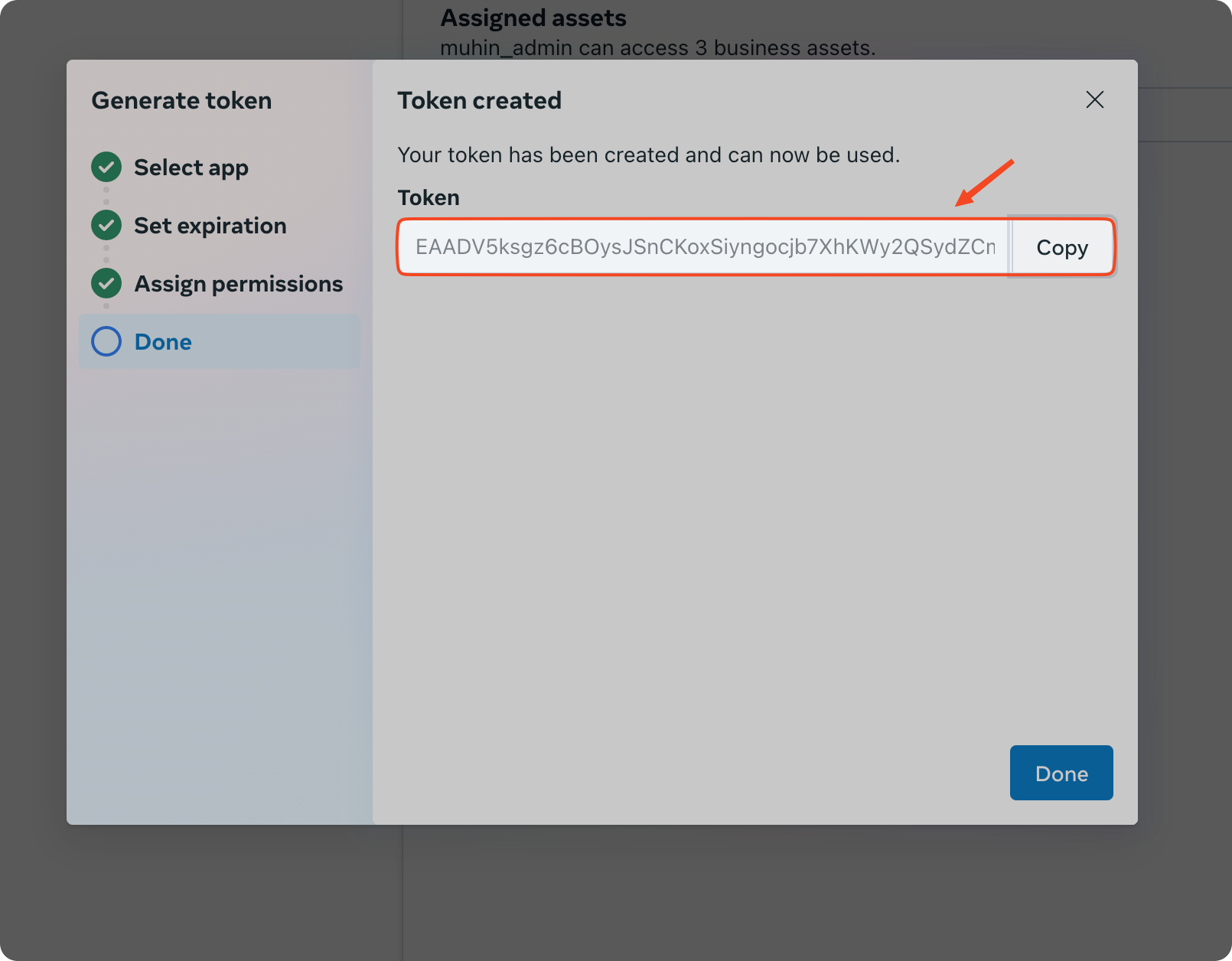
Sao chép và lưu token của bạn
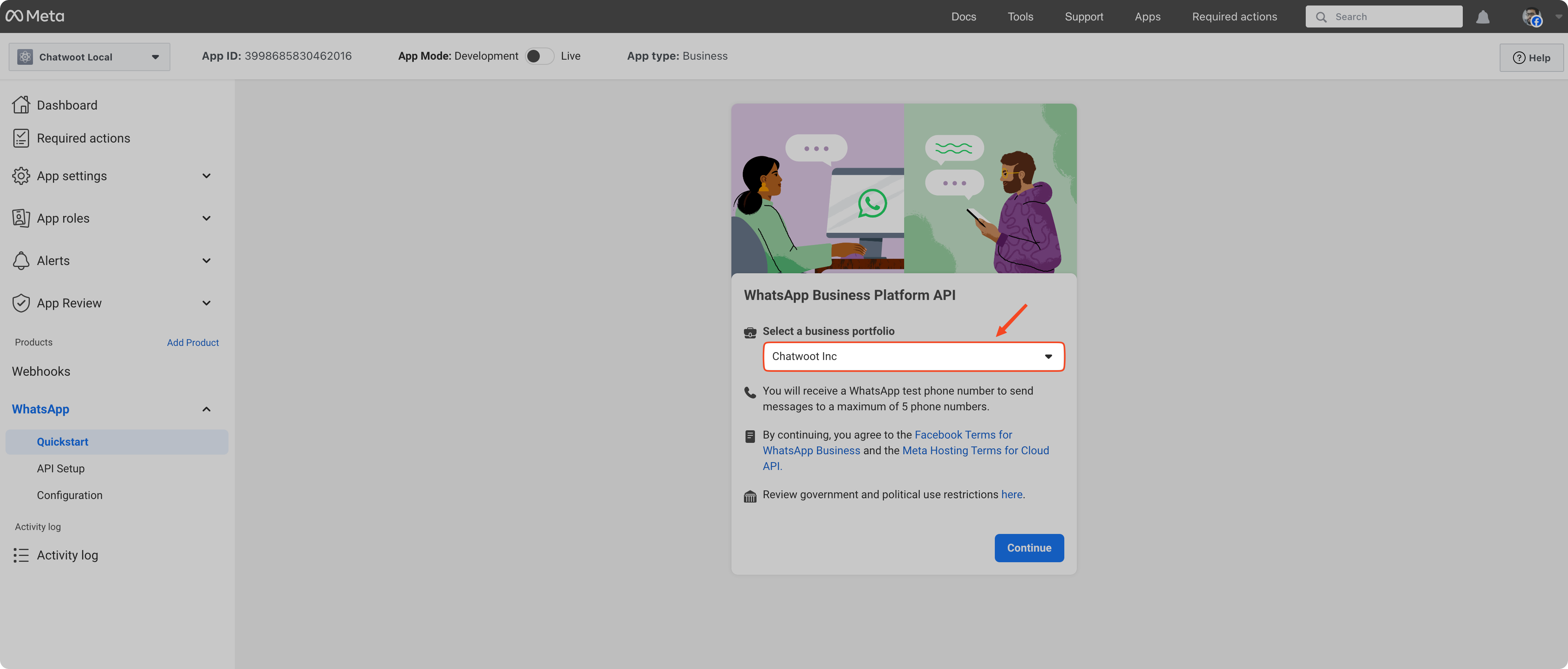
Thiết lập WhatsApp Cloud API
Để tạo tài khoản doanh nghiệp Meta mới, chọn "create a business account" từ menu thả xuống. Nếu bạn đã có tài khoản doanh nghiệp, bạn có thể chọn từ các tùy chọn hiện có. Tôi đang chọn "create a business account". Nhấp vào nút continue.
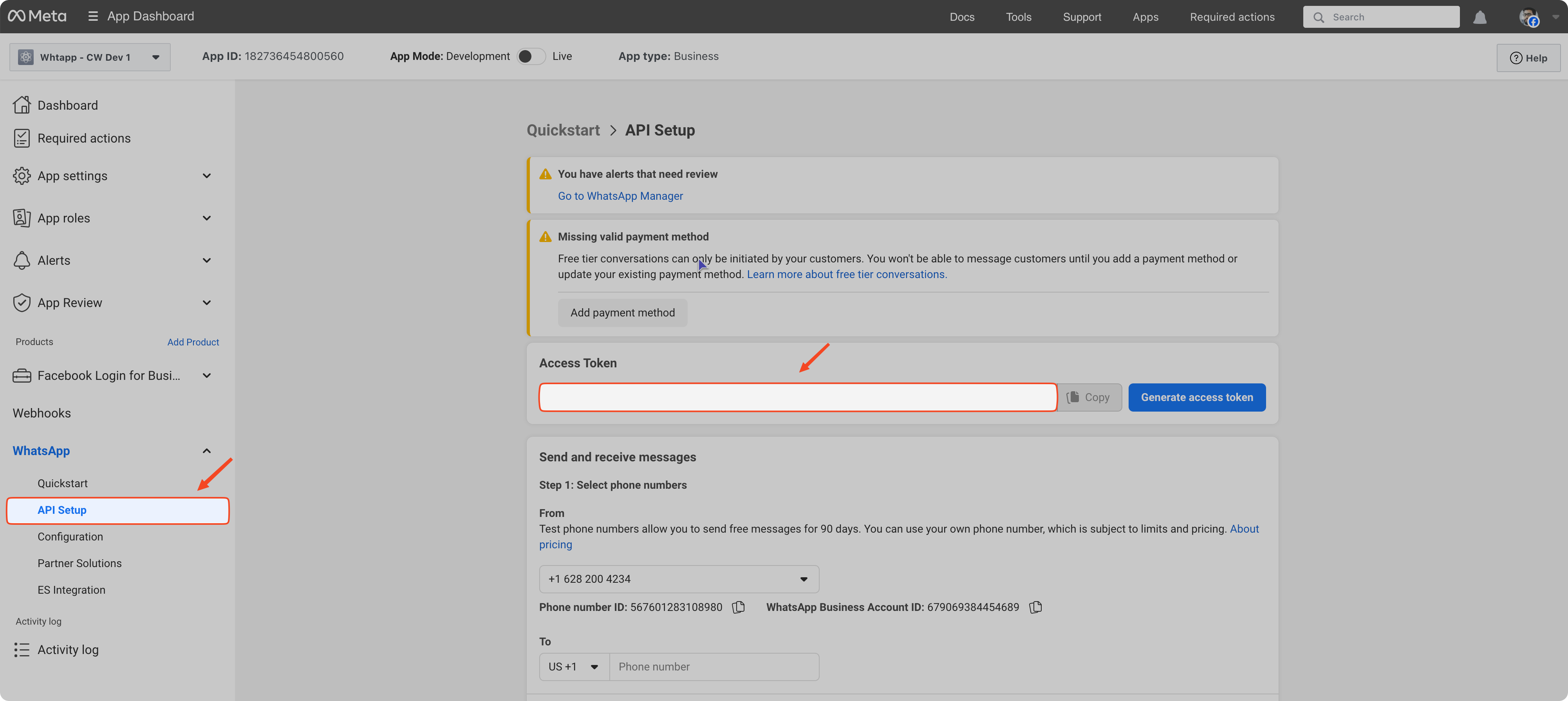
Dán token vĩnh viễn của bạn vào đây
Thêm số điện thoại sẵn sàng sản xuất của bạn
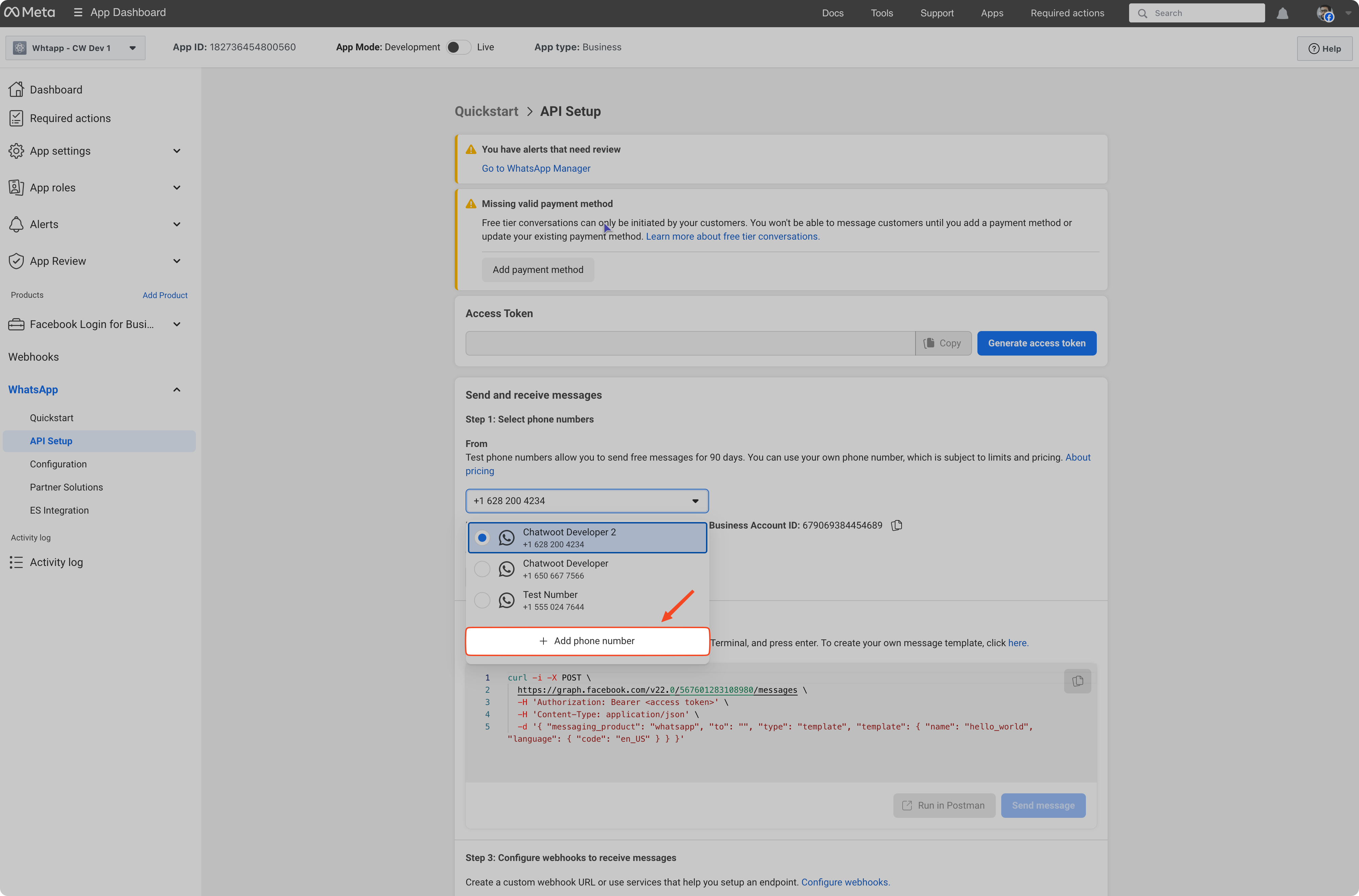 Lưu ý: Meta yêu cầu số điện thoại đã xác minh để thiết lập WhatsApp API. Bạn có thể xác minh số của mình bằng OTP (mã sử dụng một lần).
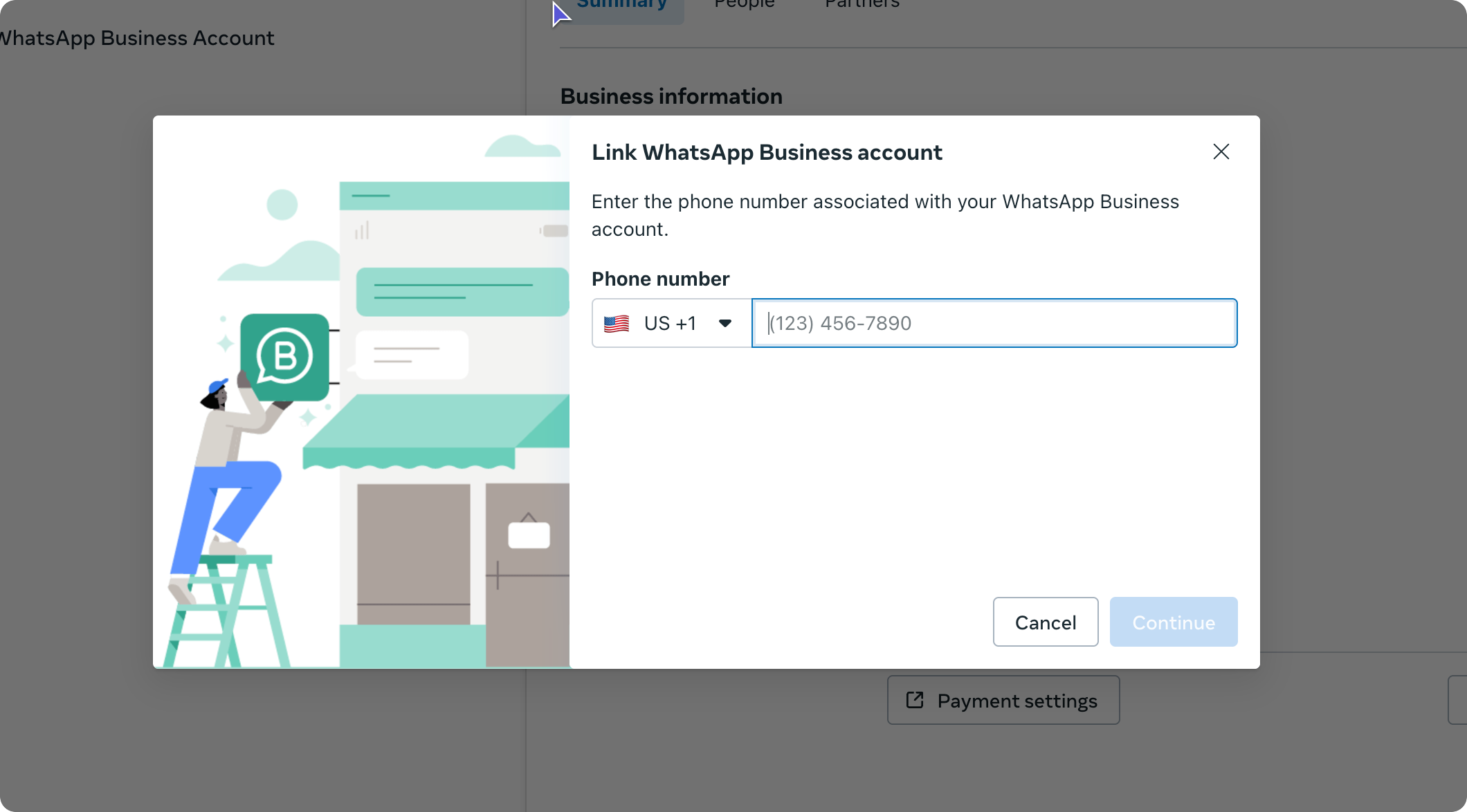
Sau khi bạn đã thêm và xác minh số điện thoại, bước tiếp theo là cấu hình webhook để nhận tin nhắn đến.
Kết nối Tài khoản SquareHub của bạn
Hãy kết nối tài khoản SquareHub của bạn với WhatsApp Cloud API
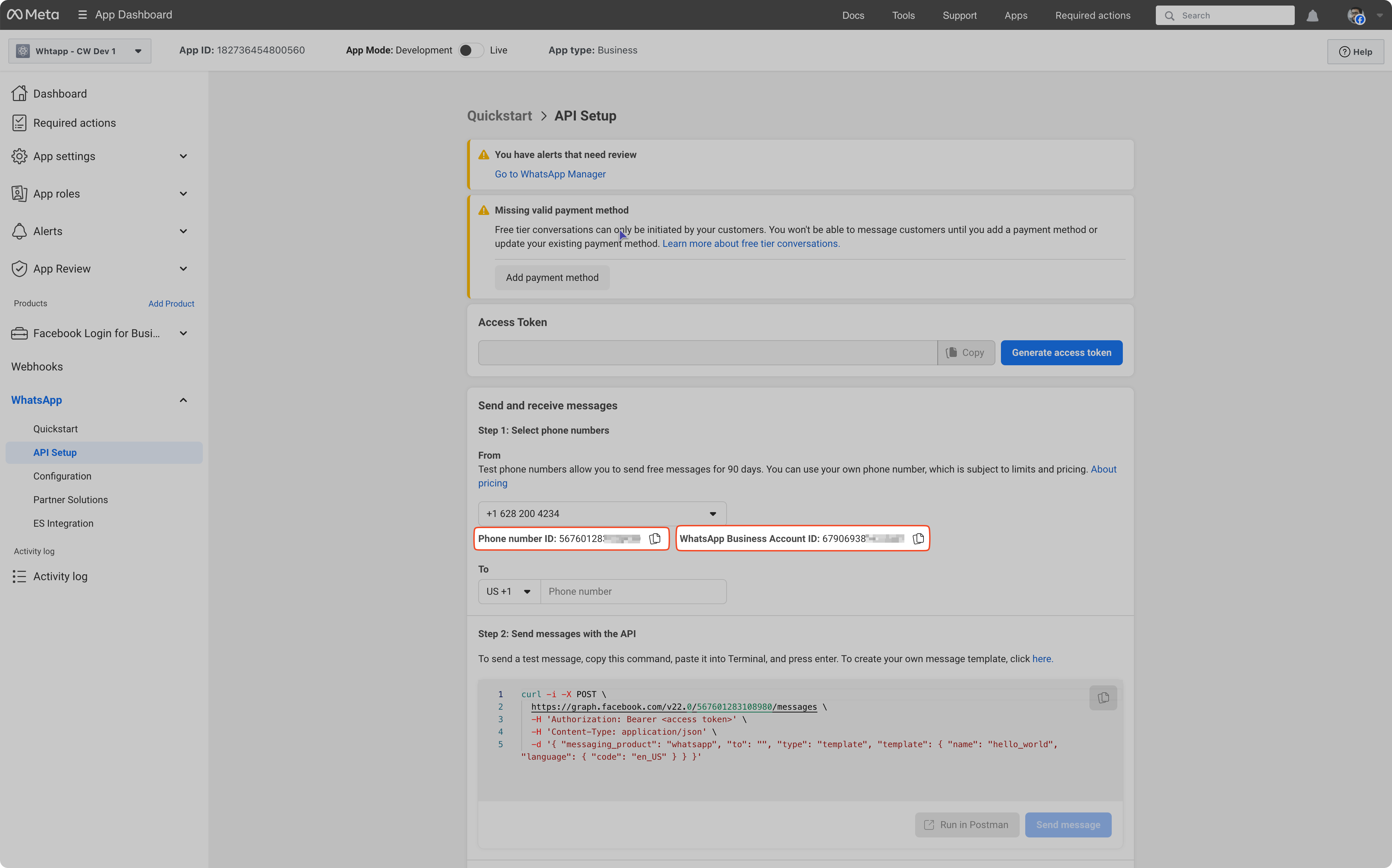
Sao chép WhatsApp Phone Number ID và Business Account ID từ mục này
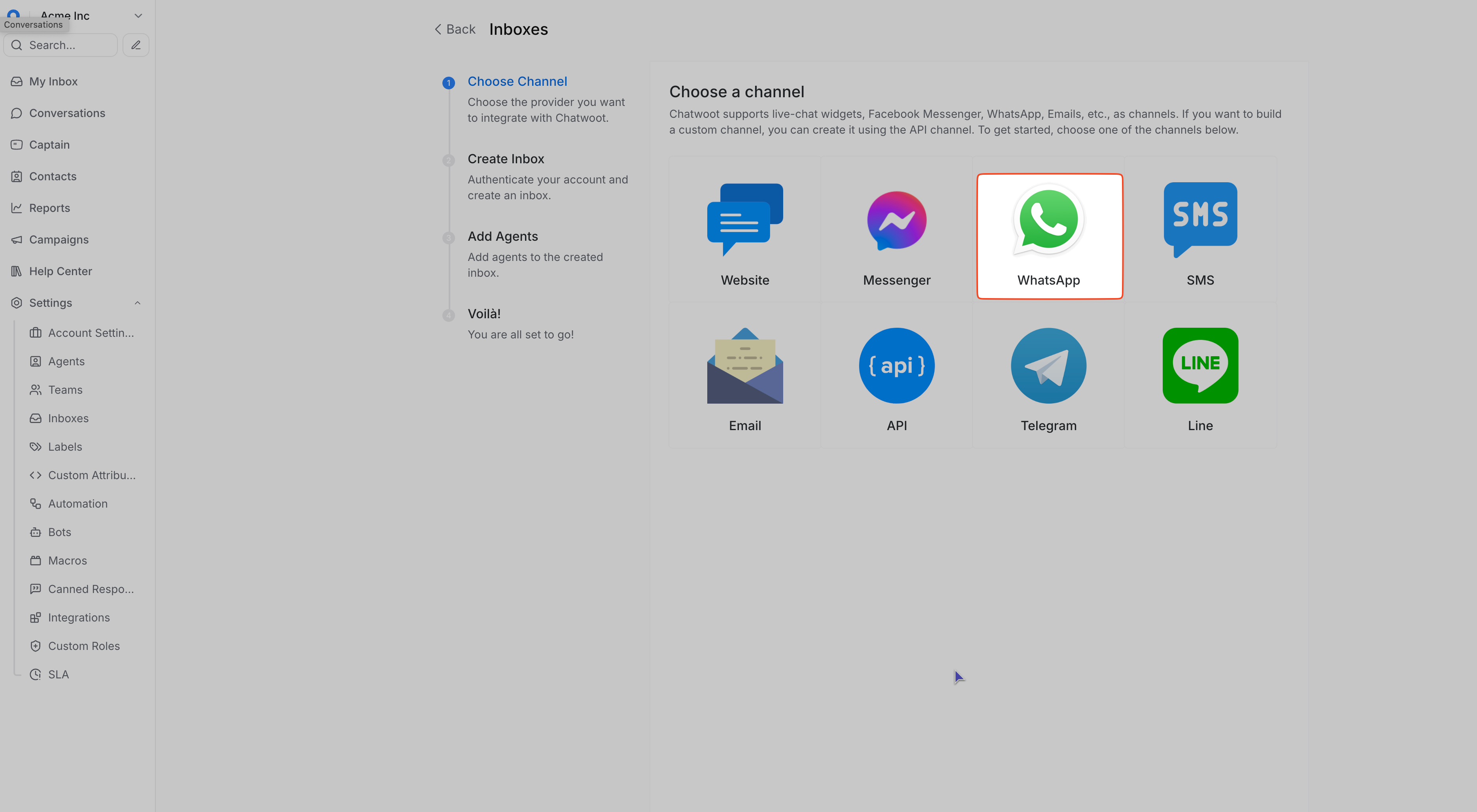
Đăng nhập vào tài khoản SquareHub của bạn, đi tới Cài đặt > Inbox và chọn kênh WhatsApp
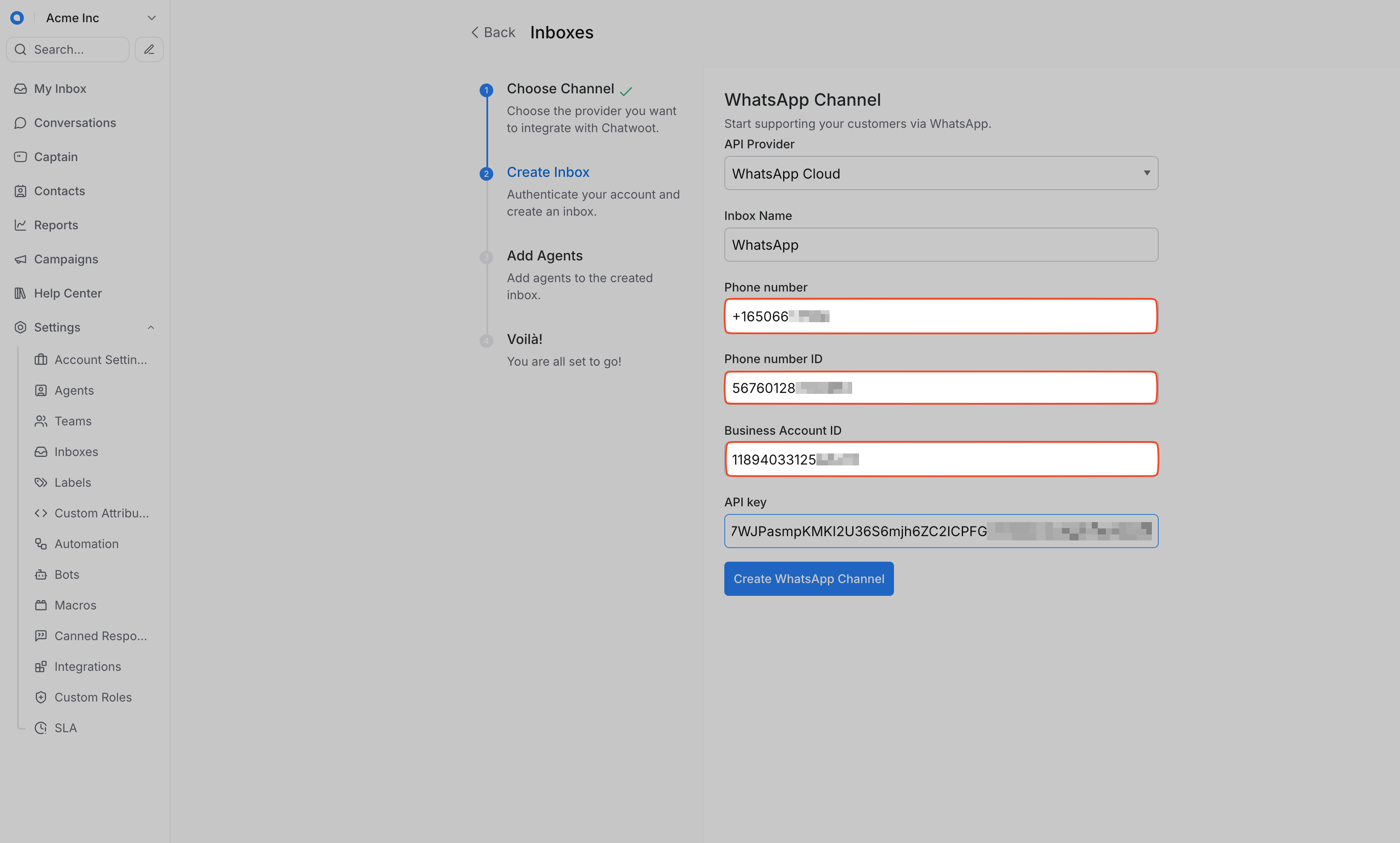
Nhập số điện thoại, phone number ID và business ID từ thiết lập WhatsApp API của bạn
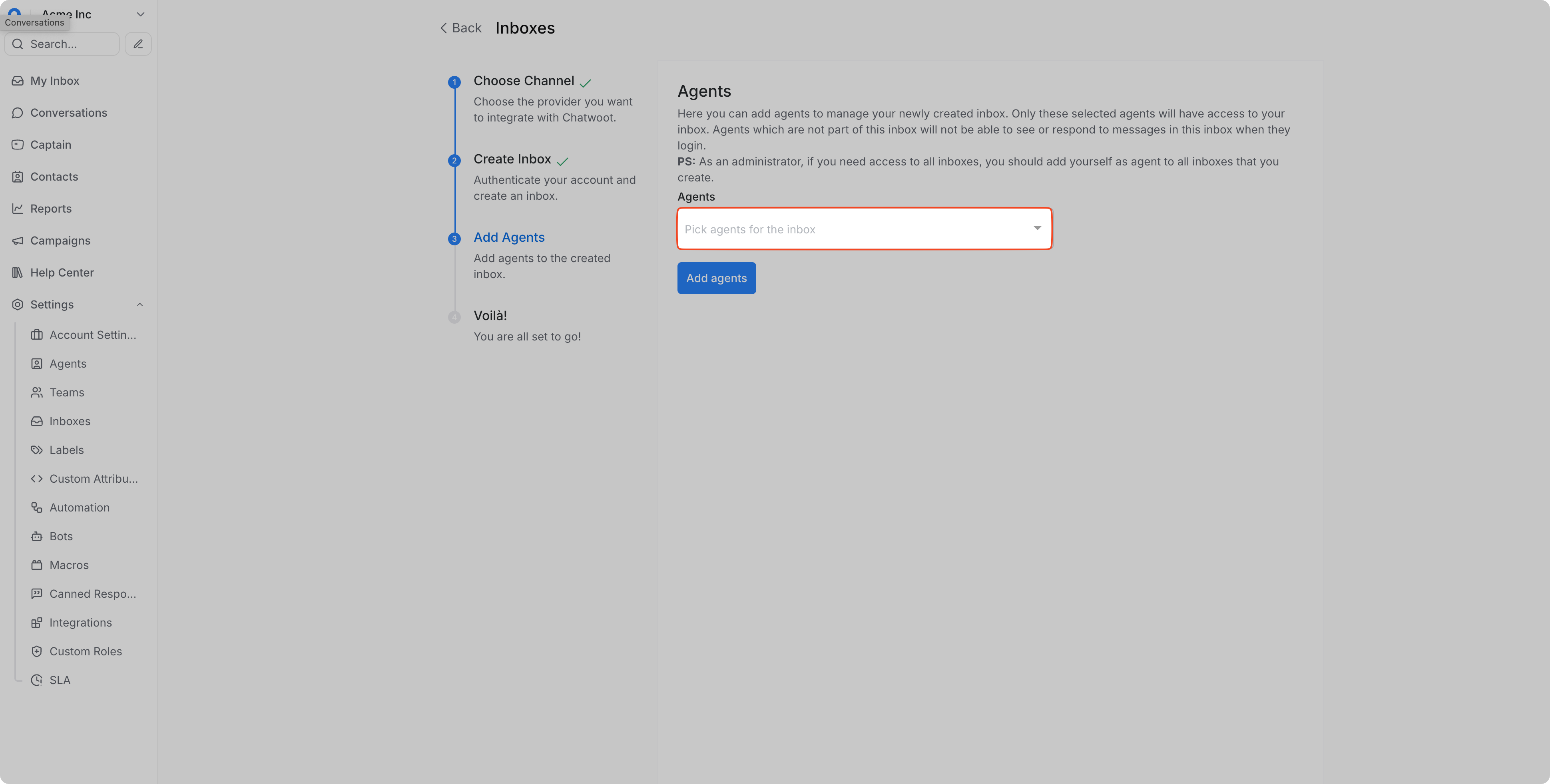
Thêm thành viên nhóm vào inbox WhatsApp của bạn
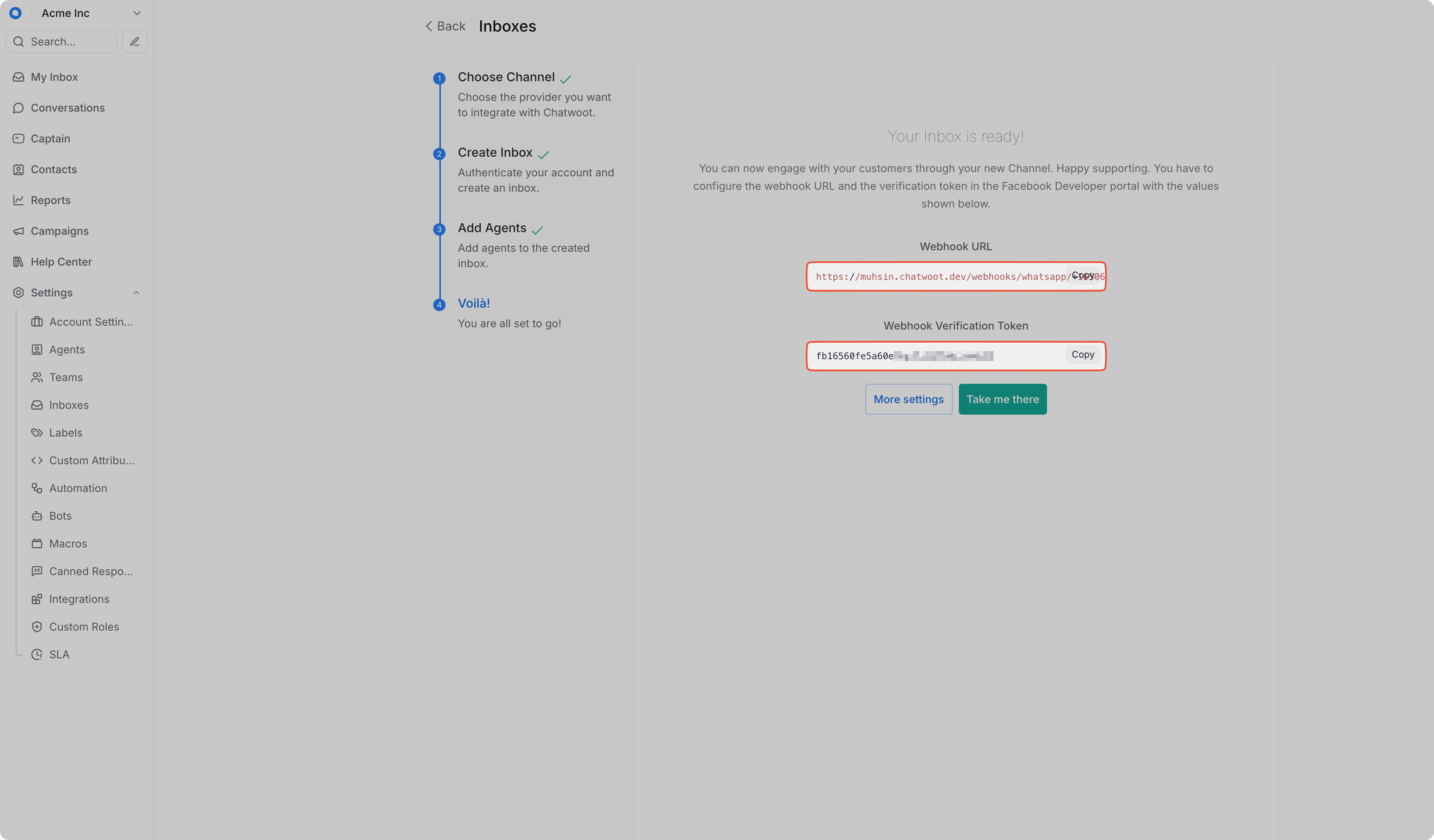
Sao chép webhook URL và webhook verification token được cung cấp ở đây
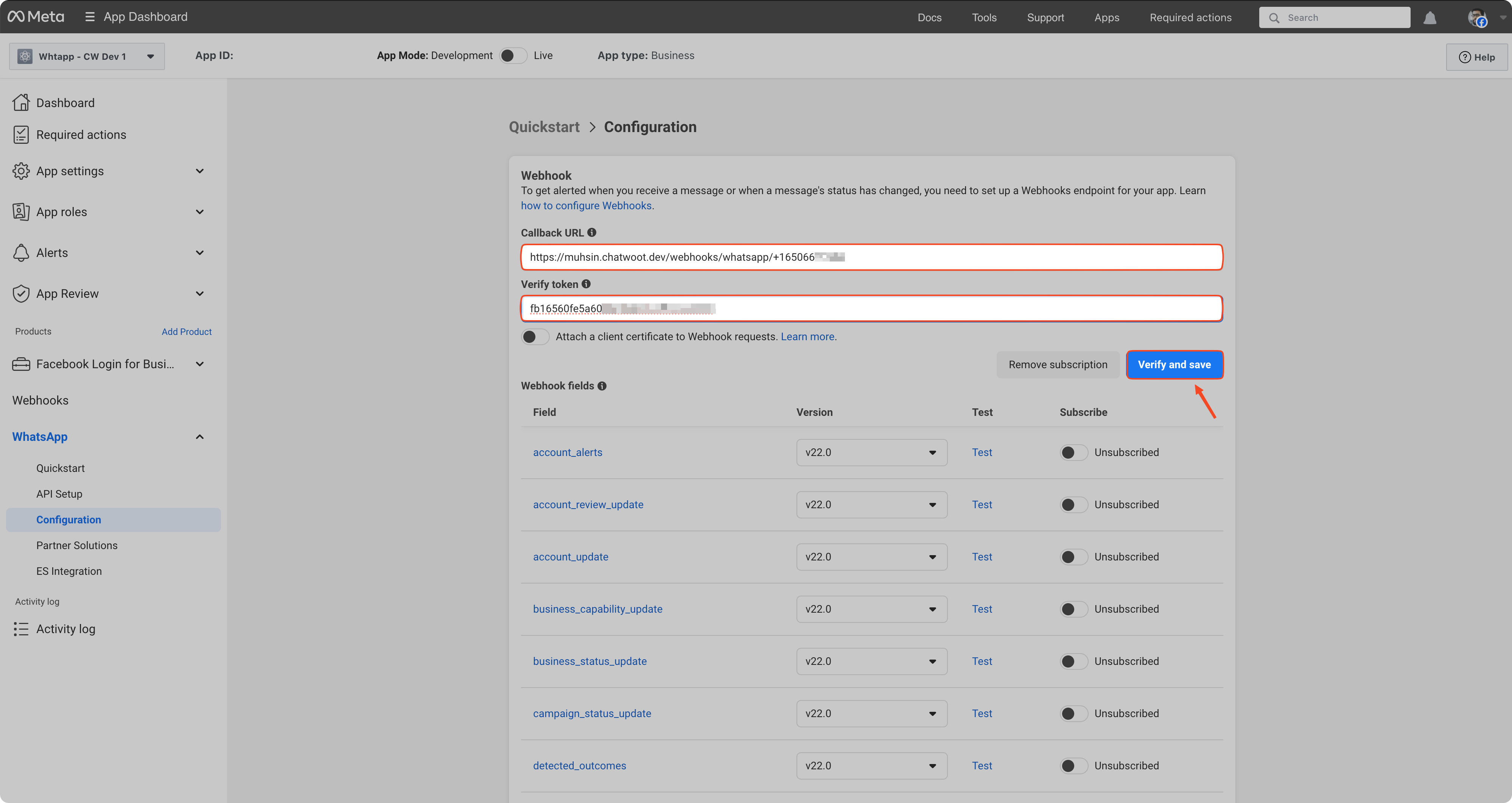
Thiết lập Webhook của bạn
Chúng ta cần thiết lập webhook WhatsApp để nhận tin nhắn khách hàng đến gửi đến số doanh nghiệp của bạn.
URL callback của bạn phải theo định dạng https://docs.squareomni.com/webhooks/whatsapp/{phone_number}.
Đăng nhập vào tài khoản nhà phát triển Facebook của bạn và điều hướng đến WhatsApp > Configuration
Dán webhook URL SquareHub và verification token vào đây, sau đó nhấp vào "Verify and Save"
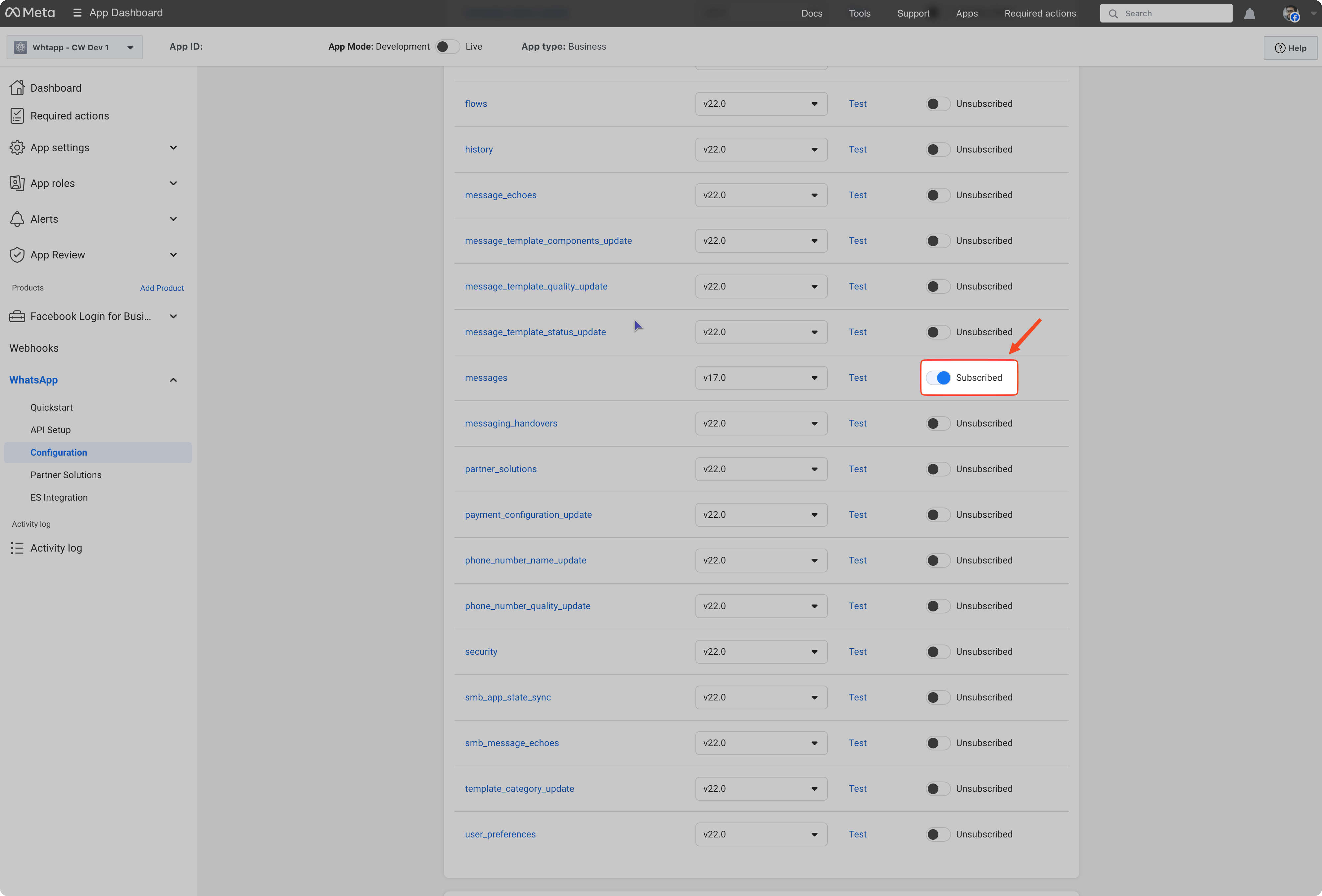
Thiết lập quyền webhook bằng cách đăng ký nhận tin nhắn
Vậy là xong! Bạn có thể bắt đầu gửi tin nhắn WhatsApp qua SquareHub.
FAQ’s
Cách cấu hình nhiều số dưới một ứng dụng Facebook duy nhất?
Ứng dụng Facebook chỉ cho phép cấu hình một Webhook endpoint duy nhất. Vì vậy, hãy tạo Inbox trong SquareHub cho tất cả các số cần thiết. Bạn chỉ cần cấu hình Webhook URL được cung cấp cho một trong các inbox này trong ứng dụng Facebook để tất cả các inbox khác hoạt động.
Loại template WhatsApp nào được SquareHub hỗ trợ?
Vui lòng xem tài liệu để biết thêm chi tiết về template.
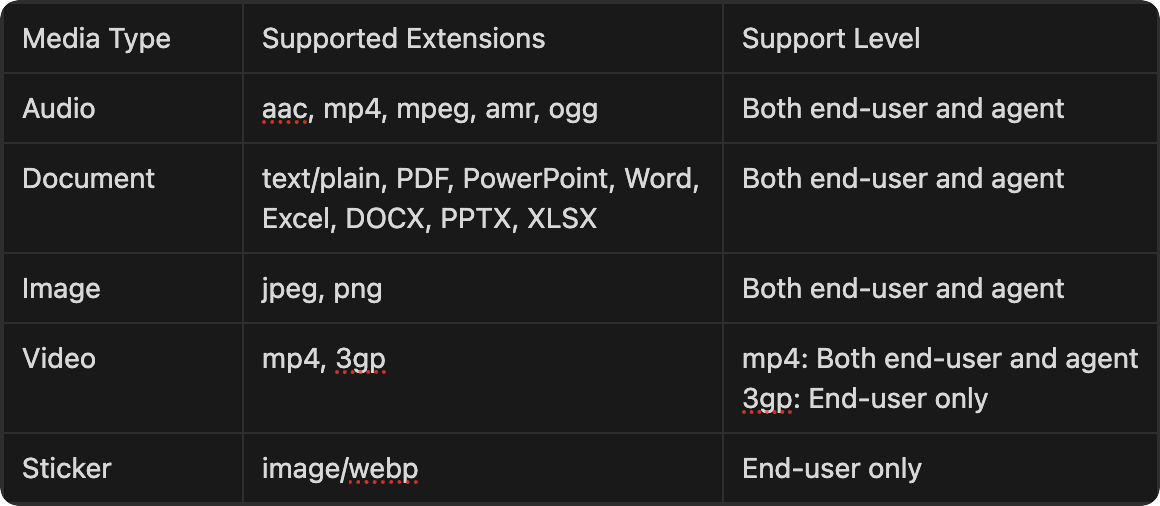
Các loại media được hỗ trợ là gì?