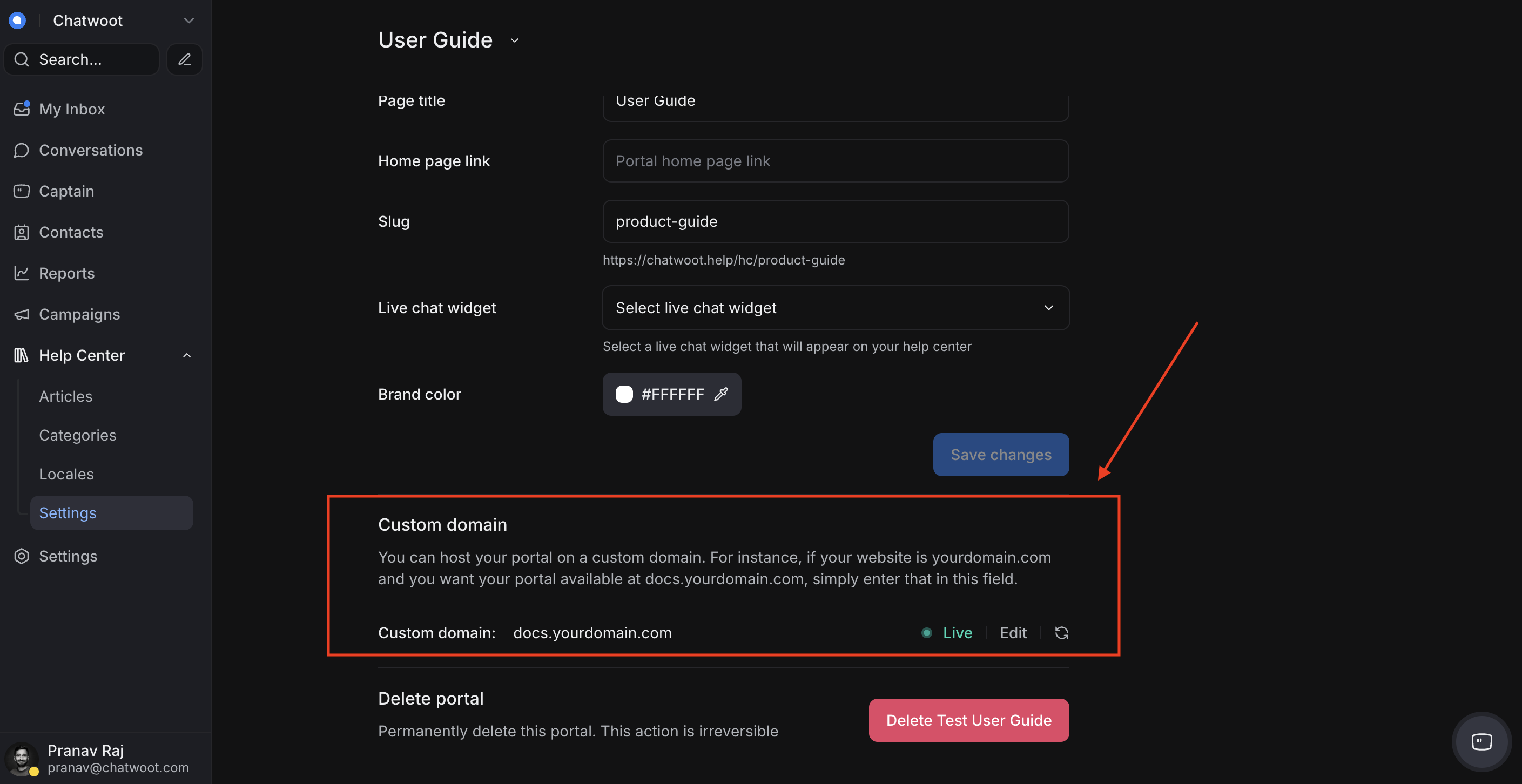
Sử dụng tên miền riêng, chẳng hạn như docs.your-company.com, giúp trung tâm trợ giúp của bạn trông đáng tin cậy hơn và phù hợp với thương hiệu. SquareHub cho phép bạn sử dụng tên miền tùy chỉnh và sẽ giúp bạn bảo mật trang web với chứng chỉ SSL để an toàn cho khách truy cập.
Hướng dẫn này sẽ giúp bạn thiết lập tên miền tùy chỉnh cho cổng thông tin Trung tâm Trợ giúp của bạn trong SquareHub.
Lưu ý: Hướng dẫn này dành cho người dùng SquareHub Cloud. Nếu bạn đang dùng phiên bản tự lưu trữ, bạn cần tự thiết lập và quản lý chứng chỉ SSL.
Tóm tắt nhanh: Thêm tên miền tùy chỉnh vào cài đặt cổng thông tin SquareHub, cập nhật DNS với bản ghi CNAME mà SquareHub cung cấp, và chúng tôi sẽ cấp chứng chỉ SSL. Sau khi sẵn sàng, Trung tâm Trợ giúp của bạn sẽ hoạt động trực tiếp và khách hàng có thể truy cập.
Bước 1: Thiết lập tên miền tùy chỉnh trong cài đặt cổng thông tin
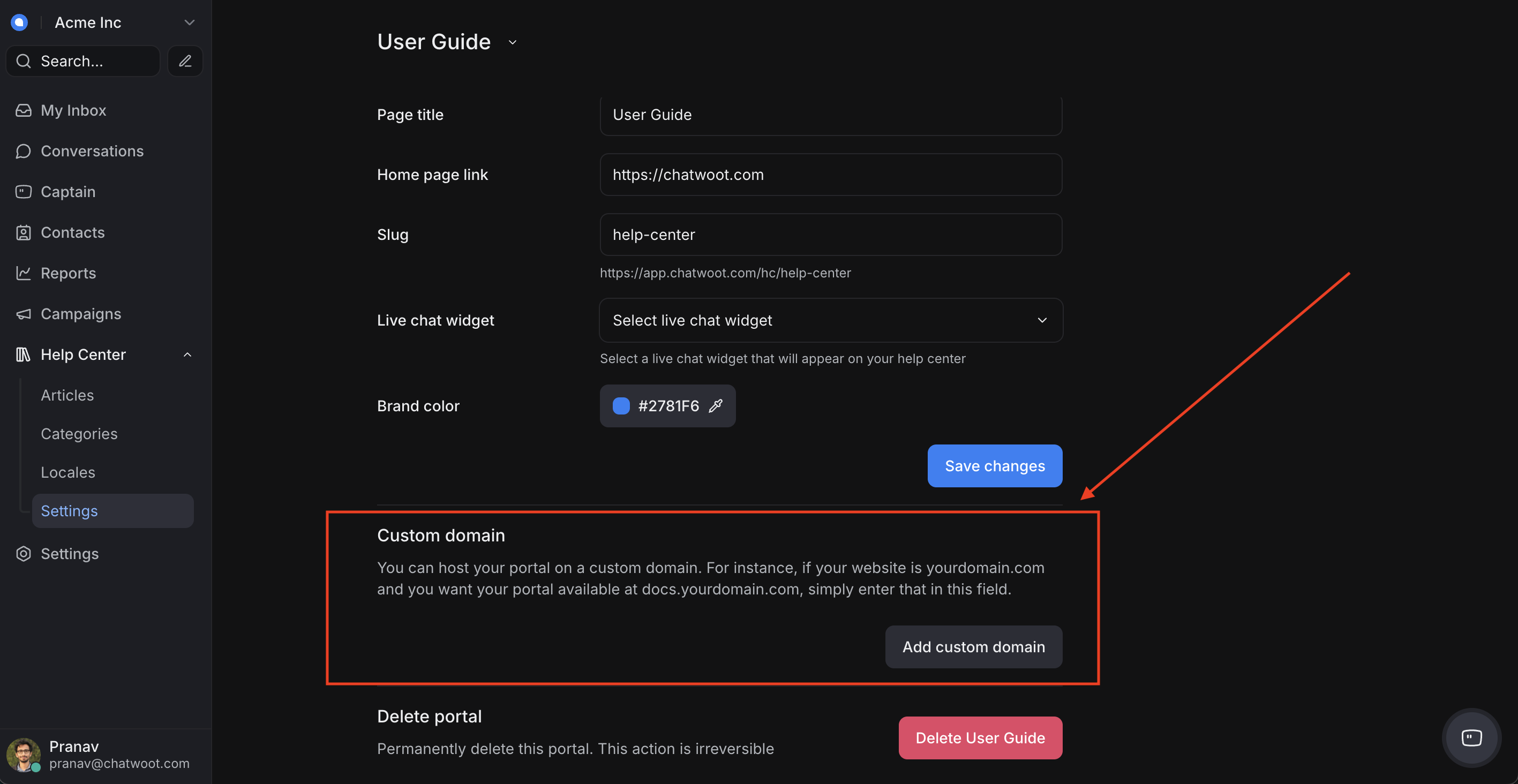
Đăng nhập vào bảng điều khiển SquareHub của bạn và vào Trung tâm Trợ giúp bạn muốn kết nối với tên miền tùy chỉnh. Nhấp vào Cài đặt, rồi cuộn đến phần Tên miền tùy chỉnh. Nhấp nút Thêm tên miền tùy chỉnh để bắt đầu thiết lập.
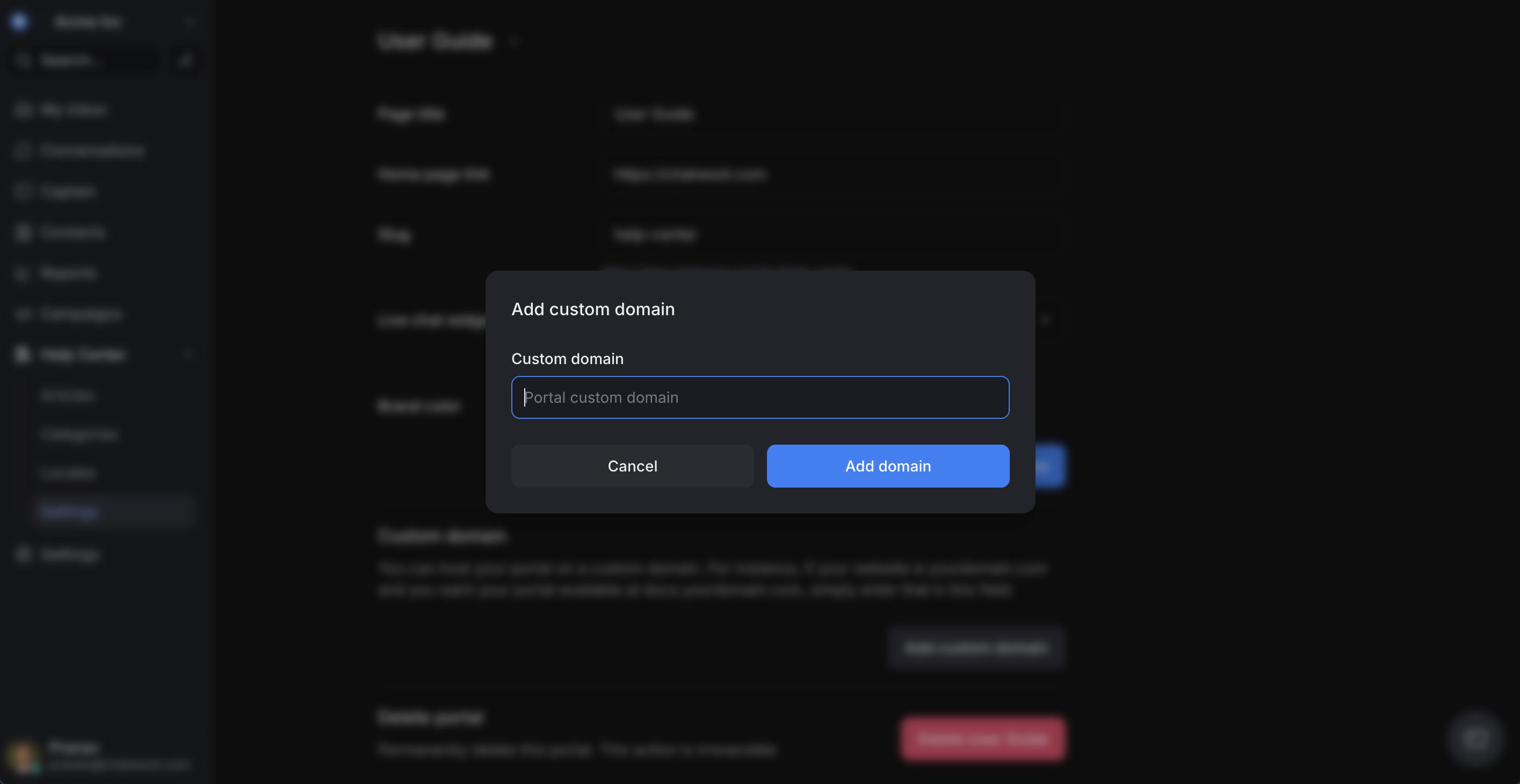
Bạn sẽ thấy một hộp thoại yêu cầu nhập tên miền tùy chỉnh. Nhập tên miền nơi bạn muốn Trung tâm Trợ giúp của mình hoạt động (ví dụ: docs.yourdomain.com). Đây là địa chỉ website khách hàng sẽ truy cập để xem tài liệu của bạn.
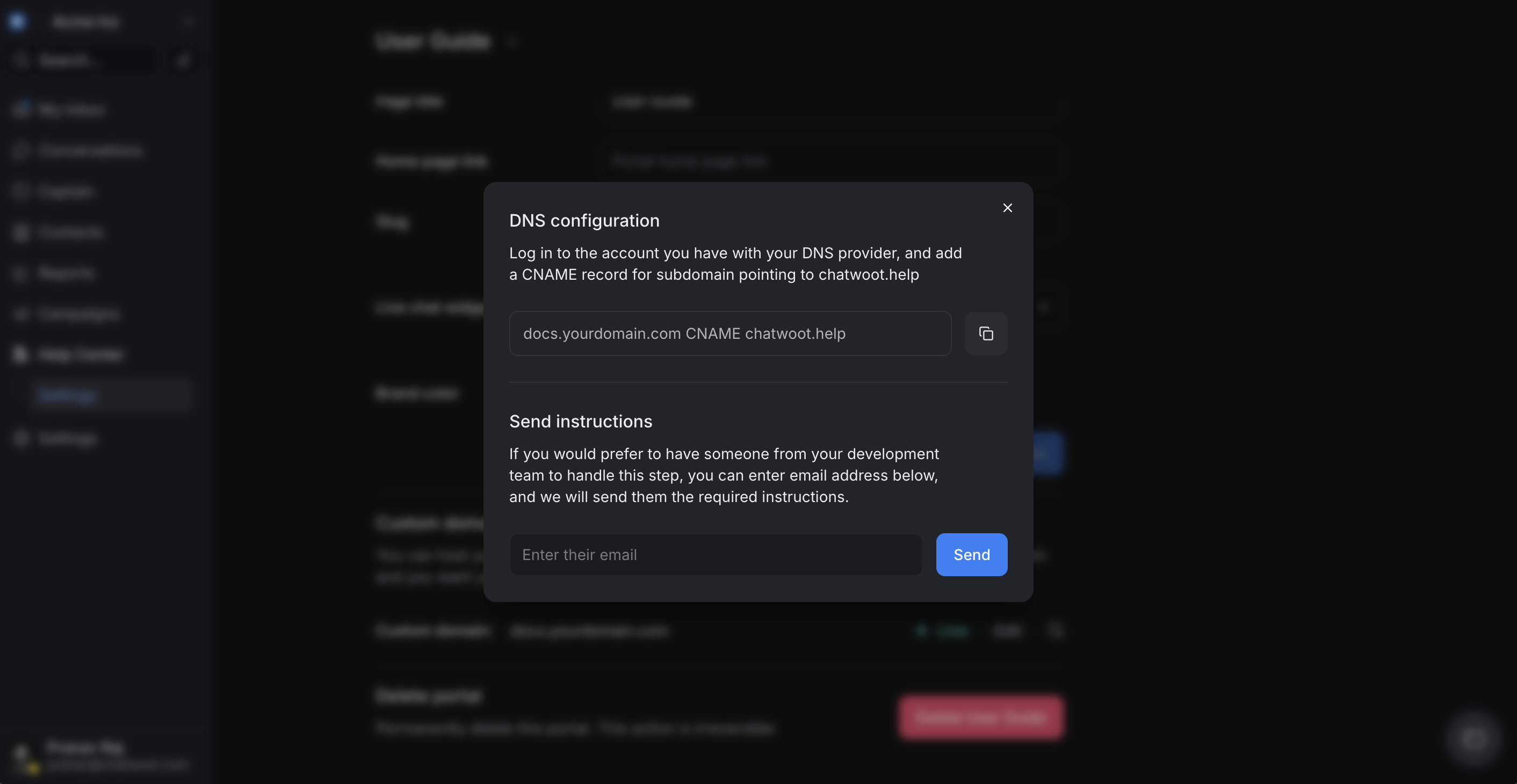
Tiếp theo, bạn sẽ được hiển thị các cài đặt DNS cần thêm để chúng tôi xác nhận rằng tên miền thuộc về bạn và kết nối nó với Trung tâm Trợ giúp. Bạn cần sao chép thông tin này và cập nhật nhà cung cấp DNS của mình tương ứng.
Nếu bạn không chắc cách thực hiện, bạn có thể sử dụng tùy chọn trên màn hình để gửi email thông tin này cho nhà phát triển của bạn.
Bước 2: Cập nhật DNS với bản ghi CNAME
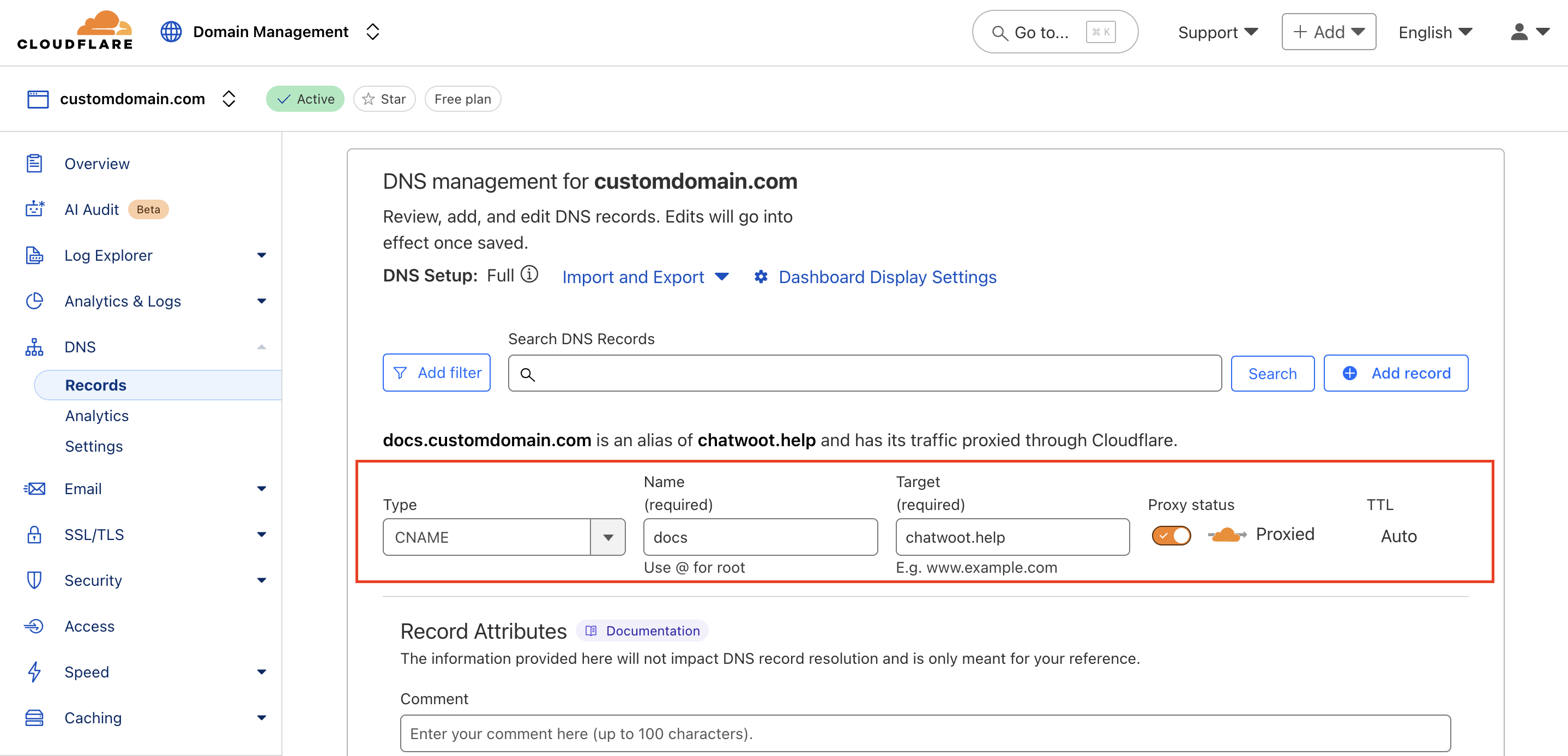
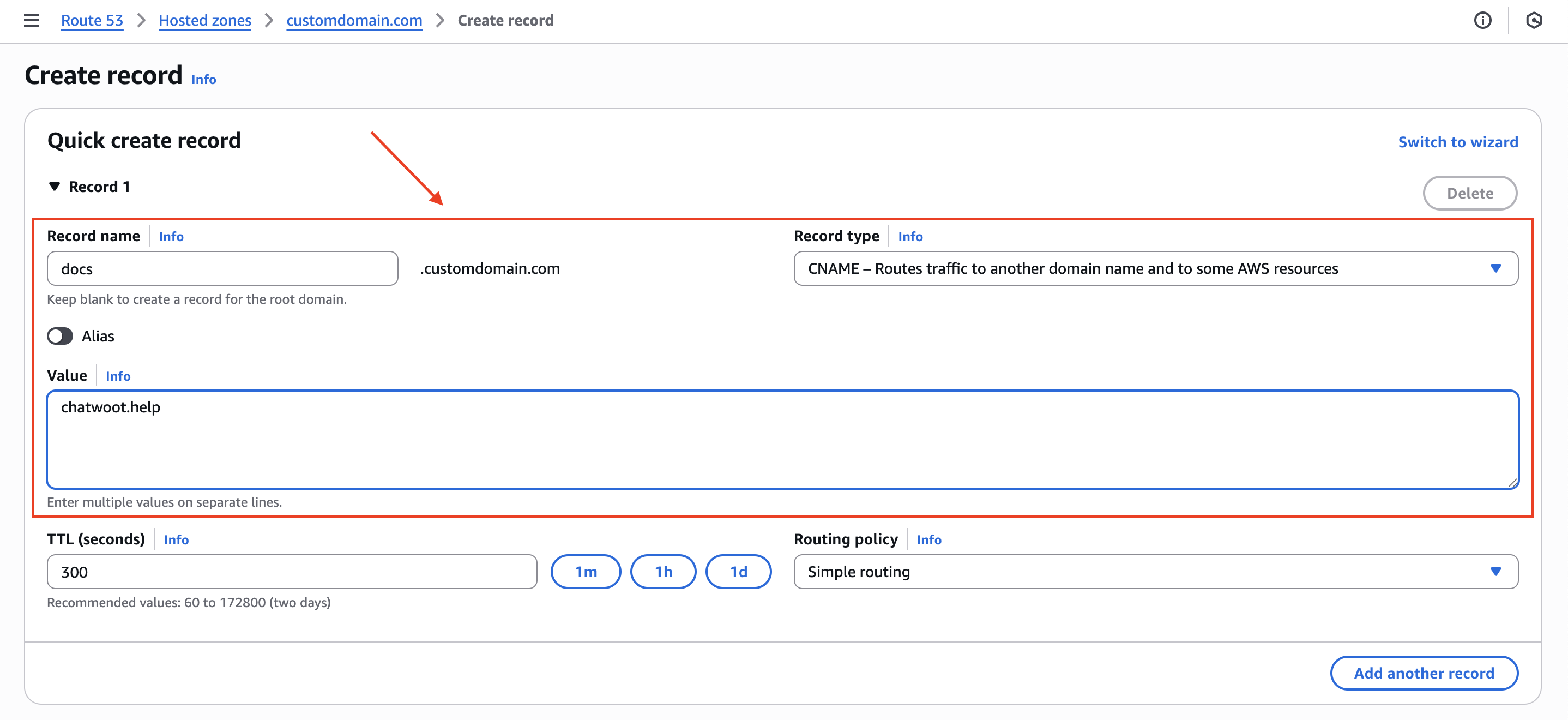
Bạn phải trỏ tên miền tùy chỉnh đến SquareHub bằng cách tạo bản ghi CNAME.
Host: docs
Loại: CNAME
Giá trị: squarehub.help
Hướng dẫn sẽ khác nhau tùy nhà cung cấp DNS:
Sử dụng Cloudflare:
Bạn có thể tìm cài đặt này trong tab "DNS".
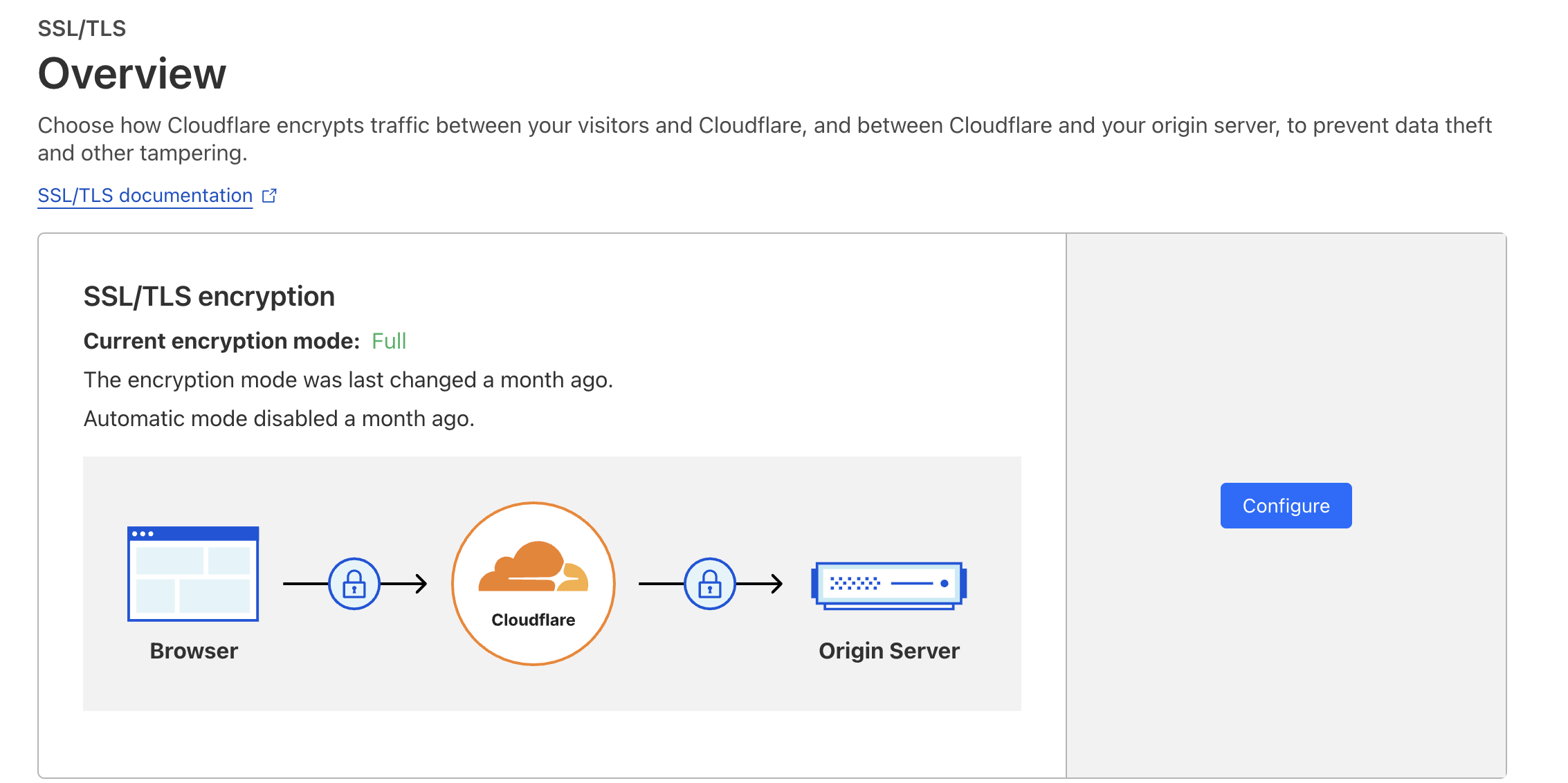
Lưu ý: Đảm bảo rằng chế độ mã hóa SSL được đặt thành Full trong Cloudflare (Bạn có thể xem tại SSL/TLS -> Overview).
Sử dụng AWS Route 53:
Bạn có thể tìm cài đặt này trong dịch vụ "Route53".
Nếu bạn đang dùng nhà cung cấp DNS khác, các bước nhìn chung là giống nhau. Tìm phần cài đặt DNS và thêm bản ghi CNAME như mô tả. Nếu bạn không chắc cách thực hiện, hãy tìm kiếm hướng dẫn dành riêng cho nhà cung cấp của bạn bằng cụm từ như Cách thêm bản ghi CNAME trên [Nhà cung cấp DNS của bạn].
Bước này kết nối tên miền của bạn với máy chủ của SquareHub. Sau khi hoàn tất, chúng tôi sẽ có mọi thứ cần thiết — thông tin cổng thông tin và cấu hình tên miền — để cấp chứng chỉ SSL và đưa Trung tâm Trợ giúp của bạn hoạt động.
Bước 3: Nhận chứng chỉ SSL
SquareHub cung cấp chứng chỉ SSL cho tất cả khách hàng cloud trả phí khi thiết lập tên miền tùy chỉnh cho cổng thông tin Trung tâm Trợ giúp.
Bước này diễn ra tự động. Sau khi bạn thêm bản ghi CNAME vào DNS, máy chủ của chúng tôi sẽ xác minh tên miền và bắt đầu cấp chứng chỉ SSL. Quá trình này thường chỉ mất vài phút, nhưng trong một số trường hợp, tùy thuộc vào nhà cung cấp DNS và thời gian họ cập nhật bản ghi, có thể mất đến 24–48 giờ.
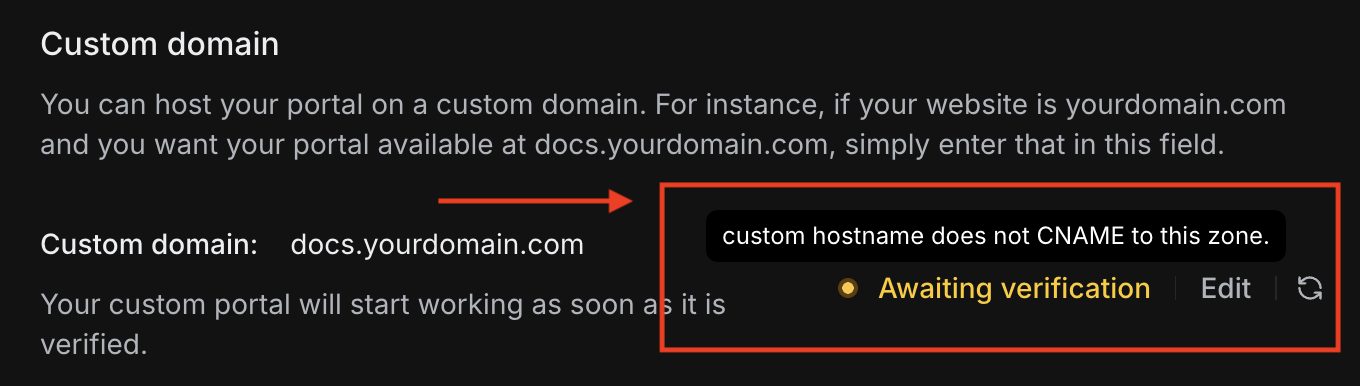
Bạn có thể theo dõi trạng thái chứng chỉ SSL ngay từ bảng điều khiển SquareHub. Ban đầu, bạn sẽ thấy trạng thái là Đang chờ xác minh. Điều này có nghĩa là chúng tôi vẫn đang xác nhận thiết lập tên miền của bạn trước khi cấp chứng chỉ.
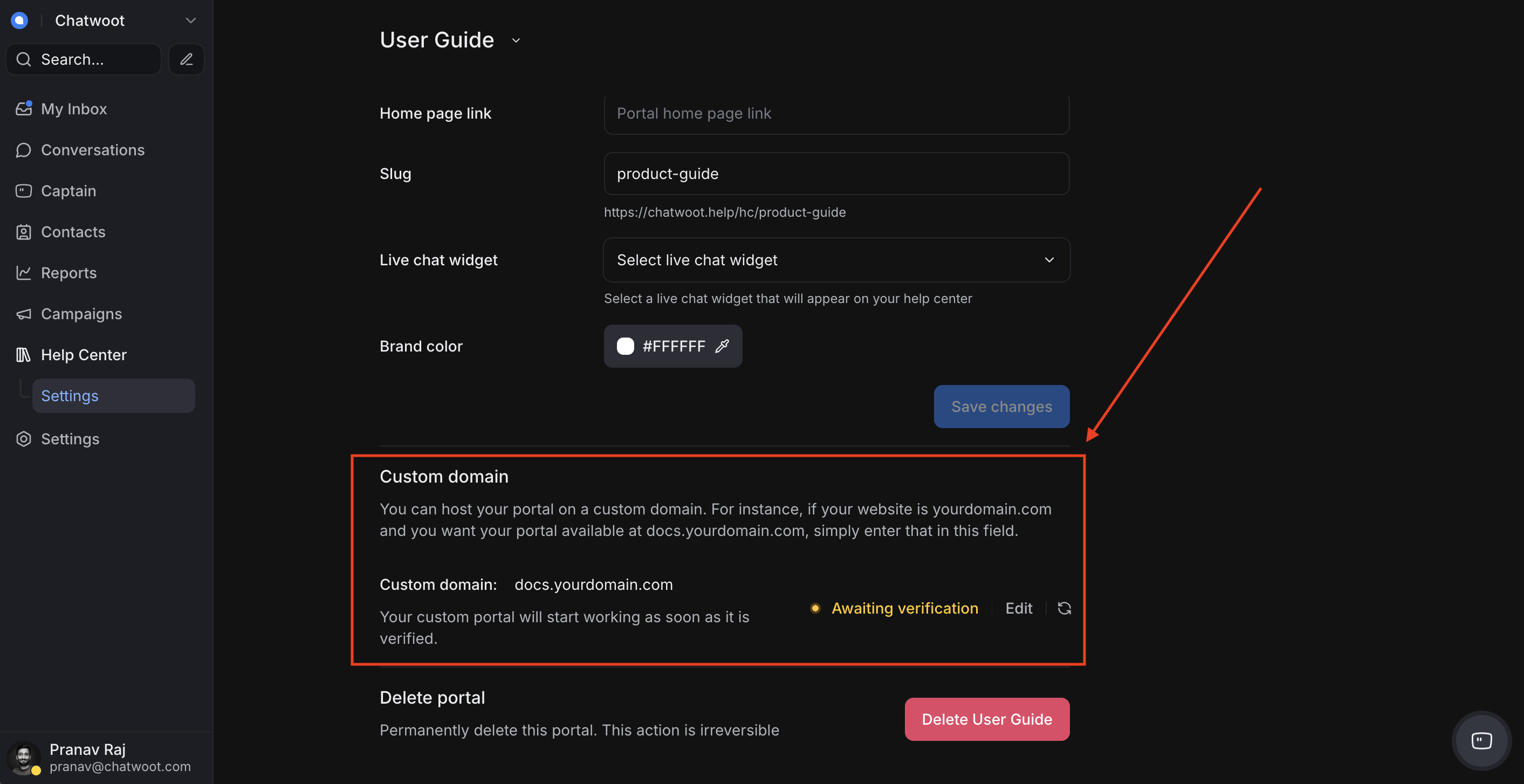
Nếu có sự cố trong quá trình xác minh SSL — chẳng hạn bản ghi CNAME không đúng hoặc DNS chưa lan truyền — bạn sẽ thấy thông báo lỗi bên cạnh trạng thái trên bảng điều khiển. Di chuột qua chỉ thị trạng thái để xem thêm chi tiết về lỗi và những gì cần khắc phục. Điều này giúp bạn nhanh chóng xác định và giải quyết các vấn đề trong quá trình thiết lập.
Sau khi xác minh thành công và chứng chỉ SSL được cấp, trạng thái sẽ chuyển sang "Trực tiếp" trên bảng điều khiển của bạn. Điều này có nghĩa là Trung tâm Trợ giúp của bạn hiện đã được bảo mật và có thể truy cập tại tên miền tùy chỉnh. Khách hàng của bạn có thể truy cập URL và duyệt nội dung.