
Quản lý cuộc hội thoại tài khoản WhatsApp Business của bạn thông qua SquareHub. Bạn có hai tùy chọn nhà cung cấp:
-
WhatsApp Cloud API (cách được khuyến nghị)
-
Twilio
Hướng dẫn này sẽ đưa bạn qua từng bước thiết lập.
Điều kiện tiên quyết
-
Một số điện thoại hợp lệ
-
Tài khoản Twilio. Nếu bạn chưa có, hãy tạo tại đây: https://www.twilio.com/en-us/messaging/channels/whatsapp
Sử dụng Twilio API
Có hai cách sử dụng Twilio với SquareHub:
-
Cách thông thường không dùng messaging service
-
Dùng với messaging service
Thiết lập Twilio không dùng Messaging Service
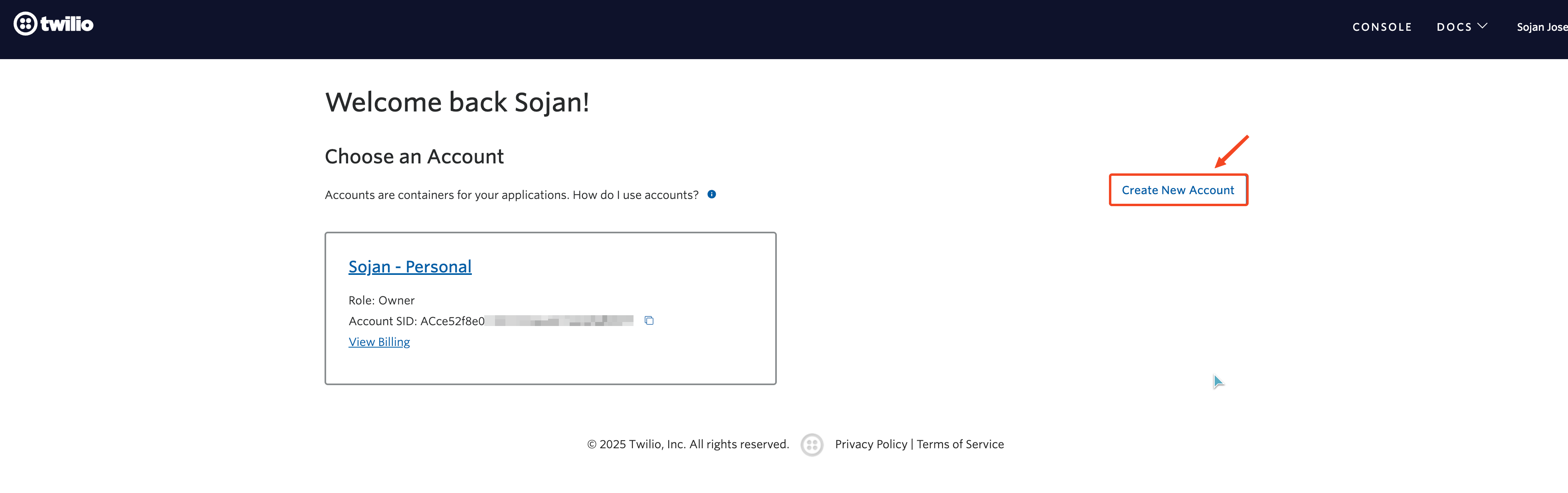
Đăng nhập tài khoản Twilio và nhấp vào "Create New Account"
Điền đầy đủ các trường bắt buộc và hoàn tất quá trình tạo tài khoản
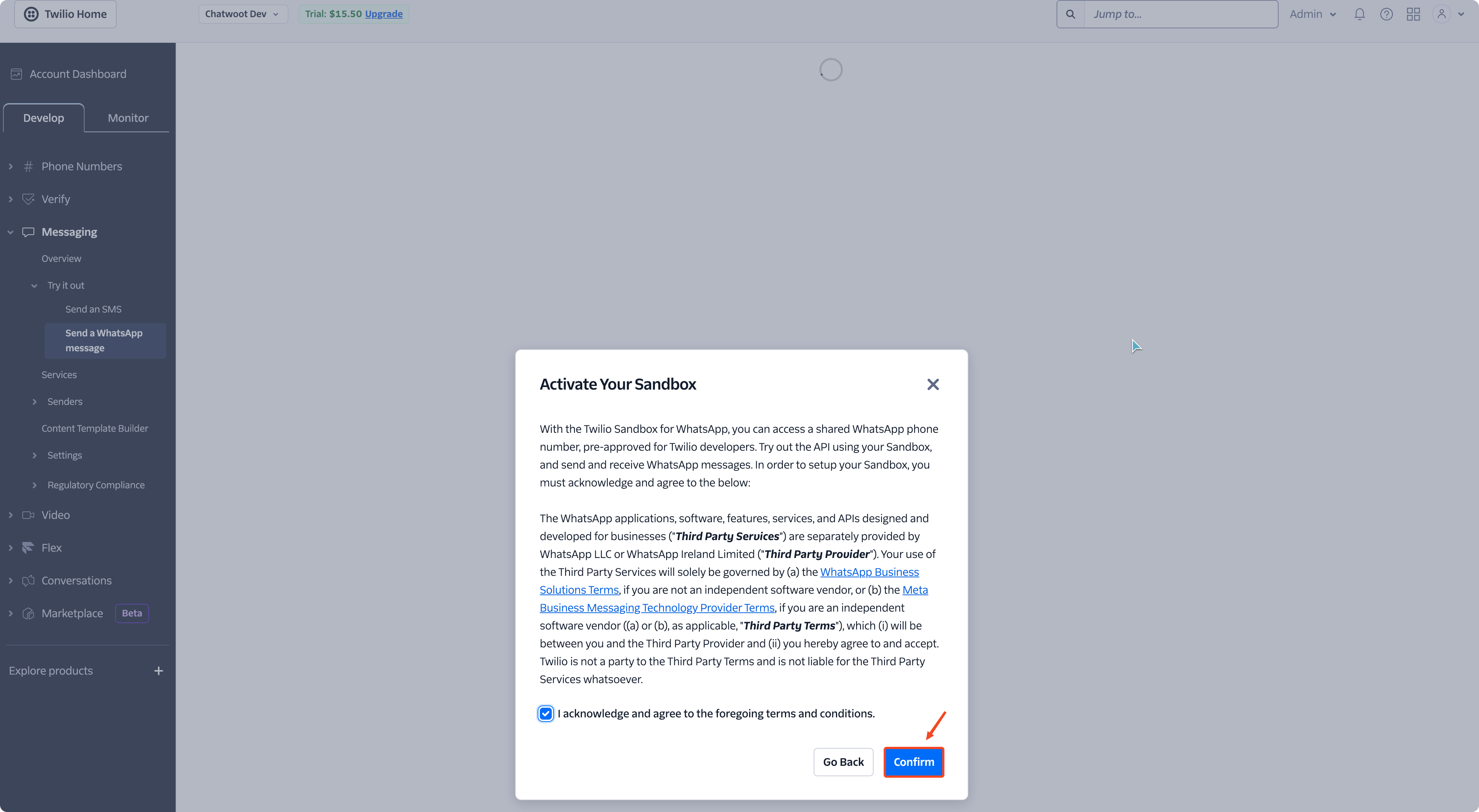
Sao chép Account SID, Auth Token và số điện thoại của bạn. Nếu bạn chưa thêm số điện thoại vào tài khoản Twilio, hãy làm điều đó trước khi tiếp tục.
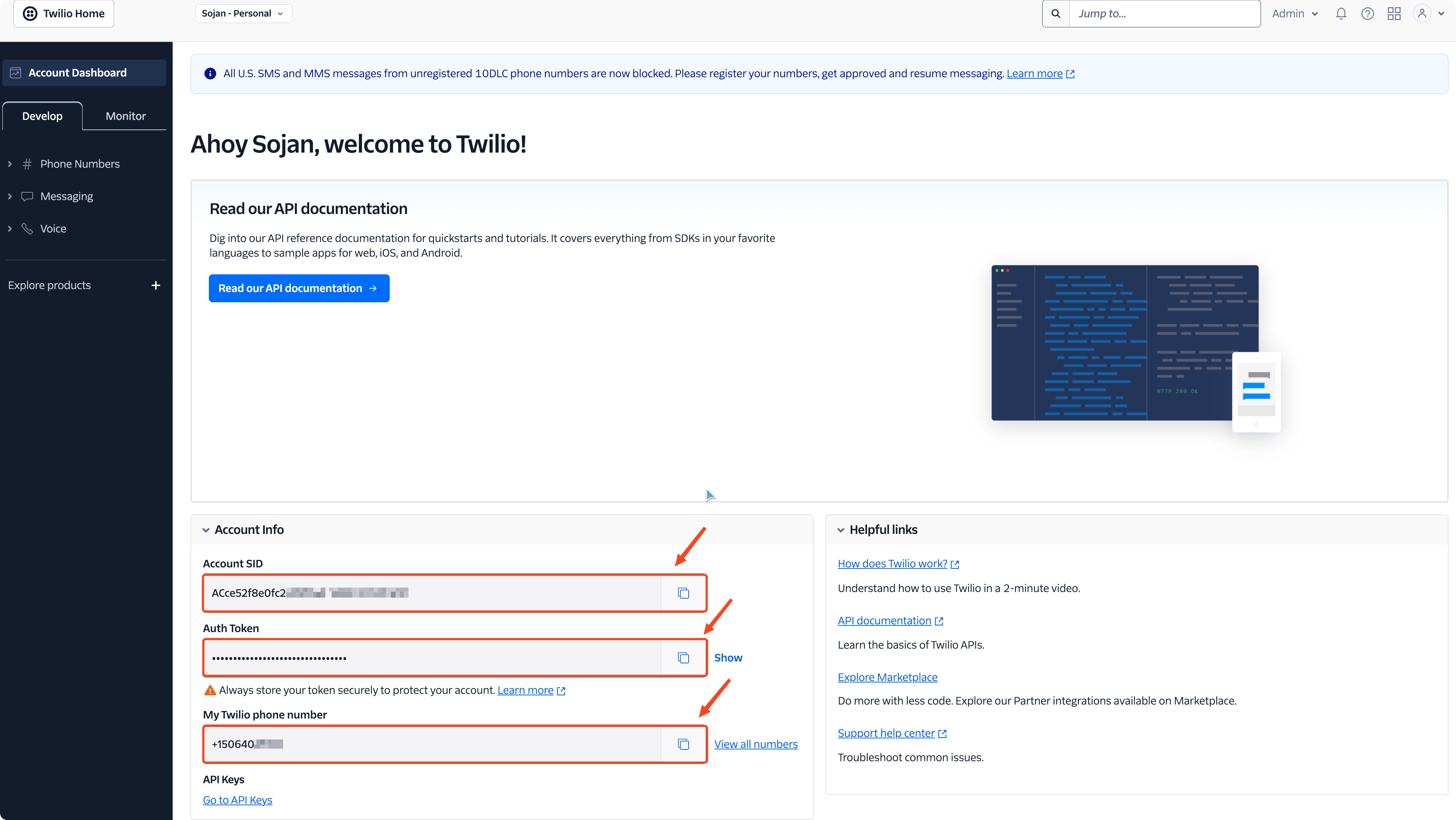
Đăng nhập tài khoản SquareHub của bạn, nhấp vào Cài đặt > Inbox > Thêm Inbox và chọn WhatsApp
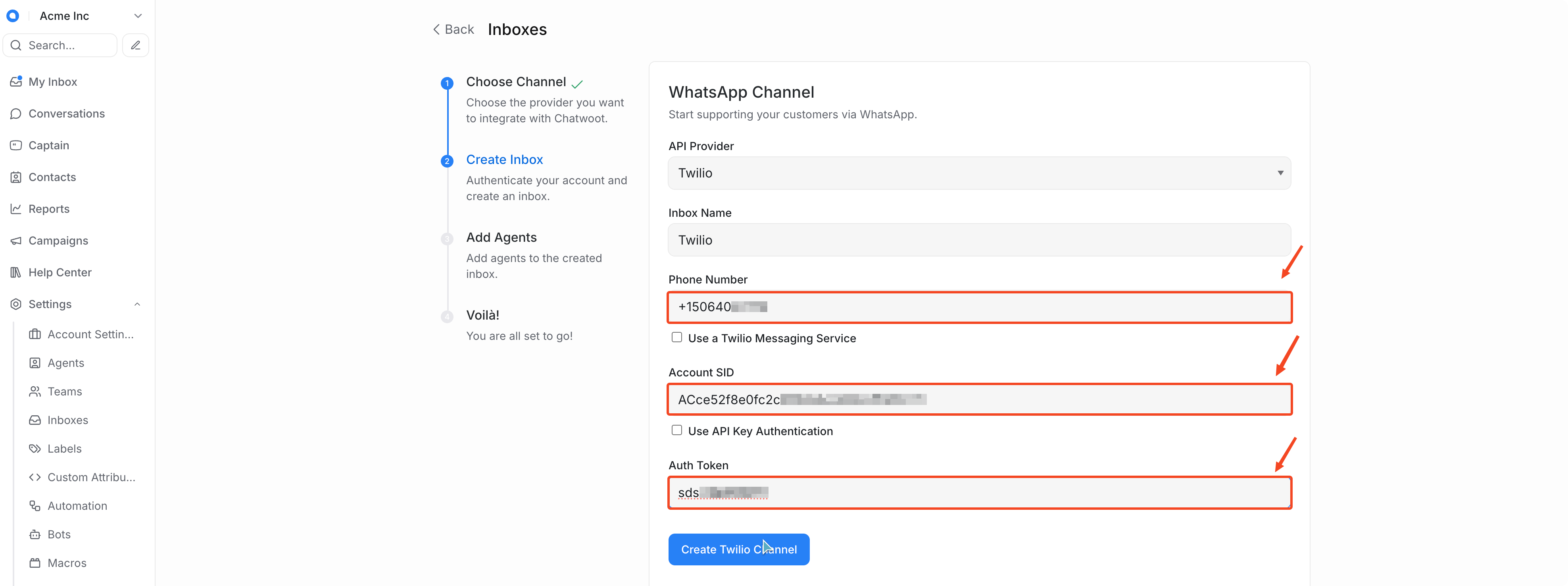
Nhập Account SID, Auth Token và số WhatsApp của bạn vào đây
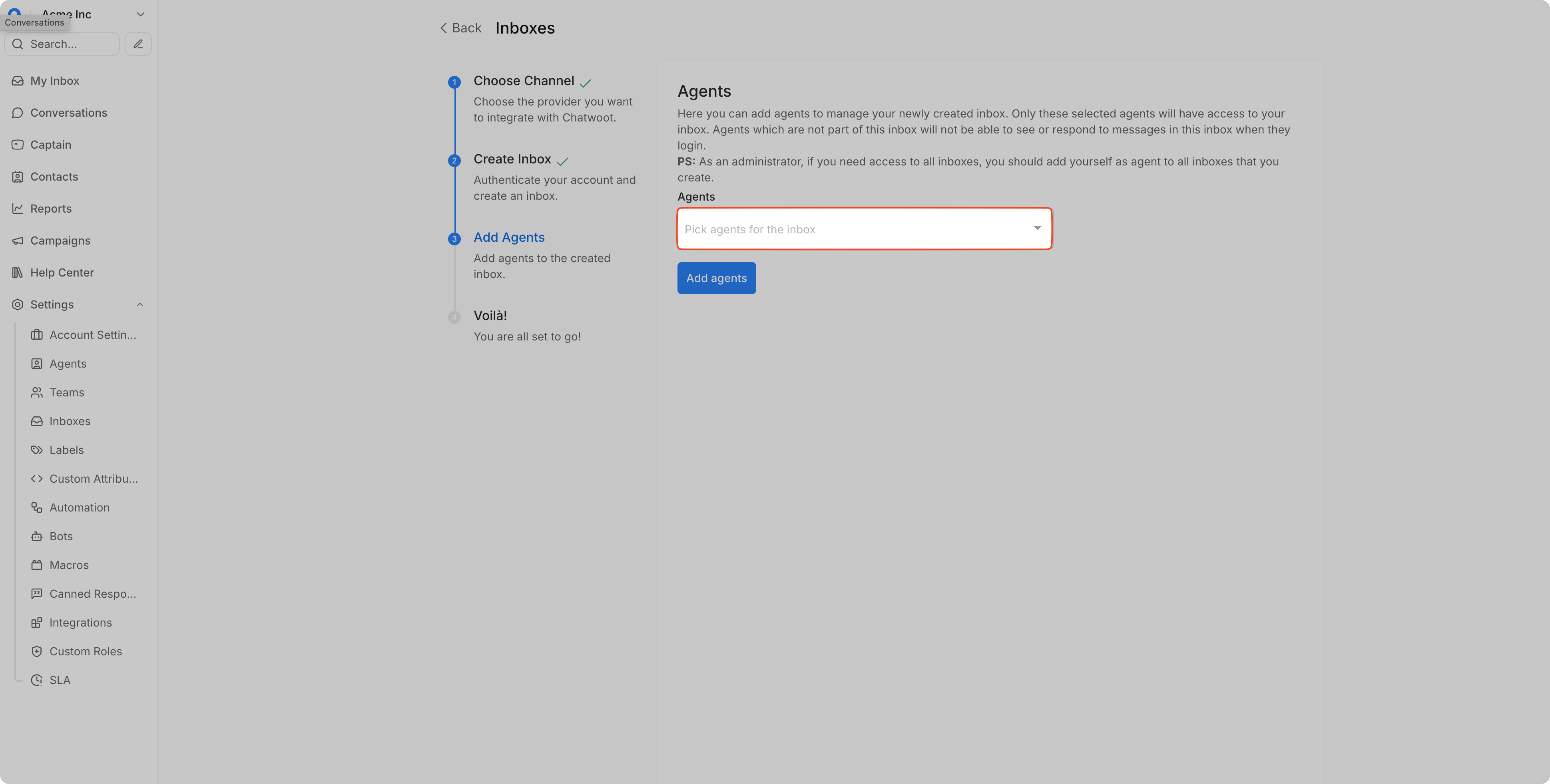
Thêm nhân viên hỗ trợ để quản lý inbox WhatsApp của bạn
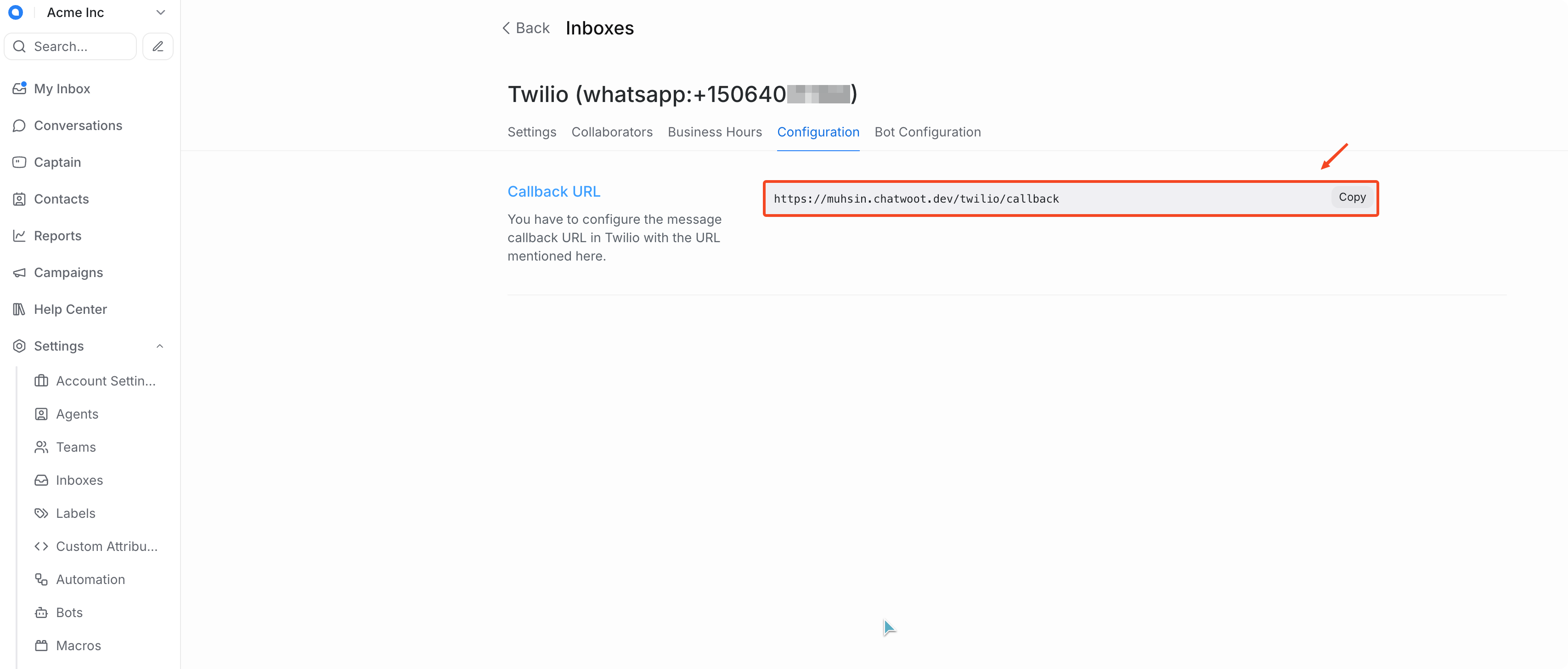
Vào Cài đặt > Inbox, chọn inbox của bạn, nhấp vào Cấu hình và sao chép URL webhook
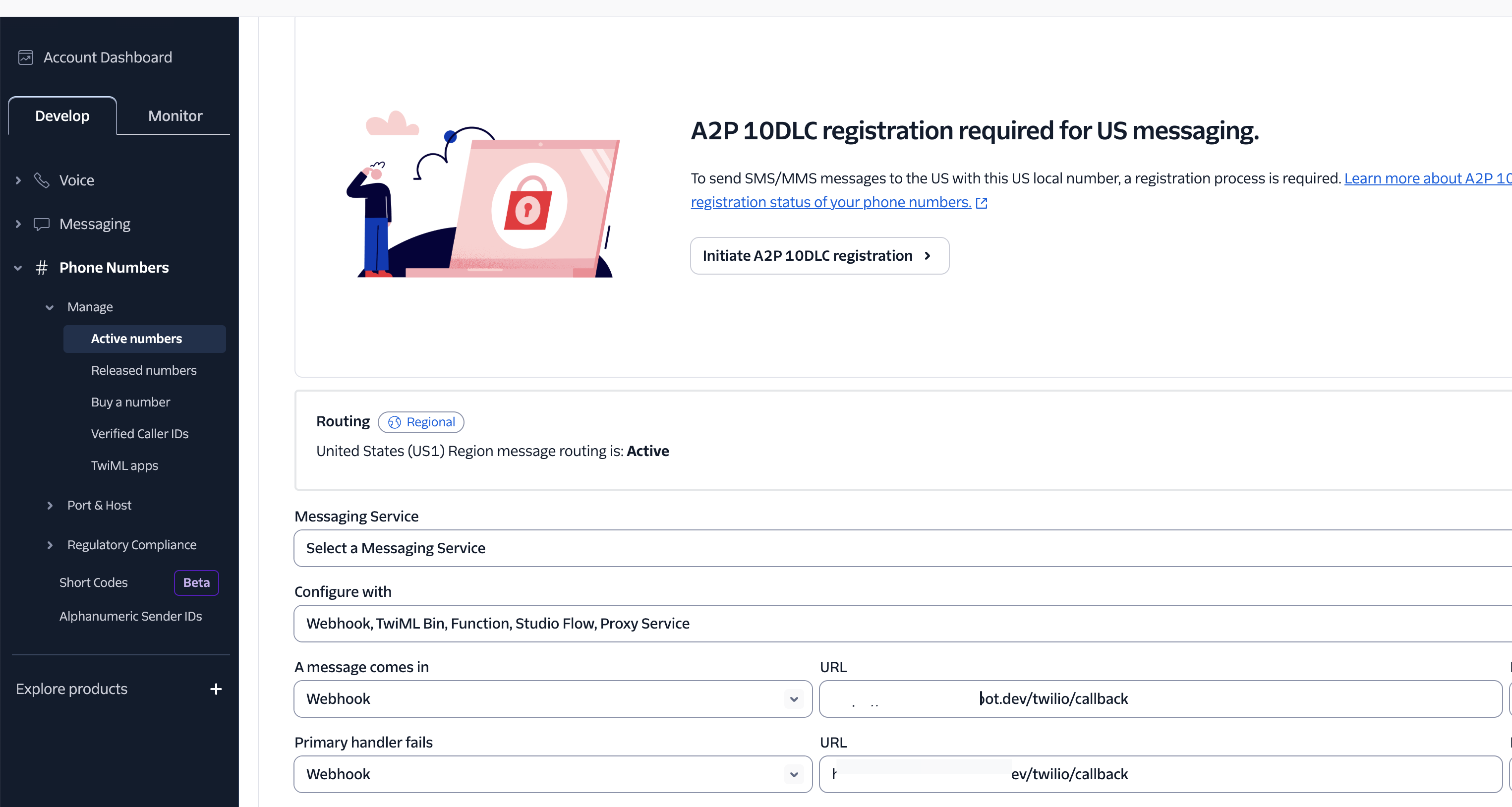
Quay lại bảng điều khiển Twilio
-
Vào Twilio Console → Phone Numbers → Manage → Active Numbers
-
Nhấp vào số WhatsApp của bạn.
-
Nhấp Configure
-
Trong phần Messaging, tìm trường "Webhook (When a message comes in)".
-
Cập nhật URL webhook.
Vậy là xong! Bạn đã sẵn sàng bắt đầu gửi tin nhắn WhatsApp qua SquareHub.
Thiết lập Twilio với Messaging Service
Thiết lập Twilio với messaging service yêu cầu thêm một số bước so với cách thiết lập thông thường.
Điều hướng đến Messaging > Services và nhấp vào nút "Create Messaging Service".
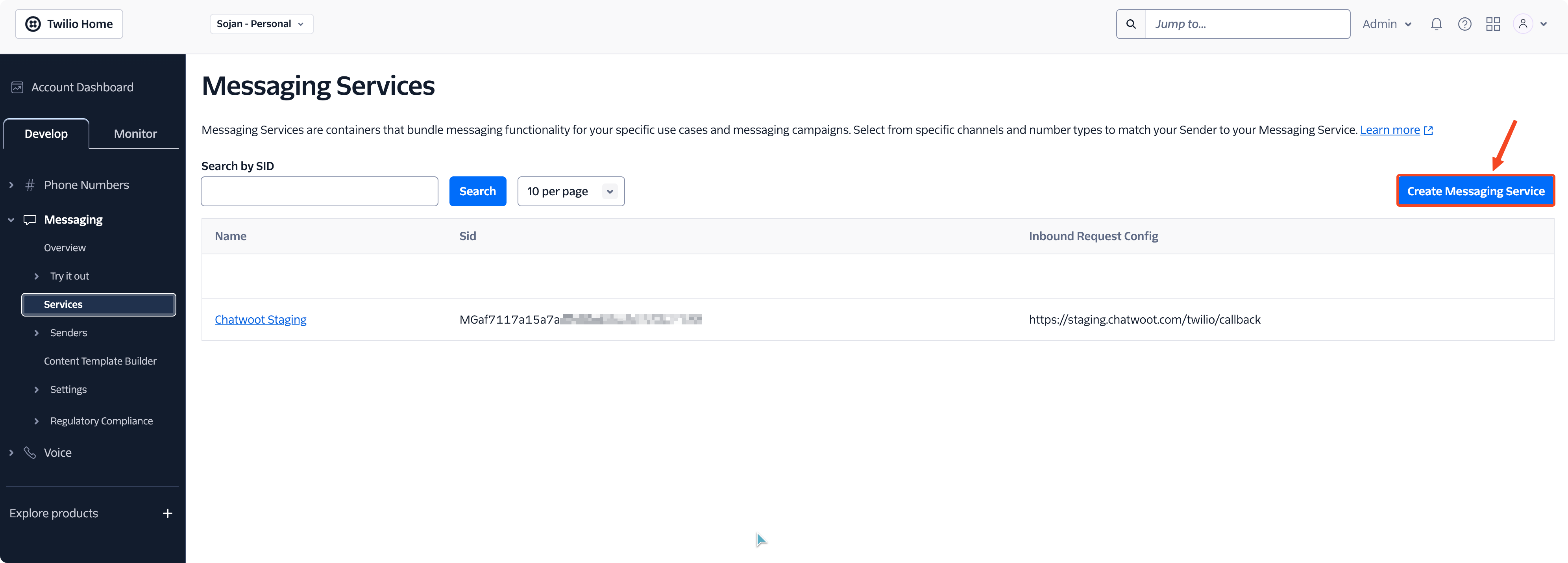
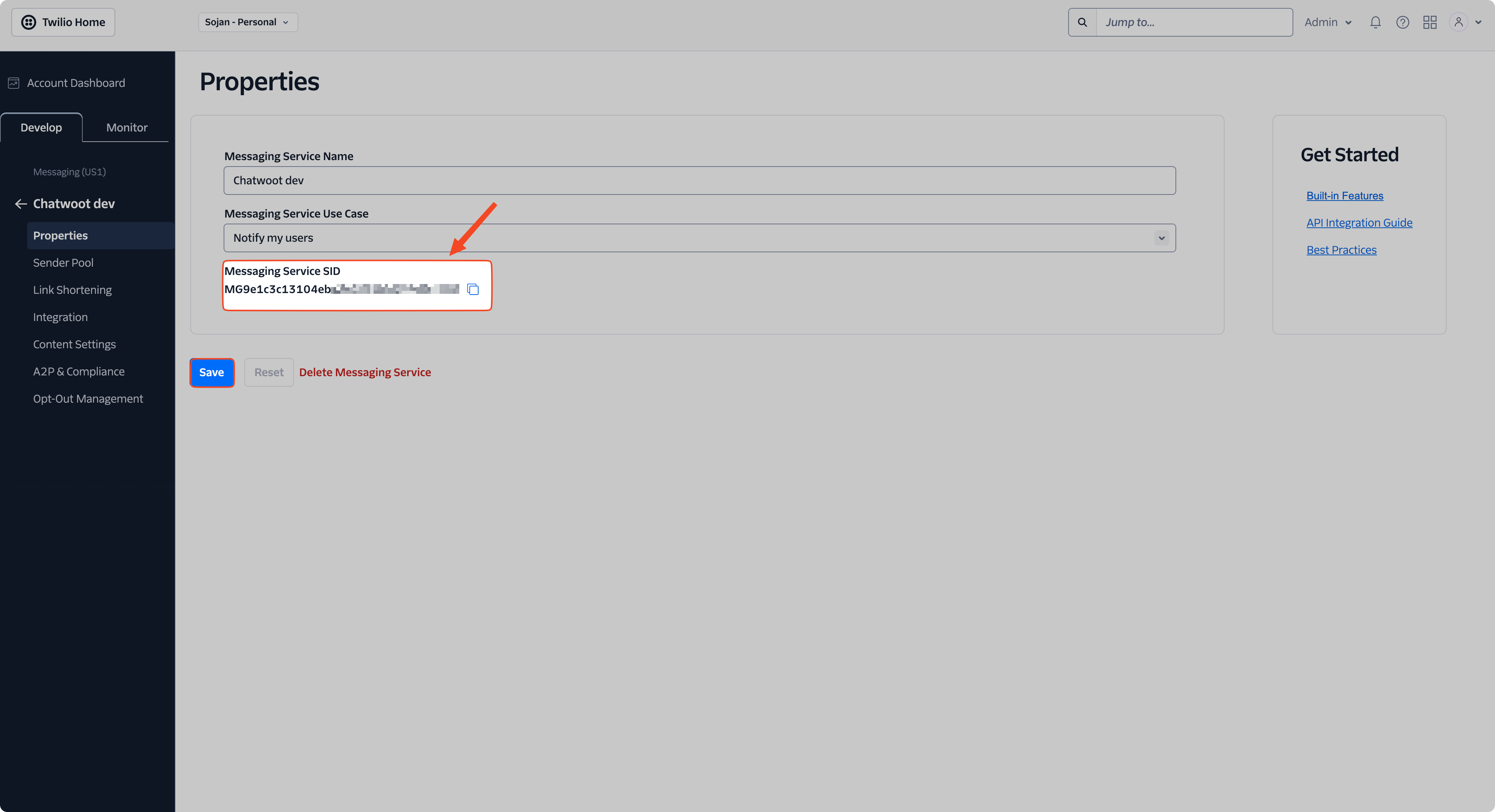
Điền đầy đủ các trường bắt buộc trong các bước tiếp theo cho đến khi đến đây. Sao chép messaging service ID và nhấp "Save".
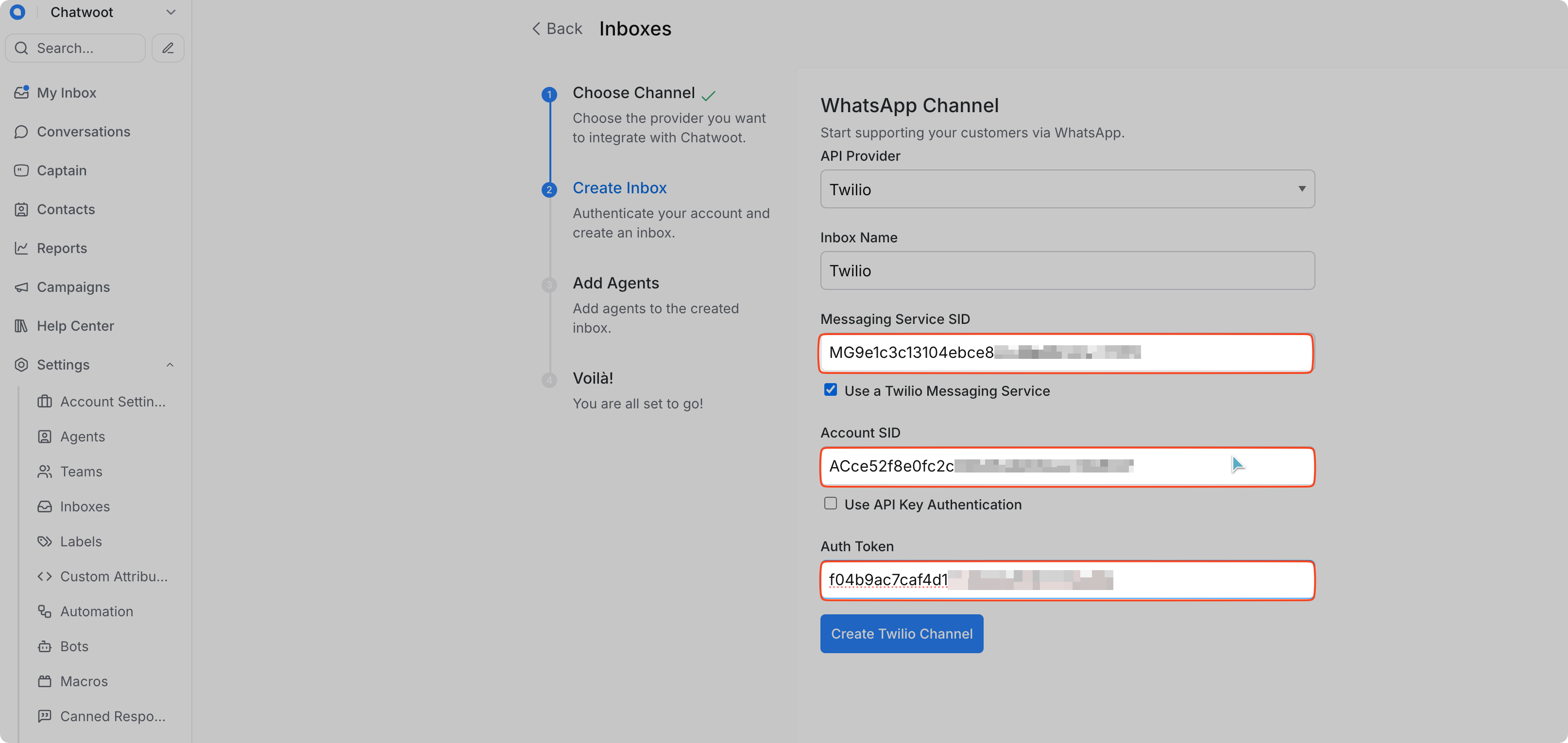
Đăng nhập tài khoản SquareHub của bạn. Khi tạo inbox, đánh dấu ô "Use Twilio Message Service". Sau đó sao chép và dán Account ID, Message Service ID và Token vào các trường tương ứng.
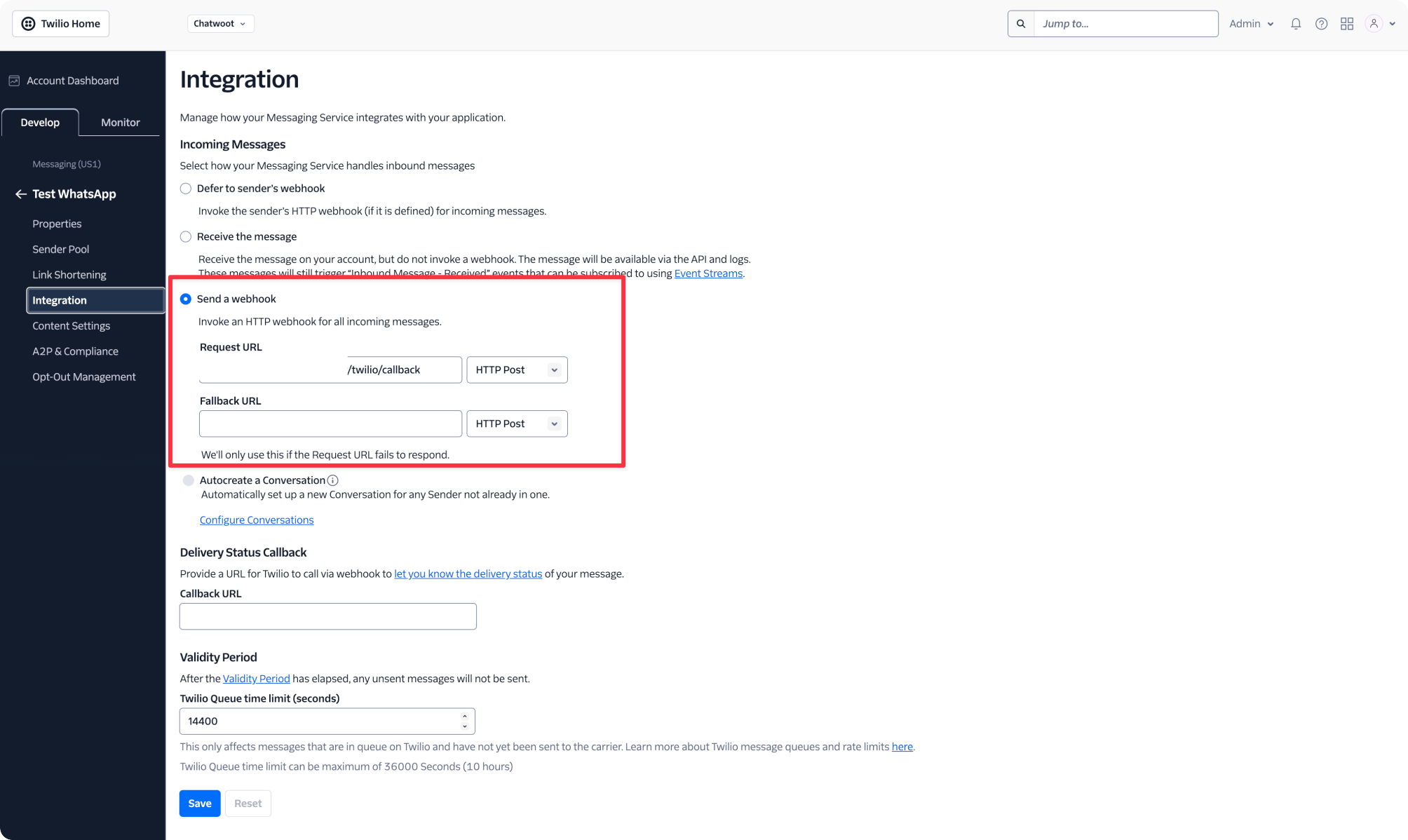
Vào bảng điều khiển Twilio, điều hướng đến Messaging > Services > Select Service > Integration và dán URL Webhook vào đây.
Vậy là xong! Bạn đã có thể bắt đầu gửi tin nhắn WhatsApp qua SquareHub.
Câu hỏi thường gặp
SquareHub hỗ trợ những loại mẫu WhatsApp nào khi sử dụng Twilio?
Hiện tại, SquareHub không hỗ trợ mẫu tin nhắn với Twilio.
Tôi đang dùng Twilio Studio. Có cần thêm bước nào để hoạt động không?
Nếu bạn sử dụng Twilio Studio cho luồng hội thoại tùy chỉnh, việc cập nhật URL webhook trực tiếp sẽ phá vỡ tích hợp hiện có của bạn.
Thay vào đó, hãy làm theo các bước sau:
-
Xác định bước trong luồng của bạn nơi bạn muốn xảy ra "chuyển giao cho nhân viên".
-
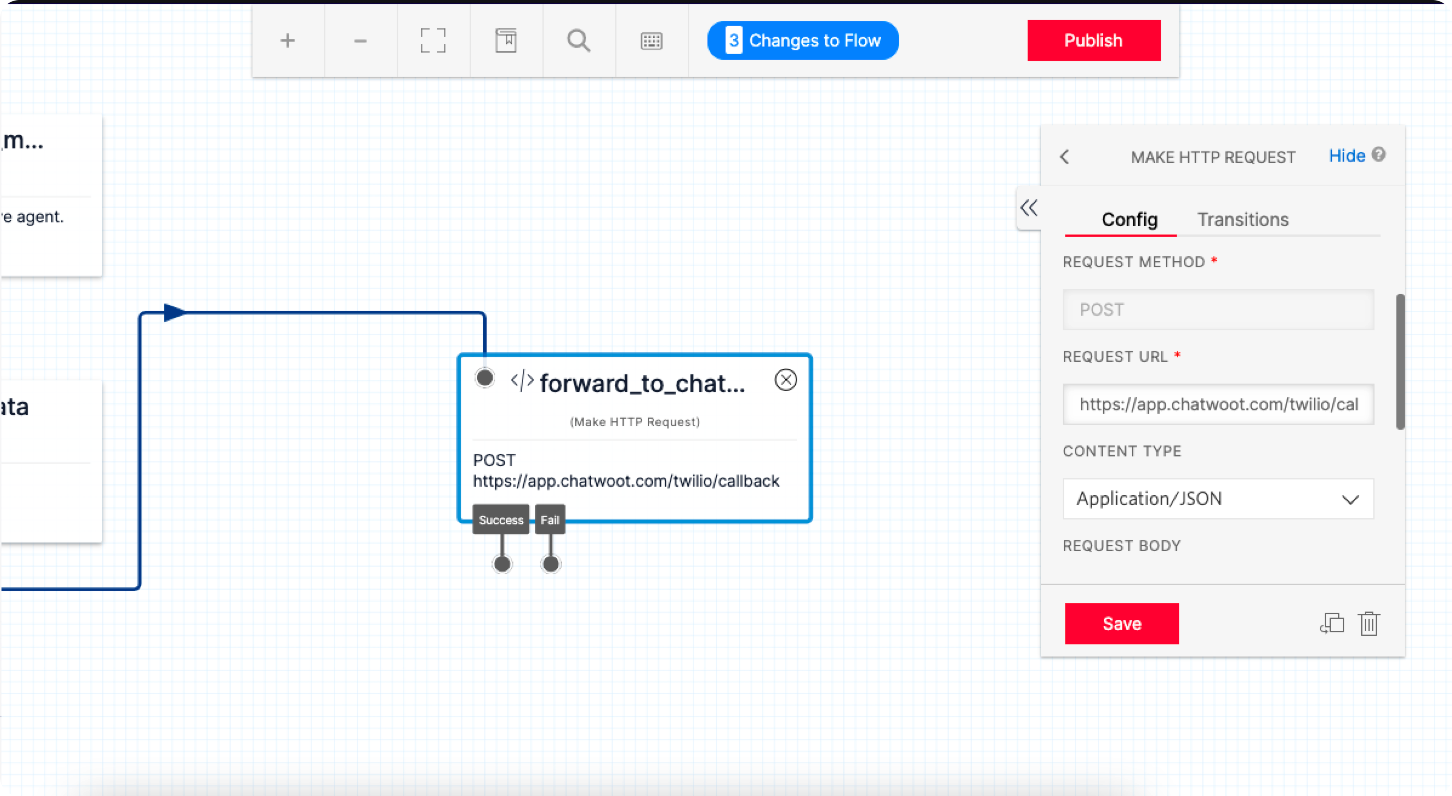
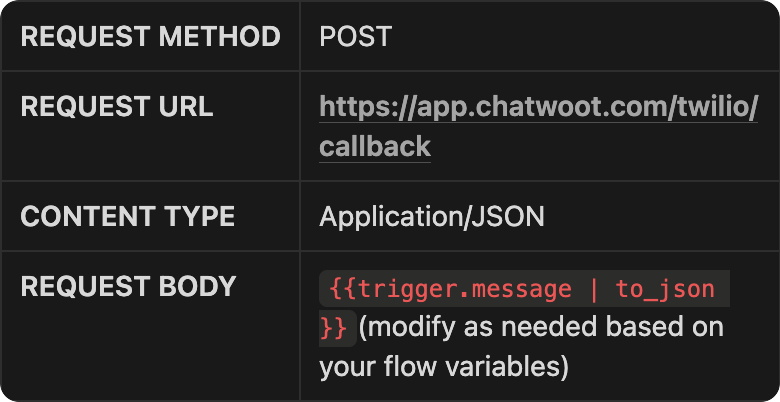
Thêm một "widget gửi yêu cầu HTTP" như được hiển thị bên dưới với các giá trị đã cho.
-
Đảm bảo luồng của bạn có thể xử lý phản hồi của người dùng đối với tin nhắn từ nhân viên hỗ trợ.