
Một nhân viên hỗ trợ là bất kỳ ai trong nhóm của bạn có quyền truy cập vào SquareHub để xử lý các cuộc hội thoại với khách hàng. Mỗi người đăng nhập vào tài khoản SquareHub của bạn đều là một nhân viên hỗ trợ — không có khái niệm "người dùng" riêng biệt ngoài nhân viên hỗ trợ và vai trò mà mỗi người đảm nhận.
Mỗi nhân viên hỗ trợ có:
-
Tên và email — dùng để đăng nhập và hiển thị trong các phản hồi gửi đến khách hàng
-
Một vai trò xác định những gì họ có thể xem và thực hiện trong tài khoản
-
Trạng thái sẵn sàng — Trực tuyến, Bận, hoặc Ngoại tuyến — hiển thị cho đồng nghiệp và được dùng để ảnh hưởng đến việc tự động phân công
Hai vai trò tích hợp sẵn
Theo mặc định, SquareHub có đúng hai vai trò:
| Vai trò | Quyền hạn |
|---|---|
| Quản trị viên | Toàn quyền truy cập. Có thể thay đổi cài đặt tài khoản, quản lý nhân viên hỗ trợ, cấu hình inbox, xây dựng tự động hóa, xem tất cả các cuộc hội thoại. |
| Nhân viên hỗ trợ | Vai trò hỗ trợ tiêu chuẩn. Có thể xử lý các cuộc hội thoại trên các inbox mà họ là thành viên, nhưng không thể thay đổi cài đặt tài khoản hoặc quản lý nhân viên hỗ trợ khác. |
Nếu bạn cần kiểm soát chi tiết hơn, ví dụ: "người này có thể quản lý liên hệ và xem báo cáo, nhưng không thể xem cuộc hội thoại của nhân viên hỗ trợ khác". Bạn có thể tự định nghĩa vai trò của mình thông qua tính năng Vai trò tùy chỉnh. Xem phần Vai trò tùy chỉnh để biết hướng dẫn đầy đủ. Khi có vai trò tùy chỉnh, chúng sẽ xuất hiện trong cùng danh sách thả xuống chọn vai trò ở bất kỳ đâu bạn cần
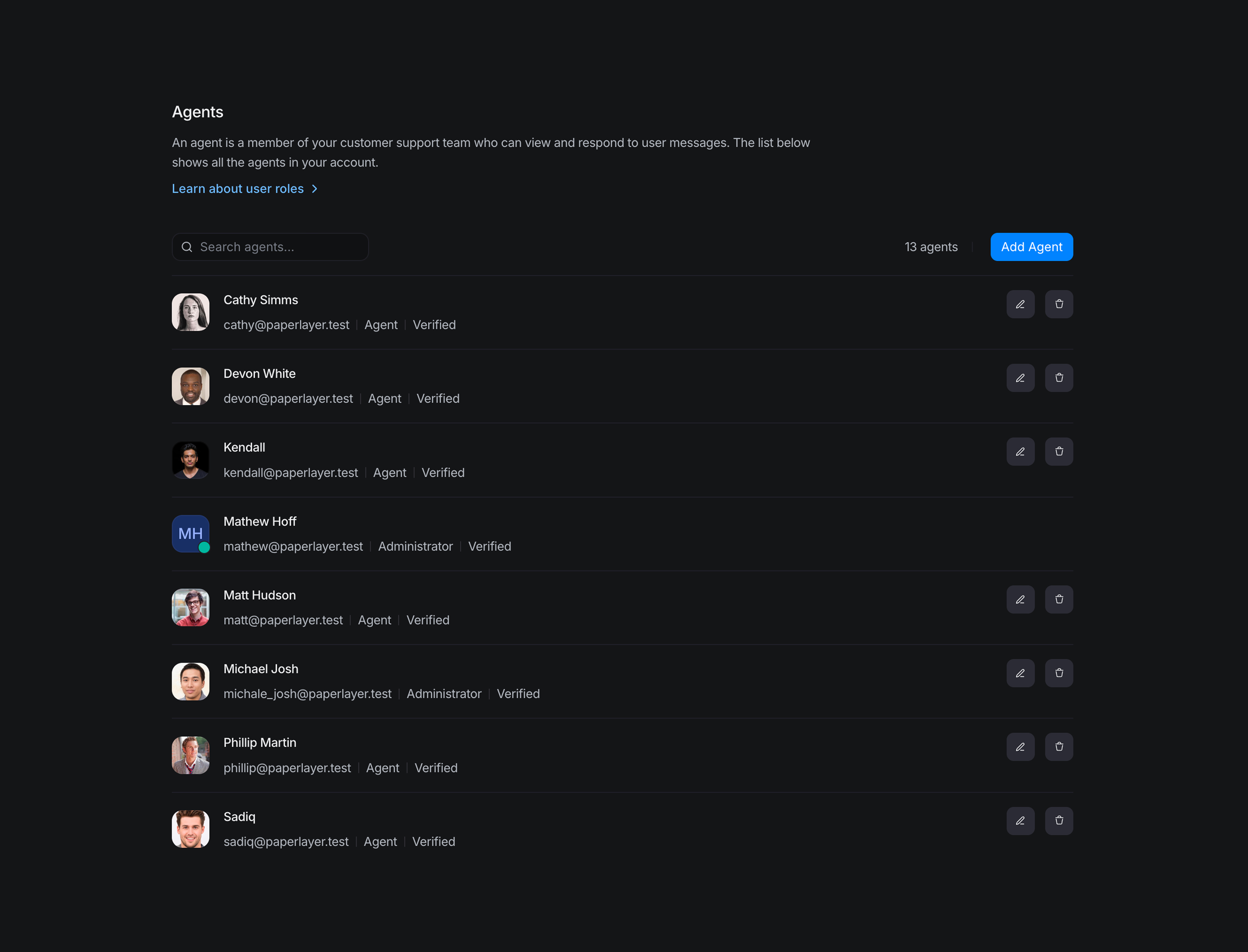
chọn Quản trị viên hoặc Nhân viên hỗ trợ.
Quyền hạn: chỉ quản trị viên mới có thể mời, chỉnh sửa hoặc xóa nhân viên hỗ trợ. Nhân viên hỗ trợ thông thường có thể xem danh sách nhóm nhưng không thể quản lý danh sách đó.
Quản lý nhân viên hỗ trợ
Cách mời nhân viên hỗ trợ mới và phân công vai trò
Thêm nhân viên hỗ trợ trong SquareHub chỉ cần một màn hình modal duy nhất — không phải trình hướng dẫn nhiều bước. Nhân viên hỗ trợ chưa được kích hoạt hoàn toàn cho đến khi họ chấp nhận lời mời qua email và thiết lập mật khẩu.
Bước 1 — Mở modal mời.
Vào Cài đặt → Nhân viên hỗ trợ và nhấp vào nút Thêm nhân viên hỗ trợ ở góc trên bên phải của trang.
Bước 2 — Điền thông tin của nhân viên hỗ trợ.
Modal "Thêm nhân viên hỗ trợ vào nhóm của bạn" sẽ mở ra. Điền vào:
| Trường | Mục đích |
|---|---|
| Tên nhân viên hỗ trợ | Họ tên đầy đủ mà khách hàng sẽ thấy trong các phản hồi gửi đi. |
| Vai trò | Danh sách thả xuống bao gồm Quản trị viên, Nhân viên hỗ trợ, và các vai trò tùy chỉnh bạn đã định nghĩa. Chọn mức độ truy cập phù hợp cho người này. |
| Địa chỉ Email | Email để gửi lời mời và nhân viên hỗ trợ sẽ dùng để đăng nhập. |
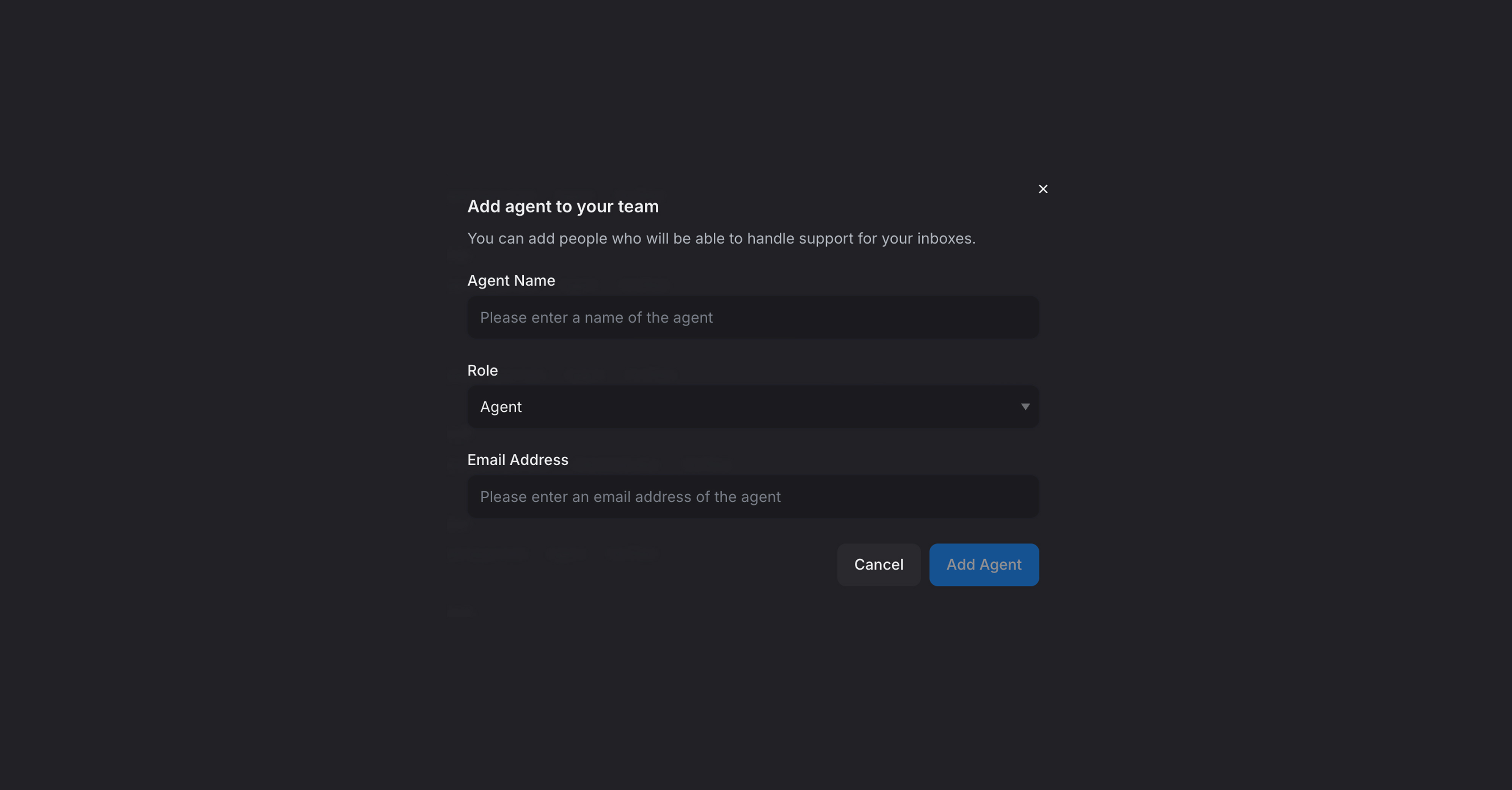
Nhấp Thêm nhân viên hỗ trợ để gửi.
Bước 3 — Nhân viên hỗ trợ xác nhận qua email.
SquareHub tạo tài khoản ở trạng thái chưa xác nhận và gửi email kèm liên kết xác nhận đến nhân viên hỗ trợ mới. Cho đến khi họ nhấp vào liên kết đó và đặt mật khẩu, họ sẽ xuất hiện trong danh sách nhân viên hỗ trợ với huy hiệu Đang chờ xác minh. Sau khi xác nhận, huy hiệu chuyển thành Đã xác minh và họ có thể đăng nhập bình thường.
Mẹo: nếu đồng nghiệp nói họ không nhận được lời mời, hãy kiểm tra thư mục spam trước, sau đó nhờ quản trị viên mở hàng của họ, nhấp Chỉnh sửa và gửi lại lời mời bằng cách lưu lại — hoặc dùng Đặt lại mật khẩu để gửi cho họ liên kết đăng nhập mới.
Cách chỉnh sửa vai trò, tên hoặc trạng thái sẵn sàng của nhân viên hỗ trợ
-
Vào Cài đặt → Nhân viên hỗ trợ.
-
Tìm nhân viên hỗ trợ và nhấp vào biểu tượng chỉnh sửa (bút chì) bên cạnh hàng của họ (tooltip: Chỉnh sửa).
-
Modal "Chỉnh sửa nhân viên hỗ trợ" sẽ mở ra. Bạn có thể thay đổi:
-
Tên nhân viên hỗ trợ
-
Vai trò — chuyển đổi giữa Quản trị viên, Nhân viên hỗ trợ, hoặc vai trò tùy chỉnh bất kỳ
-
Trạng thái sẵn sàng — Trực tuyến, Bận, hoặc Ngoại tuyến
-
-
Nhấp Cập nhật để lưu.
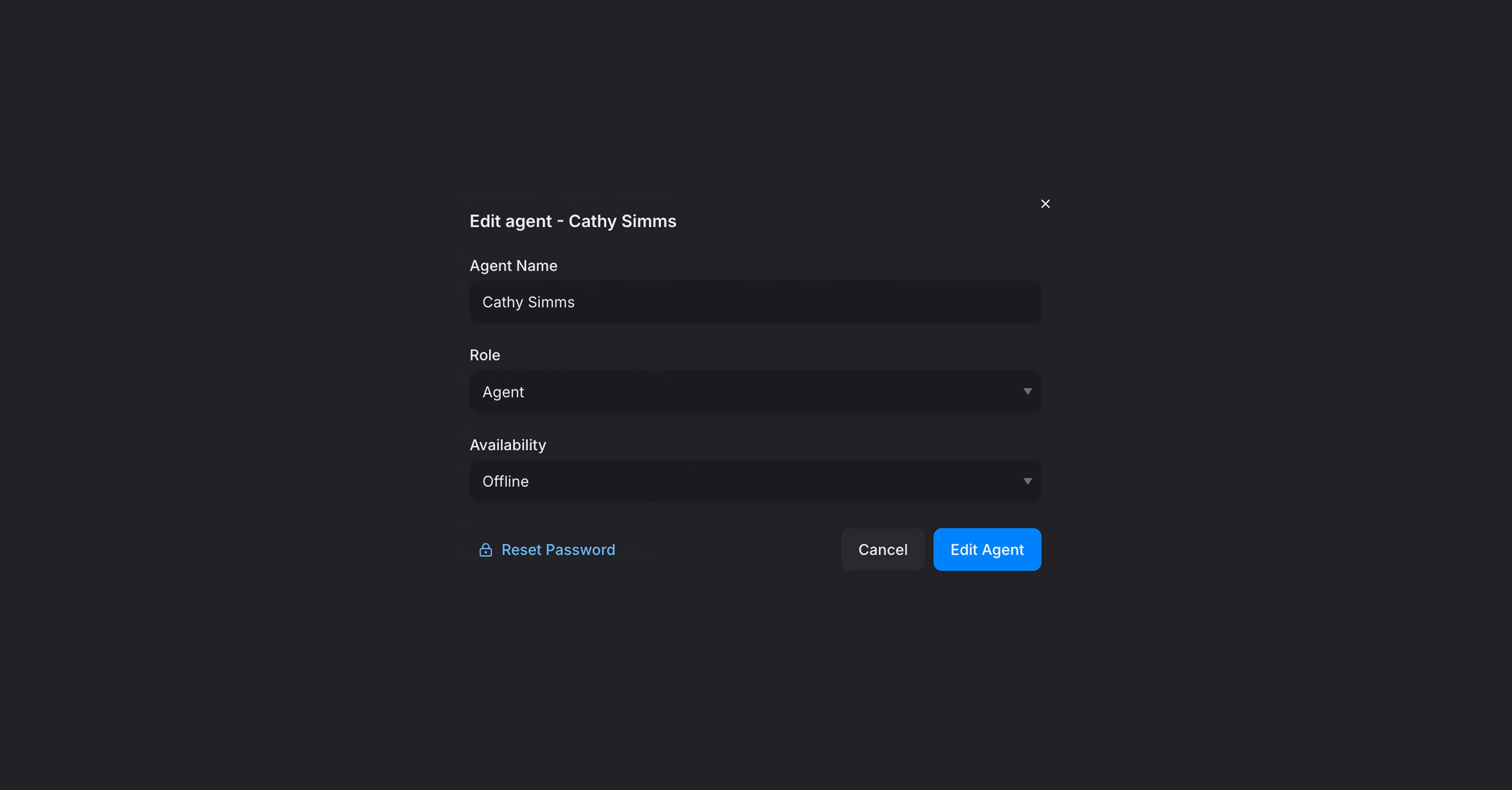
Bạn cũng có thể dùng nút Đặt lại mật khẩu trong modal chỉnh sửa để gửi email liên kết đặt lại mật khẩu mới cho nhân viên hỗ trợ. (Nút này bị ẩn đối với các tài khoản xác thực qua SAML / SSO.)
Lưu ý: việc thay đổi vai trò của nhân viên hỗ trợ có hiệu lực ngay lập tức. Nếu bạn hạ cấp một quản trị viên xuống nhân viên hỗ trợ tiêu chuẩn trong khi họ đang đăng nhập, quyền truy cập cài đặt của họ sẽ biến mất khi họ điều hướng sang trang tiếp theo.
Cách xóa nhân viên hỗ trợ
-
Vào Cài đặt → Nhân viên hỗ trợ.
-
Tìm nhân viên hỗ trợ và nhấp vào biểu tượng xóa (thùng rác) bên cạnh hàng của họ (tooltip: Xóa). Biểu tượng chuyển màu đỏ khi di chuột qua.
-
Xác nhận việc xóa trong modal.
Những người bạn không thể xóa:
-
Bản thân bạn. Nút xóa bị ẩn trên hàng của chính bạn.
-
Quản trị viên đã xác minh cuối cùng trong tài khoản. SquareHub luôn đảm bảo có ít nhất một quản trị viên.
Điều gì xảy ra khi một nhân viên hỗ trợ bị xóa?
Một tiến trình nền xử lý việc dọn dẹp theo cách nguyên tử:
-
Họ bị xóa khỏi mọi nhóm mà họ là thành viên.
-
Họ bị xóa khỏi mọi inbox mà họ là cộng tác viên.
-
Mọi cuộc hội thoại mà họ là người được phân công sẽ bị hủy phân công. Các cuộc hội thoại không bị xóa, không được tự động định tuyến lại, và không được phân công lại cho ai — chúng nằm trong hàng đợi chưa phân công cho đến khi có người hoặc hệ thống tự động phân công xử lý.
Hãy lên kế hoạch phù hợp: nếu một nhân viên hỗ trợ có lượng công việc lớn sắp rời đi, hãy cân nhắc phân công lại các cuộc hội thoại đang mở của họ trước khi xóa, để không có gì bị bỏ sót trong hàng đợi chưa phân công.
Trạng thái sẵn sàng của nhân viên hỗ trợ: Trực tuyến, Bận, Ngoại tuyến
Mỗi nhân viên hỗ trợ có một trong ba trạng thái sẵn sàng. Trạng thái hiển thị trên ảnh đại diện của họ trong toàn bộ bảng điều khiển để đồng nghiệp biết ai đang có mặt.
| Trạng thái | Ý nghĩa |
|---|---|
| Trực tuyến | Sẵn sàng — tự động phân công sẽ chuyển cuộc hội thoại mới đến họ. |
| Bận | Họ đang ở bàn làm việc nhưng đang tập trung cao độ. Tự động phân công sẽ bỏ qua họ. |
| Ngoại tuyến | Họ đã kết thúc ngày làm việc. Tự động phân công không chọn họ. |
Nhân viên hỗ trợ tự đặt trạng thái sẵn sàng từ danh sách thả xuống ảnh đại diện ở góc trên bên phải của bảng điều khiển. Quản trị viên có thể thay đổi trạng thái sẵn sàng của bất kỳ ai từ modal Chỉnh sửa nhân viên hỗ trợ.
Cách sử dụng nhân viên hỗ trợ
Sau khi nhân viên hỗ trợ tồn tại trong tài khoản của bạn, họ sẽ có mặt ở bất kỳ nơi nào có thể chọn, đề cập hoặc lọc theo người. Dưới đây là toàn bộ các vị trí đó.
1. Thành viên inbox
Nhân viên hỗ trợ được thêm làm thành viên của các inbox cụ thể (Cài đặt → Inbox → [một inbox] → Cộng tác viên). Chỉ các thành viên inbox mới có thể xem và trả lời các cuộc hội thoại trên inbox đó. Thêm ai đó vào tài khoản của bạn không tự động cấp cho họ quyền truy cập vào mọi inbox — bạn phải cấp quyền truy cập inbox một cách có chủ đích.
2. Thành viên nhóm
Nhân viên hỗ trợ có thể thuộc một hoặc nhiều nhóm (Cài đặt → Nhóm). Tư cách thành viên nhóm là điều kiện để họ đủ điều kiện tham gia tự động phân công theo phạm vi nhóm. Xem phần Nhóm để biết toàn bộ thông tin.
3. Người được phân công cuộc hội thoại
Trường Người được phân công trong thanh bên hành động cuộc hội thoại là danh sách thả xuống các nhân viên hỗ trợ đủ điều kiện (những người thuộc inbox của cuộc hội thoại). Người được phân công là người duy nhất hiện đang chịu trách nhiệm trả lời.
4. Người tham gia cuộc hội thoại
Ngoài người được phân công, bạn có thể thêm nhân viên hỗ trợ làm người tham gia để họ có thể theo dõi, nhận thông báo và góp ý riêng tư mà không cần tiếp quản. Hữu ích cho việc giám sát, leo thang hoặc mời chuyên gia tư vấn tham gia.
5. @-đề cập trong ghi chú riêng tư
Trong tab Ghi chú riêng tư của cuộc hội thoại, gõ @ và bắt đầu nhập tên đồng nghiệp để gắn thẻ họ. Nhân viên hỗ trợ được đề cập sẽ nhận thông báo và cuộc hội thoại xuất hiện trong mục Đề cập trên thanh điều hướng của họ.
6. Macro
Bộ chọn hành động macro (Cài đặt → Macro) bao gồm Phân công nhân viên hỗ trợ làm một hành động. Vì vậy, một macro "Đã hoàn tiền" có thể chỉ với một cú nhấp chuột phân công lại cuộc hội thoại cho nhân viên hỗ trợ phù hợp để xử lý theo dõi tài chính.
7. Quy tắc tự động hóa
Quy tắc tự động hóa (Cài đặt → Tự động hóa) có thể vừa lọc theo nhân viên hỗ trợ (làm điều kiện: "nếu nhân viên hỗ trợ được phân công là X") vừa phân công nhân viên hỗ trợ (làm hành động: "phân công nhân viên hỗ trợ X") hoặc xóa phân công hiện có.
8. Báo cáo
-
Báo cáo nhân viên hỗ trợ hiển thị sáu chỉ số cốt lõi giống nhau (cuộc hội thoại được tạo, tin nhắn đến/đi, thời gian phản hồi đầu tiên trung bình, thời gian giải quyết trung bình, số lần giải quyết, thời gian trả lời trung bình) theo phạm vi từng nhân viên hỗ trợ.
-
Báo cáo CSAT và SLA đều chấp nhận bộ lọc theo nhân viên hỗ trợ để bạn có thể xem chi tiết điểm CSAT hoặc tỷ lệ đạt SLA của từng người.
Câu hỏi thường gặp
Sự khác biệt thực tế giữa Quản trị viên và Nhân viên hỗ trợ là gì?
Quản trị viên có thể thay đổi cài đặt, quản lý nhân viên hỗ trợ, cấu hình inbox, xây dựng tự động hóa và xem tất cả các cuộc hội thoại trong tài khoản. Nhân viên hỗ trợ có thể xử lý các cuộc hội thoại trên các inbox họ là thành viên và chỉnh sửa hồ sơ cá nhân, nhưng không thể quản lý cài đặt cấp tài khoản hoặc người khác. Nếu bạn cần các mức độ trung gian (ví dụ: "có thể quản lý liên hệ nhưng không quản lý cài đặt"), hãy dùng Vai trò tùy chỉnh.
Nhân viên hỗ trợ đặt trạng thái sẵn sàng của mình ở đâu?
Danh sách thả xuống ảnh đại diện ở góc dưới bên trái trên bảng điều khiển → Trực tuyến / Bận / Ngoại tuyến. Quản trị viên cũng có thể đặt trạng thái sẵn sàng từ modal chỉnh sửa trong danh sách nhân viên hỗ trợ.
Trạng thái Bận có ngăn tôi nhận cuộc hội thoại nào không?
Bận là tín hiệu nhẹ hơn Ngoại tuyến, nhưng cũng sẽ loại bạn khỏi nhóm nhận việc tương tự như Ngoại tuyến.
Vai trò tùy chỉnh có thể kết hợp với vai trò Quản trị viên và Nhân viên hỗ trợ tích hợp sẵn không?
Có — danh sách thả xuống vai trò trên modal mời/chỉnh sửa nhân viên hỗ trợ liệt kê cả hai vai trò tích hợp và mọi vai trò tùy chỉnh bạn đã định nghĩa. Bạn chọn đúng một vai trò. Nếu bạn gán vai trò tùy chỉnh, nó sẽ thay thế vai trò tích hợp cho nhân viên hỗ trợ đó.
Một nhân viên hỗ trợ đã rời công ty. Thứ tự xóa an toàn nhất là gì?
-
Phân công lại các cuộc hội thoại đang mở của họ cho đồng nghiệp.
-
Xóa họ khỏi các nhóm mà sự vắng mặt của họ có thể gây nhầm lẫn cho tự động phân công.
-
Xóa nhân viên hỗ trợ — tiến trình dọn dẹp sẽ xóa họ khỏi inbox/nhóm và hủy phân công những gì còn lại.