
Nói chuyện trực tiếp với khách hàng qua điện thoại, ngay trong inbox bạn đang dùng để xử lý chat. Hướng dẫn này gồm ba phần:
-
Gọi thoại là gì và lợi ích mang lại: tổng quan về tính năng gọi thoại
-
Kết nối kênh thoại: thiết lập cho từng nhà cung cấp (Twilio và WhatsApp)
-
Sử dụng gọi thoại hàng ngày: nghe cuộc gọi, phân công, ai được đổ chuông, và xử lý sau cuộc gọi
1. Gọi thoại là gì và lợi ích mang lại
Gọi thoại cho phép nhân viên hỗ trợ thực hiện và nhận cuộc gọi điện thoại ngay trong SquareHub, không cần chuyển sang ứng dụng điện thoại riêng. Cuộc gọi được lưu cùng vị trí với toàn bộ cuộc hội thoại, nên lịch sử chat, thông tin liên hệ, ghi chú và bản ghi cuộc gọi đều nằm trên cùng một dòng thời gian.
1.1. Lý do các nhóm sử dụng tính năng này
-
Một màn hình cho mọi thứ. Khi khách hàng gọi đến, nhân viên hỗ trợ đã biết họ là ai và đã nói chuyện về điều gì trước đó — không cần hỏi lại.
-
Không cần quản lý điện thoại riêng. Nhân viên hỗ trợ nói chuyện qua trình duyệt bằng tai nghe hoặc micro của máy tính. Không cần cài thêm phần mềm hay tiện ích mở rộng nào.
-
Mọi cuộc gọi đều được ghi lại. Mỗi cuộc gọi tự động trở thành một tin nhắn trong cuộc hội thoại, hiển thị trạng thái (có nghe máy không), thời lượng, người nghe máy, và khi có sẵn — bản ghi âm có thể phát lại cùng bản chép lời.
-
Cả nhóm cùng chia sẻ tải công việc. Một cuộc gọi đến sẽ đổ chuông đồng thời cho các nhân viên hỗ trợ phù hợp đang trực tuyến, giúp khách hàng nhanh chóng gặp được người thật.
1.2. Các cách nhận cuộc gọi
SquareHub hỗ trợ gọi thoại qua hai nhà cung cấp. Bạn có thể dùng một hoặc cả hai:
| Nhà cung cấp | Phù hợp nhất cho | Cách khách hàng liên hệ |
|---|---|---|
| Twilio Voice | Đường dây điện thoại doanh nghiệp truyền thống | Khách hàng gọi số điện thoại của bạn từ bất kỳ máy nào |
| WhatsApp Calling | Doanh nghiệp đã dùng WhatsApp | Khách hàng nhấn "gọi" vào tài khoản doanh nghiệp trong ứng dụng WhatsApp |
Lưu ý: Gọi thoại là tính năng cao cấp. Tính năng Voice Channel phải được kích hoạt trên tài khoản của bạn trước khi các tùy chọn dưới đây xuất hiện. Nếu bạn không thấy cài đặt thoại, hãy liên hệ quản trị viên tài khoản hoặc nhà cung cấp SquareHub của bạn.
2. Kết nối kênh thoại
Thiết lập thoại là nhiệm vụ của quản trị viên, thực hiện một lần cho mỗi inbox. Chọn phần phù hợp với nhà cung cấp bạn muốn dùng.
2.1. Twilio Voice (đường dây số điện thoại)
Vui lòng xem bài viết này để thiết lập Twilio Voice: Kết nối kênh thoại Twilio
2.2. WhatsApp Calling
Vui lòng xem bài viết này để thiết lập WhatsApp Calling: Kết nối kênh thoại WhatsApp
Một yêu cầu với nhân viên hỗ trợ: trình duyệt của họ phải được cấp quyền microphone cho SquareHub.
3. Sử dụng gọi thoại hàng ngày
Sau khi một inbox được bật thoại, quy trình gọi hoạt động giống nhau cho tất cả nhân viên hỗ trợ, bất kể nhà cung cấp phía sau là gì.
3.1. Nhận cuộc gọi đến
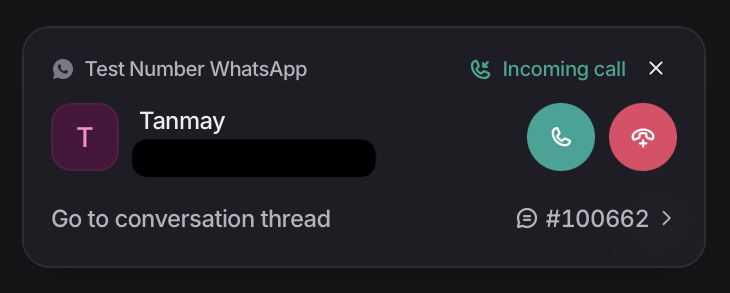
Khi khách hàng gọi đến, một widget cuộc gọi nổi hiện ra ở góc màn hình cho các nhân viên hỗ trợ cần nghe máy, kèm tiếng chuông. Thẻ hiển thị tên, số điện thoại và (nếu biết) vị trí của người gọi, cùng kênh tiếp nhận cuộc gọi.
Từ widget đó, nhân viên hỗ trợ có thể:
-
Tham gia cuộc gọi: nghe máy và bắt đầu nói chuyện bằng cách nhấn nút chấp nhận cuộc gọi màu xanh.
-
Từ chối: từ chối cuộc gọi (cuộc gọi ngừng đổ chuông với nhân viên này) bằng cách nhấn nút từ chối màu đỏ.
-
Bỏ qua: ẩn thông báo trên màn hình này mà không từ chối cuộc gọi, để các nhân viên khác vẫn có thể nghe máy. Nhấn nút X ở góc trên bên phải của widget.
Nếu một đồng nghiệp (hoặc chính nhân viên đó ở tab trình duyệt khác) đã nghe máy, widget hiển thị "Being handled in another tab" để tránh hai người cùng nghe một cuộc gọi.
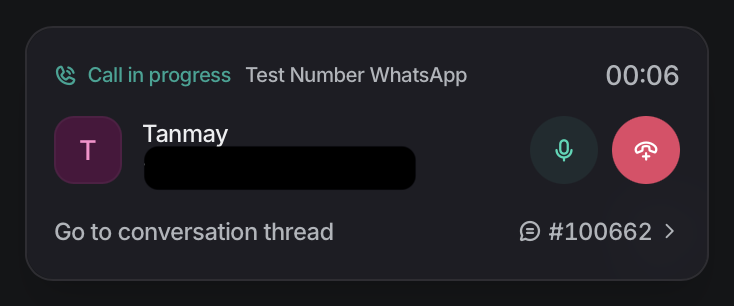
Trong khi đang kết nối, widget hiển thị bộ đếm thời gian và các điều khiển sau:
-
Tắt mic / Bật mic: bật/tắt microphone của nhân viên hỗ trợ bằng cách nhấn nút mic màu xanh.
-
Kết thúc cuộc gọi: cúp máy bằng cách nhấn nút kết thúc cuộc gọi màu đỏ.
-
Đến luồng hội thoại / Xem lịch sử chat: chuyển đến cuộc hội thoại đầy đủ trong khi vẫn đang nghe máy bằng cách nhấn liên kết "Go to conversation thread" ở cuối widget. Điều này giúp nhân viên hỗ trợ xem lịch sử trước đó hoặc lấy thêm thông tin về liên hệ.
3.2. Thông báo và phân công cuộc gọi
SquareHub đổ chuông cho những người có khả năng hỗ trợ nhất, không đổ chuông tràn lan. Với cuộc gọi đến, thứ tự ưu tiên như sau:
-
Nhân viên hỗ trợ được giao: nếu cuộc hội thoại đã có người phụ trách, chỉ người đó được đổ chuông.
-
Nếu không, tất cả nhân viên hỗ trợ đang trực tuyến trong inbox đó: mọi người đang sẵn sàng đều nhận thông báo cùng lúc.
-
Nếu không, tất cả quản trị viên đang trực tuyến trên tài khoản: phương án cuối cùng để không cuộc gọi nào bị bỏ lỡ.
Một số quy tắc đi kèm:
-
Chỉ nhân viên hỗ trợ đang trực tuyến (online) mới nhận thông báo đổ chuông cho cuộc gọi đến. Những người ngoại tuyến hoặc bận sẽ bị bỏ qua.
-
Ai nghe máy trước, người đó tiếp nhận. Không có hàng chờ hay phân phối vòng tròn — ai nhấc máy trước sẽ nhận cuộc gọi, và với những người còn lại, chuông tắt và thông báo biến mất.
-
Cuộc gọi được tự động giao cho người nghe máy. Cuộc hội thoại trở thành của họ, để việc theo dõi tiếp theo gắn với người đã xử lý.
-
Cuộc gọi đi luôn thuộc về nhân viên hỗ trợ đã khởi tạo.
3.3. Trạng thái cuộc gọi (ý nghĩa các nhãn)
Mỗi cuộc gọi trải qua vòng đời đơn giản, và cuộc hội thoại phản ánh điều đó:
| Bạn thấy | Ý nghĩa |
|---|---|
| Cuộc gọi đến / Cuộc gọi đi | Đang đổ chuông |
| Cuộc gọi đang diễn ra | Đã kết nối và đang nói chuyện |
| Cuộc gọi đã kết thúc | Kết thúc bình thường |
| Không có người nghe máy (Liên hệ không bắt máy) | Cuộc gọi đi mà khách hàng không trả lời |
| Cuộc gọi nhỡ (Không có nhân viên hỗ trợ nào nghe máy) | Cuộc gọi đến mà không ai trả lời |
| Bị từ chối bởi {agent} | Một nhân viên hỗ trợ đã từ chối cuộc gọi |
3.4. Sau cuộc gọi
Khi cuộc gọi kết thúc, nó được lưu thành mục cuộc gọi trong dòng thời gian hội thoại, tạo thành hồ sơ lưu trữ vĩnh viễn. Tùy theo cài đặt, mục này có thể bao gồm:
-
Tóm tắt cuộc gọi: Chiều (đến/đi), trạng thái cuối, thời lượng, và nhân viên hỗ trợ nào đã nghe máy (ví dụ: "Bạn đã nghe máy", "{agent} đã nghe máy", hoặc "Họ đã nghe máy").
-
Bản ghi âm: Với cuộc gọi Twilio, bản ghi âm được thu tự động và đính kèm để bạn phát lại. Với cuộc gọi WhatsApp, bản ghi âm được đính kèm khi có sẵn.
-
Bản chép lời: Nếu tài khoản của bạn đã bật tính năng phiên âm AI (tích hợp Trợ lý Square, tùy thuộc hạn mức khả dụng), bản ghi âm sẽ được chuyển thành văn bản có thể đọc ngay trong mục cuộc gọi, với nút
Show more / Show lesscho cuộc gọi dài.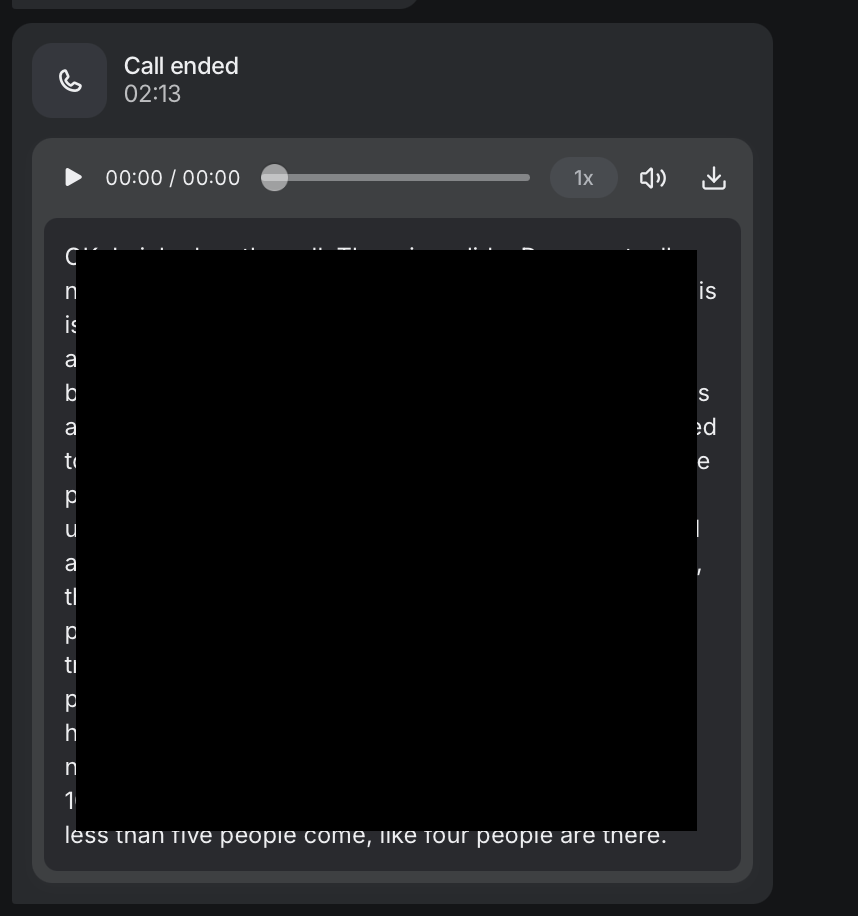
Cuộc gọi nhỡ hoặc bị từ chối vẫn để lại mục ghi nhận (ví dụ: Cuộc gọi nhỡ - Không có nhân viên hỗ trợ nào nghe máy), và nhân viên hỗ trợ có thể dùng Gọi lại từ cuộc hội thoại để liên hệ lại.
3.5 Thực hiện cuộc gọi đi
Khi nhân viên hỗ trợ bỏ lỡ một cuộc gọi, SquareHub cung cấp khả năng gọi lại cho khách hàng liền mạch từ bảng điều khiển. Từ bên trong cuộc hội thoại, nhân viên hỗ trợ có thể dùng nút gọi trên thanh tiêu đề hội thoại:
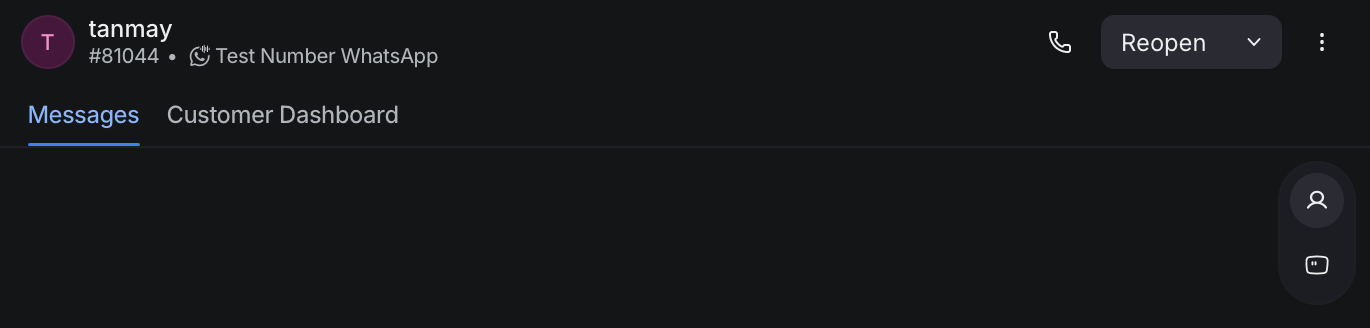
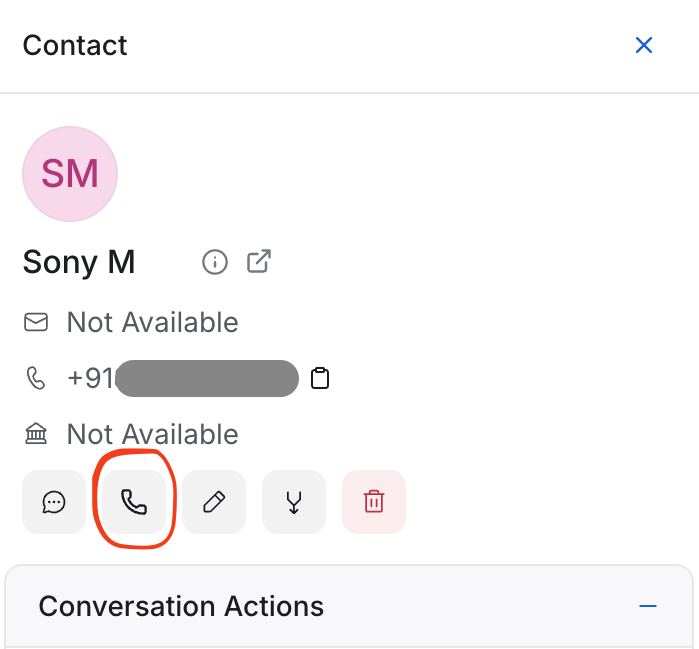
Bạn cũng có thể bắt đầu cuộc gọi từ màn hình thông tin liên hệ.
Xử lý sự cố nhanh
-
Không thấy cài đặt thoại. Tính năng Voice Channel chưa được kích hoạt trên tài khoản của bạn — hãy liên hệ quản trị viên hoặc nhà cung cấp SquareHub.
-
Không bật được WhatsApp Calling. Số điện thoại chưa được đăng ký vào WhatsApp Business Calling API, hoặc inbox không phải là inbox WhatsApp Cloud. Hãy đăng ký số với Meta / nhà cung cấp của bạn rồi thử lại.
-
Cuộc gọi kết nối nhưng không có âm thanh, hoặc không khởi động được. Kiểm tra xem trình duyệt đã được cấp quyền microphone cho SquareHub chưa, và tai nghe/mic đã được chọn chưa.
-
Khách hàng nói không thể gọi số WhatsApp của bạn. Họ có thể chưa chấp nhận yêu cầu cấp quyền gọi — họ sẽ nhận được yêu cầu khi nhân viên hỗ trợ cố gọi, và cuộc gọi sẽ hoạt động sau khi họ chấp nhận.