
Chữ ký tin nhắn cá nhân là một phần kết toàn diện mà bạn có thể thêm vào cuối hoặc phần footer của tin nhắn. Trong SquareHub, bạn có thể sử dụng chữ ký tin nhắn trên tất cả các inbox, không chỉ giới hạn ở email.
Để tạo và sử dụng chữ ký của bạn, hãy làm theo các bước đơn giản được mô tả bên dưới.
Tạo chữ ký tin nhắn cá nhân hóa của bạn
Mỗi nhân viên hỗ trợ trong SquareHub đều có thể tạo chữ ký tin nhắn riêng. Hãy làm theo các bước sau.
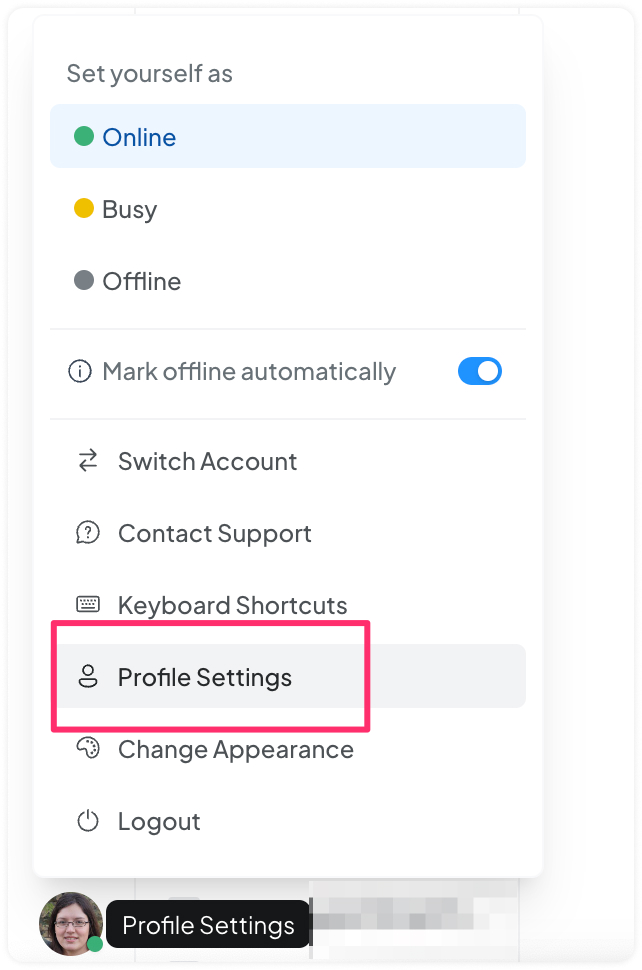
Bước 1. Nhấn vào biểu tượng hồ sơ ở góc dưới bên trái bảng điều khiển, và vào 'Cài đặt cá nhân'.
Bước 2. Cuộn xuống đến phần thứ hai của trang có tên 'Chữ ký tin nhắn cá nhân'. Sử dụng trình soạn thảo văn bản phong phú để tạo chữ ký. Tận dụng các tùy chọn định dạng, emoji và tùy chọn tải ảnh lên để tạo chữ ký có giá trị.
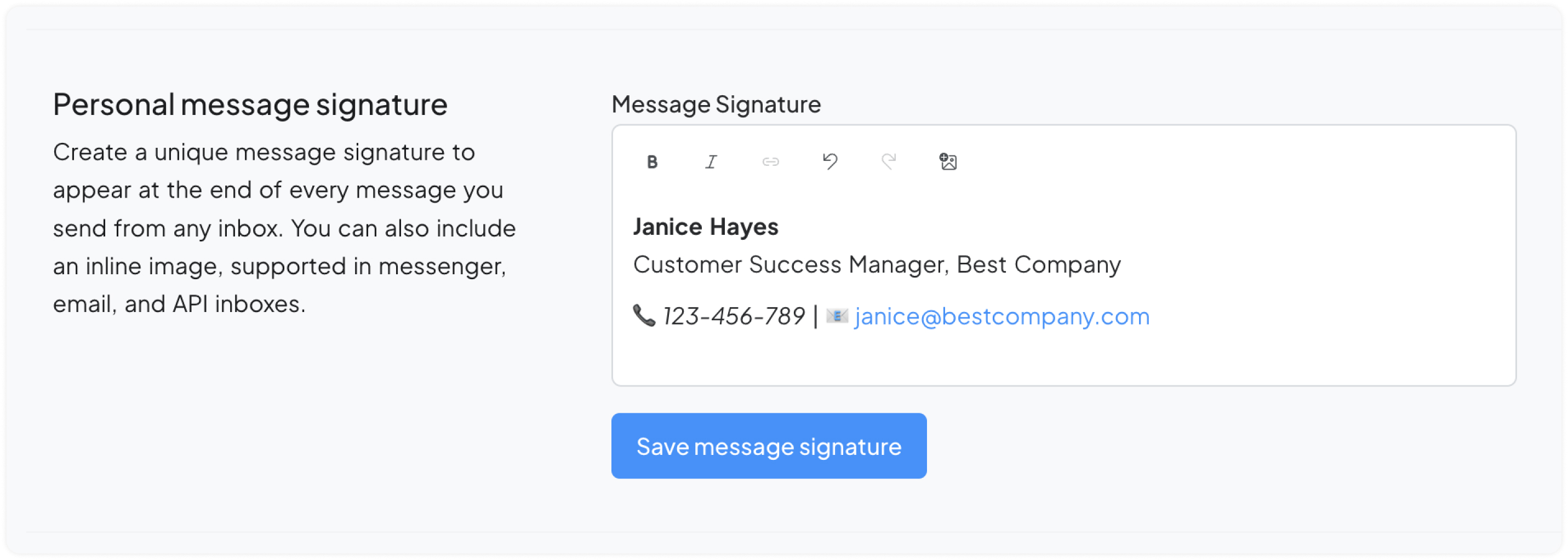
Bước 3. Nhấn nút 'Lưu chữ ký tin nhắn' để lưu cài đặt của bạn.
Sử dụng chữ ký tin nhắn của bạn
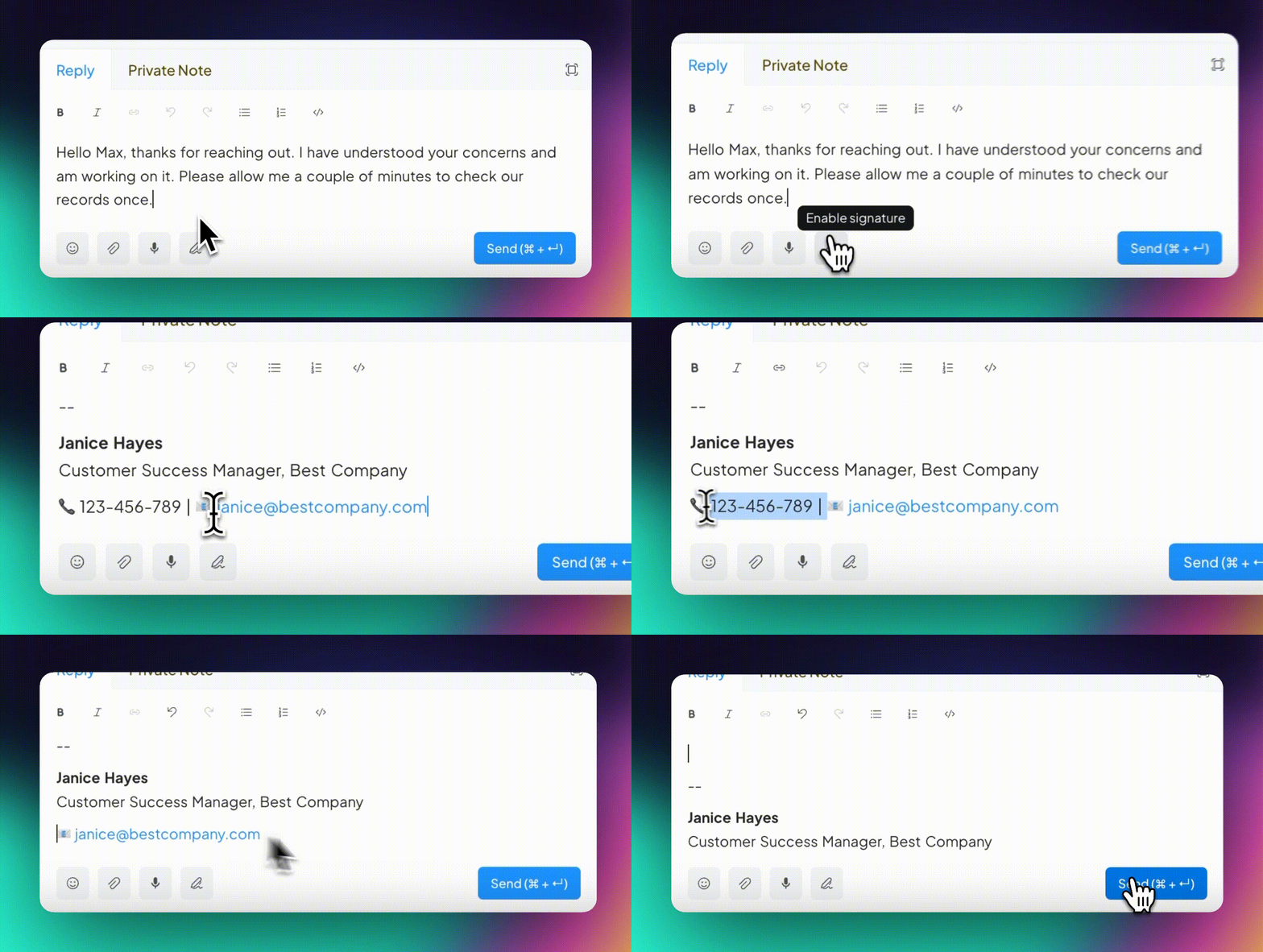
Bạn có thể kiểm soát hoàn toàn hành vi của chữ ký tin nhắn từ bảng điều khiển SquareHub. Chữ ký của bạn được bật theo mặc định. Khi trò chuyện với khách hàng, bạn có ba tùy chọn sau.
Gửi tin nhắn
Bạn có thể nhập tin nhắn và tiếp tục quy trình làm việc thông thường. Chữ ký tin nhắn sẽ tự động được thêm vào tất cả tin nhắn của bạn.
Chỉnh sửa chữ ký trước khi gửi
Nếu bạn cần chỉnh sửa chữ ký — ví dụ, xóa số điện thoại hoặc xóa toàn bộ chữ ký — bạn có thể làm điều đó trong trình soạn thảo tin nhắn. Sau khi hoàn thành, nhấn nút 'Gửi'.
Tắt chữ ký
Nếu bạn không muốn thêm chữ ký vào tin nhắn, chỉ cần tắt nó bằng nút chữ ký tương tự.
Quan trọng: Khả năng chữ ký theo từng inbox
Chữ ký tin nhắn có sự khác biệt về giao diện trên các inbox khác nhau do các hạn chế riêng biệt được áp đặt bởi các API kênh khác nhau. Cụ thể, hình ảnh nội tuyến chỉ hiển thị trong Email, live chat trang web và inbox API, nơi cả văn bản và hình ảnh đều được hỗ trợ. Ngược lại, tất cả các inbox khác chỉ hiển thị phần văn bản của chữ ký.